Note
Bienvenue sur la communauté Facebook SunFounder Raspberry Pi, Arduino & ESP32 !
Obtenez du support technique et de l’aide au dépannage.
Apprenez et partagez des projets, des astuces et des tutoriels.
Accédez en avant-première aux aperçus et mises à jour des produits.
Profitez de réductions exclusives et de cadeaux.
👉 Rejoignez-nous ici : [here]
Configuration sur Raspberry Pi/Ubuntu/Kali/Homebridge OS
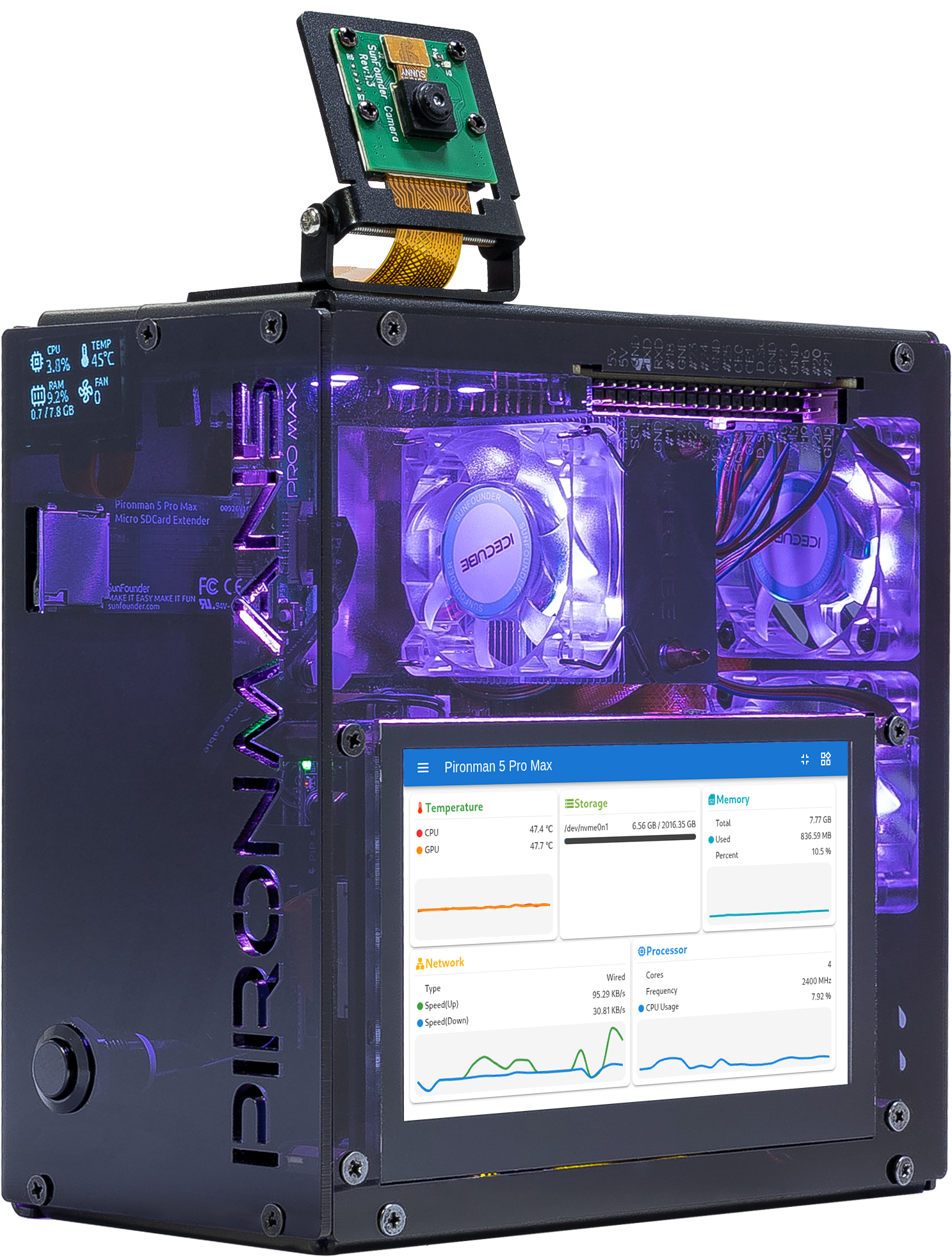
Si vous avez installé Raspberry Pi OS, Ubuntu, Kali Linux ou Homebridge sur votre Raspberry Pi, vous devrez configurer le Pironman 5 Pro MAX en utilisant la ligne de commande. Des tutoriels détaillés sont disponibles ci-dessous :
Note
Avant de configurer, vous devez démarrer et vous connecter à votre Raspberry Pi. Si vous ne savez pas comment vous connecter, vous pouvez visiter le site officiel de Raspberry Pi : Getting Started with Raspberry Pi.
1. Configuration de l’arrêt pour désactiver l’alimentation GPIO
Pour éviter que l’écran OLED et les ventilateurs RGB, alimentés par le GPIO du Raspberry Pi, ne restent actifs après l’arrêt, il est essentiel de configurer le Raspberry Pi pour désactiver l’alimentation GPIO.
Ouvrez l’outil de configuration EEPROM :
sudo raspi-config
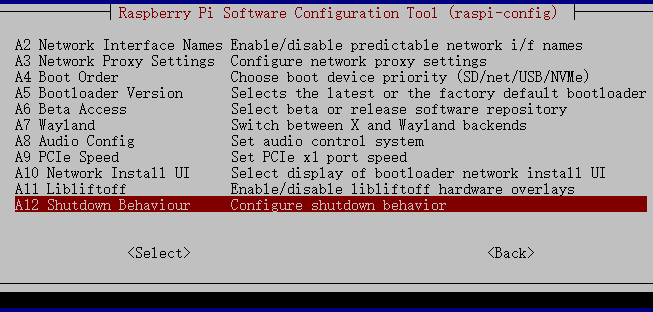
Naviguez vers Advanced Options → A12 Shutdown Behaviour.
Sélectionnez B1 Full Power Off.
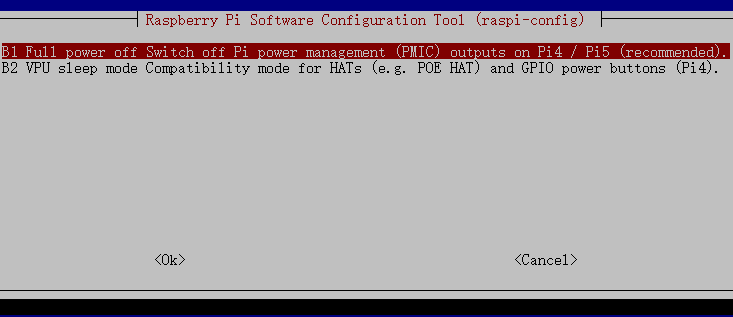
Enregistrez les modifications. Un redémarrage vous sera demandé pour que les nouveaux paramètres prennent effet.
2. Installation du module pironman5
Téléchargez et installez le module
pironman5depuis GitHub.curl -sSL "https://raw.githubusercontent.com/sunfounder/pironman5/v1/install.sh" | sudo bash
Note
Si vous utilisez Ubuntu, installez
curld’abord :sudo apt install curl -ySi vous utilisez la série Pironman 5 avec PiPower 5, exécutez plutôt la commande suivante :
curl -sSL "https://raw.githubusercontent.com/sunfounder/pironman5/v1/install.sh" | sudo bash -s -- --pipower5
Après avoir lancé l’installateur, sélectionnez votre modèle Pironman 5 (1~4).
Pironman 5 Installer v1.0.1
Supports: 5 | 5 Mini | 5 Max | 5 Pro Max

Please select your product model:
1) Pironman 5
2) Pironman 5 Mini
3) Pironman 5 Max
4) Pironman 5 Pro Max

Enter number [1-4]:
Une fois l’installation terminée, redémarrez le Raspberry Pi comme demandé. Le premier démarrage peut prendre jusqu’à 30 secondes le temps que les services s’initialisent.
Après le démarrage réussi du Pironman 5 Pro MAX, vérifiez que les composants suivants fonctionnent correctement.
Écran OLED
Affiche l’utilisation du CPU, l’utilisation de la RAM, la température du CPU et l’adresse IP.
S’éteint automatiquement après 10 secondes.
Appuyez brièvement sur le bouton d’alimentation pour réveiller l’écran ou changer de page.
Bouton d’alimentation
Appui bref : Allumer / réveiller l’OLED / changer de page OLED.
Maintenir pendant 2 secondes : Arrêt sécurisé (nécessite 1. Configuration de l’arrêt pour désactiver l’alimentation GPIO).
Maintenir pendant 5 secondes : Arrêt forcé.
LEDs RGB WS2812
S’allument en bleu avec un effet de respiration.
Ventilateurs PWM
Réglés sur le mode Toujours activé par défaut.
Le mode de fonctionnement peut être configuré via des commandes ou le Tableau de bord.
Ventilateur du CPU (ventilateur de tour de refroidissement)
Ajuste automatiquement la vitesse en fonction de la température du CPU.
Courbe du ventilateur par défaut :
< 50°C : Arrêt (0 %)
50°C+ : Faible (30 %)
60°C+ : Moyen (50 %)
67,5°C+ : Élevé (70 %)
75°C+ : Pleine vitesse (100 %)
Utilisez
systemctlpour gérer lepironman5.service.sudo systemctl restart pironman5.service
Remplacez
restartparstart,stopoustatusselon vos besoins pour gérer le service.
Note
Le Pironman 5 Pro MAX est maintenant prêt à être utilisé.
Pour les contrôles avancés et les fonctionnalités du tableau de bord, consultez 5. Contrôle via Commandes ou Tableau de Bord.