Note
Bienvenue sur la communauté Facebook SunFounder Raspberry Pi, Arduino & ESP32 !
Obtenez du support technique et de l’aide au dépannage.
Apprenez et partagez des projets, des astuces et des tutoriels.
Accédez en avant-première aux aperçus et mises à jour des produits.
Profitez de réductions exclusives et de cadeaux.
👉 Rejoignez-nous ici : [here]
Installation d’Umbrel OS
Umbrel est une plateforme/système d’exploitation open-source et auto-hébergé qui vous permet d’exécuter votre propre nœud Bitcoin, d’installer une variété d’applications auto-hébergées en un clic — et de transformer votre matériel en votre cloud personnel domestique. C’est une excellente façon de commencer avec l’auto-gardiennage et la confidentialité.
Composants requis
Un ordinateur personnel
Un SSD NVMe
Un adaptateur NVMe vers USB
Une carte Micro SD et un lecteur de carte
1. Installer Raspberry Pi Imager
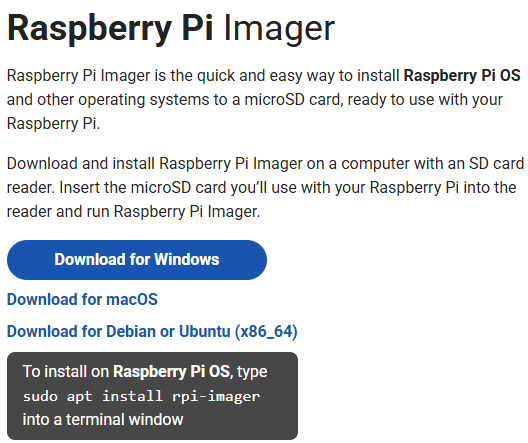
Visitez la page de téléchargement officielle de Raspberry Pi Imager : Raspberry Pi Imager. Téléchargez le programme d’installation correct pour votre système d’exploitation.
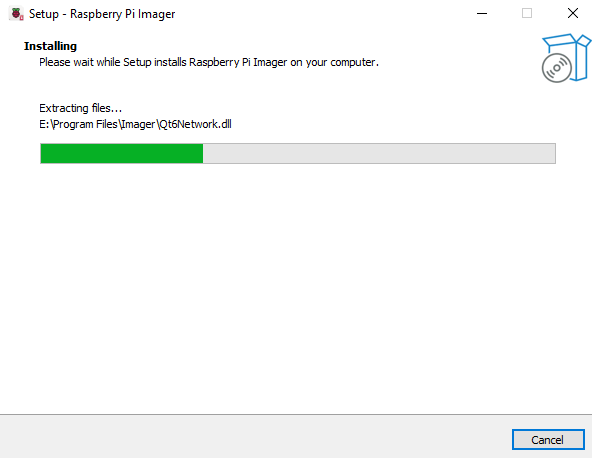
Suivez les instructions d’installation (langue, chemin d’installation, confirmation). Après l’installation, lancez Raspberry Pi Imager depuis votre bureau ou votre menu d’applications.
2. Installer le système d’exploitation sur le SSD NVMe
Vous êtes maintenant prêt à installer le système d’exploitation sur votre SSD NVMe. Suivez simplement attentivement les étapes ci-dessous — ce guide est écrit pour les débutants et est facile à suivre.
Téléchargez la dernière image Umbrel OS et extrayez le fichier. Si vous souhaitez utiliser une version spécifique, vous pouvez également visiter la page Versions d'Umbrel OS.
Insérez le SSD NVMe dans votre ordinateur à l’aide d’un adaptateur NVMe vers USB.
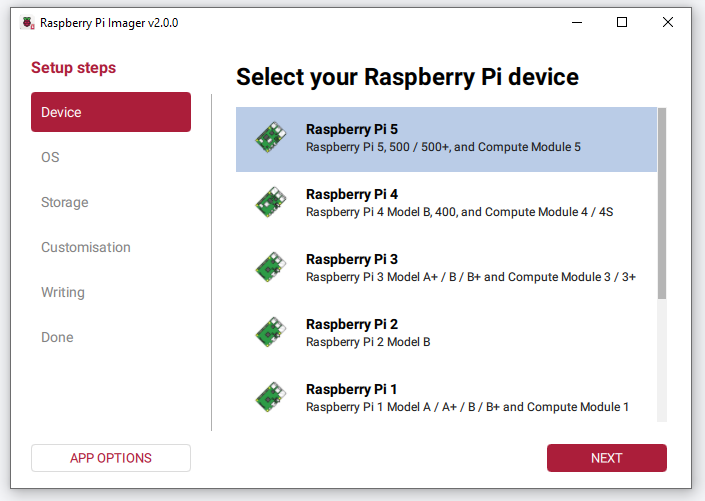
Ouvrez Raspberry Pi Imager. Sur l’écran Périphérique, sélectionnez votre modèle Raspberry Pi 5 dans la liste.
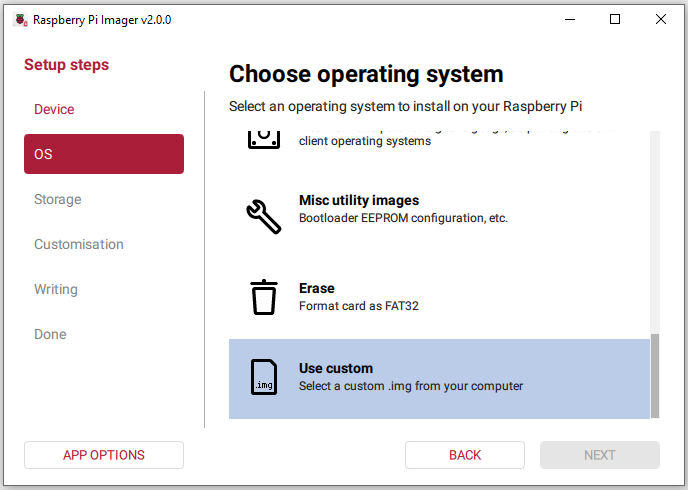
Allez dans la section Système d’exploitation, descendez en bas et sélectionnez Utiliser un système personnalisé.
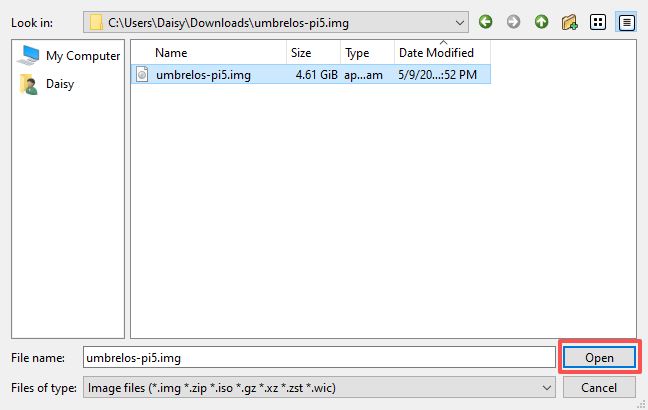
Sélectionnez le fichier image Umbrel OS que vous avez téléchargé et extrait précédemment, puis cliquez sur Ouvrir.
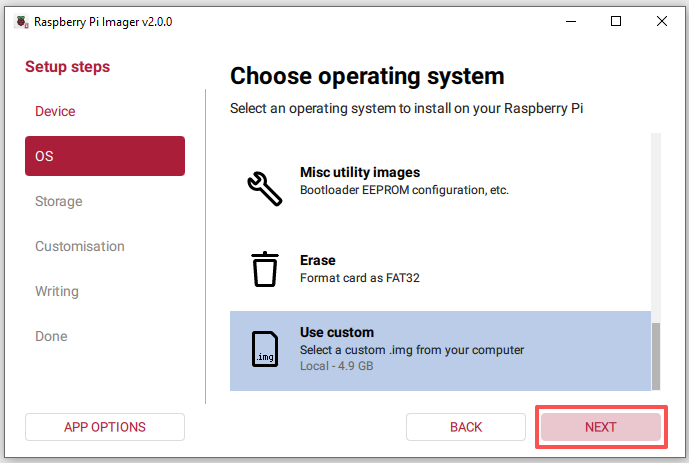
Cliquez sur Suivant pour continuer.
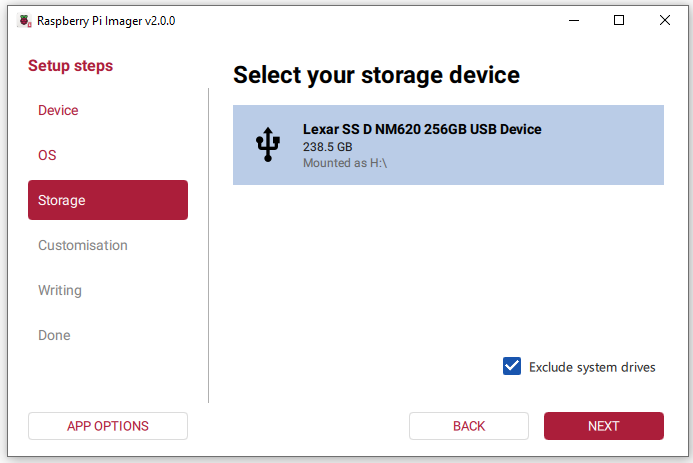
Dans la section Stockage, sélectionnez votre SSD NVMe. Assurez-vous de choisir le SSD NVMe et non un autre disque de votre ordinateur.
Vérifiez attentivement tous les paramètres, puis cliquez sur ÉCRIRE.
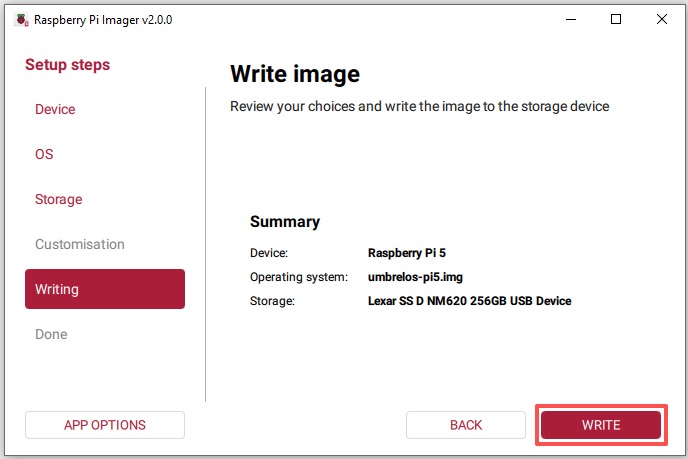
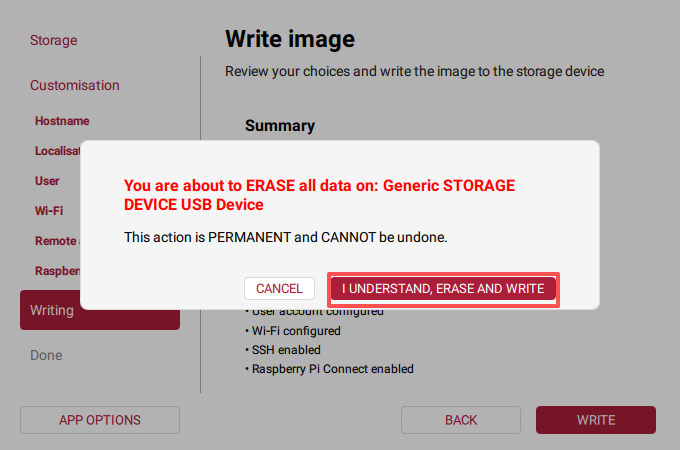
Si le SSD NVMe contient déjà des données, Raspberry Pi Imager vous avertira que toutes les données seront effacées. Vérifiez que le bon disque est sélectionné, puis cliquez sur JE COMPRENDS, EFFACER ET ÉCRIRE.
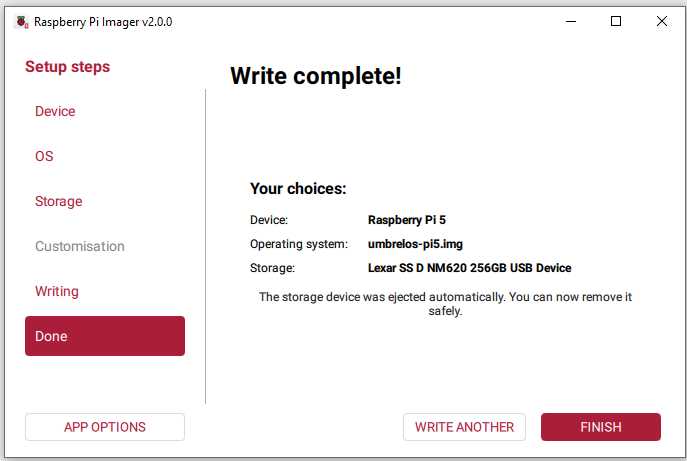
Lorsque le message « Écriture réussie » apparaît, l’image a été écrite et vérifiée avec succès.