Note
Bienvenue sur la communauté Facebook SunFounder Raspberry Pi, Arduino & ESP32 !
Obtenez du support technique et de l’aide au dépannage.
Apprenez et partagez des projets, des astuces et des tutoriels.
Accédez en avant-première aux aperçus et mises à jour des produits.
Profitez de réductions exclusives et de cadeaux.
👉 Rejoignez-nous ici : [here]
Installation du système d’exploitation sur un SSD NVMe
Si vous utilisez un SSD NVMe et disposez d’un adaptateur pour connecter le SSD NVMe à votre ordinateur afin d’installer le système, vous pouvez utiliser le tutoriel suivant pour une installation rapide.
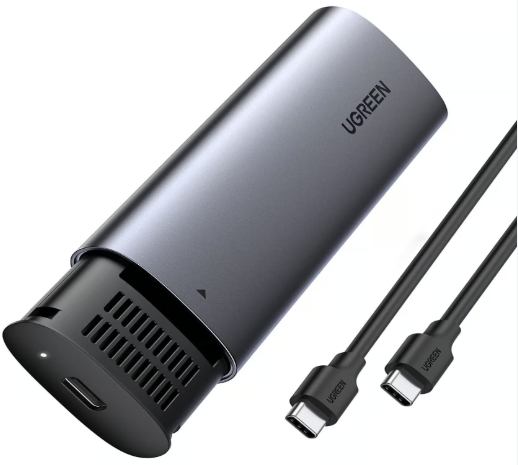
Composants requis
Un ordinateur personnel
Un SSD NVMe
Un adaptateur NVMe vers USB
Une carte Micro SD et un lecteur de carte
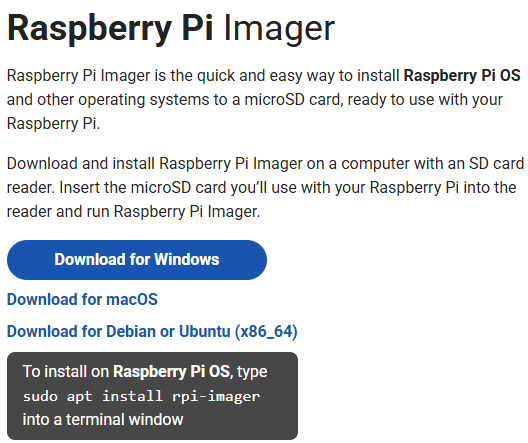
1. Installer Raspberry Pi Imager
Visitez la page de téléchargement officielle de Raspberry Pi Imager : Raspberry Pi Imager. Téléchargez le programme d’installation correct pour votre système d’exploitation.
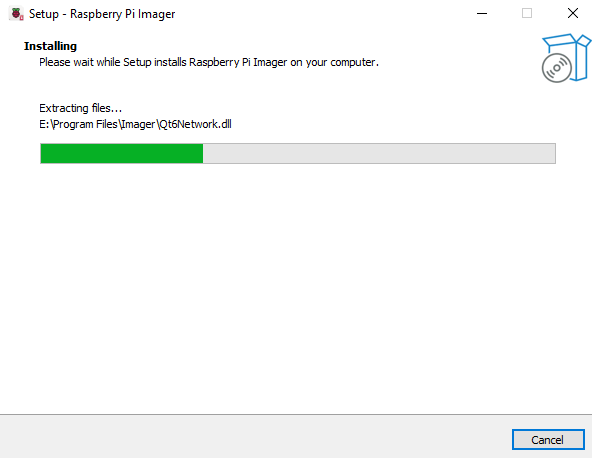
Suivez les instructions d’installation (langue, chemin d’installation, confirmation). Après l’installation, lancez Raspberry Pi Imager depuis votre bureau ou votre menu d’applications.
2. Installer le système d’exploitation sur la carte microSD
Insérez le SSD NVMe dans votre ordinateur à l’aide d’un adaptateur.
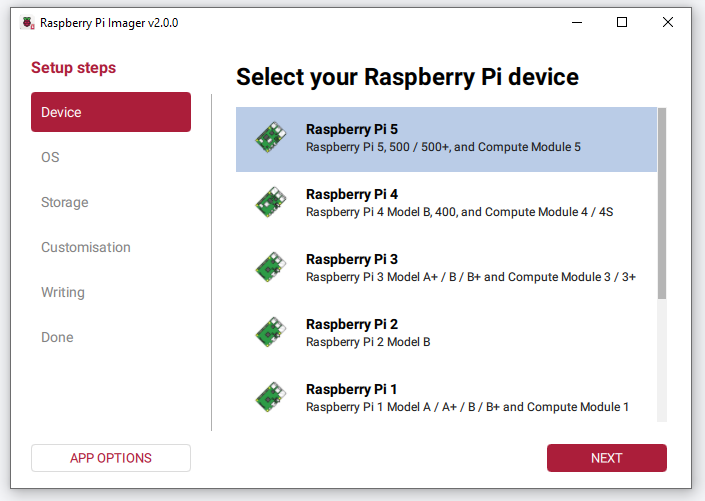
Lorsque Raspberry Pi Imager s’ouvre, vous verrez la page Périphérique. Sélectionnez votre modèle Raspberry Pi 5 dans la liste.
Allez dans la section Système d’exploitation, descendez en bas de la page et sélectionnez votre système d’exploitation.
Note
Pour Ubuntu, cliquez sur Autres systèmes d’exploitation généralistes → Ubuntu, puis sélectionnez Ubuntu Desktop 24.04 LTS (64-bit) ou Ubuntu Server 24.04 LTS (64-bit).
Pour Kali Linux et Homebridge, cliquez sur Autres systèmes d’exploitation spécifiques, puis sélectionnez le système correspondant.
Avertissement
Quel que soit le système choisi, veillez à sélectionner une version 64 bits. Sur un système 32 bits, certains paquets ne sont disponibles que pour
aarch64(64 bits), et certaines fonctionnalités risquent de ne pas s’installer ou de ne pas fonctionner correctement.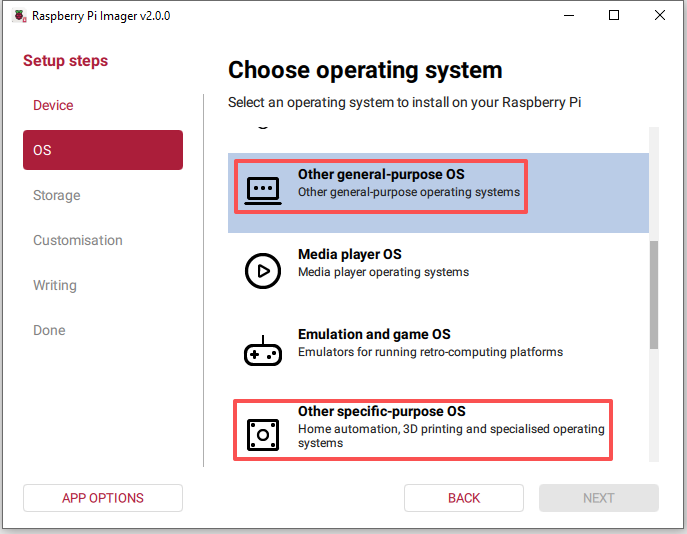
Dans la section Stockage, sélectionnez votre SSD NVMe.
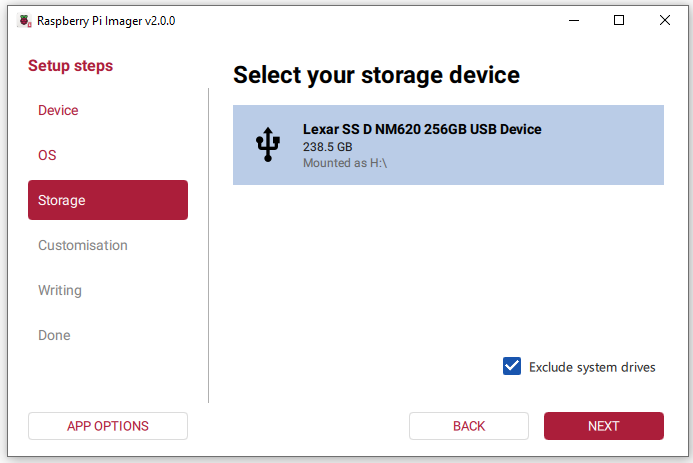
Cliquez sur SUIVANT.
Note
Pour les systèmes qui ne peuvent pas être configurés à l’avance, cliquer sur SUIVANT ignorera l’étape de Personnalisation et passera directement à Écriture, où le système d’exploitation est écrit sur la carte microSD.
Pour les systèmes qui prennent en charge la pré-configuration, suivez les étapes de Personnalisation pour configurer des options telles que Nom d’hôte, WiFi et Activer SSH.
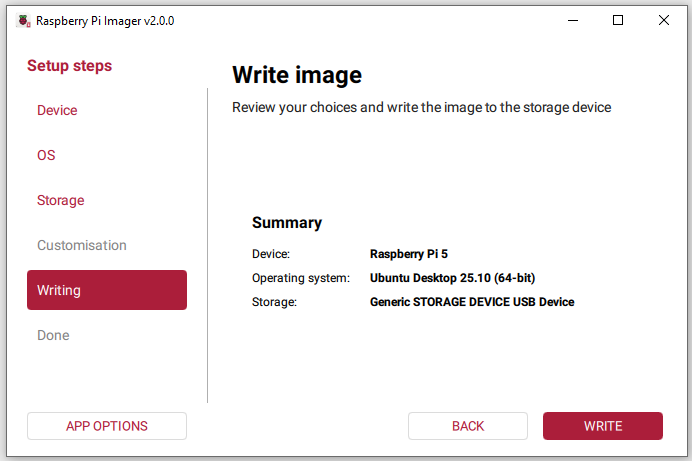
Lorsque la fenêtre contextuelle « Écriture réussie » apparaît, l’image a été entièrement écrite et vérifiée. Vous pouvez maintenant retirer la carte microSD en toute sécurité et l’utiliser pour démarrer votre Raspberry Pi.