Note
Bienvenue sur la communauté Facebook SunFounder Raspberry Pi, Arduino & ESP32 !
Obtenez du support technique et de l’aide au dépannage.
Apprenez et partagez des projets, des astuces et des tutoriels.
Accédez en avant-première aux aperçus et mises à jour des produits.
Profitez de réductions exclusives et de cadeaux.
👉 Rejoignez-nous ici : [here]
Configurer OpenMediaVault
Attention
OpenMediaVault ne prend pas en charge l’installation sur le bureau Raspberry Pi OS.
⚠️ Seules les versions Lite de Raspberry Pi OS 11 (Bullseye) et 12 (Bookworm) sont supportées.
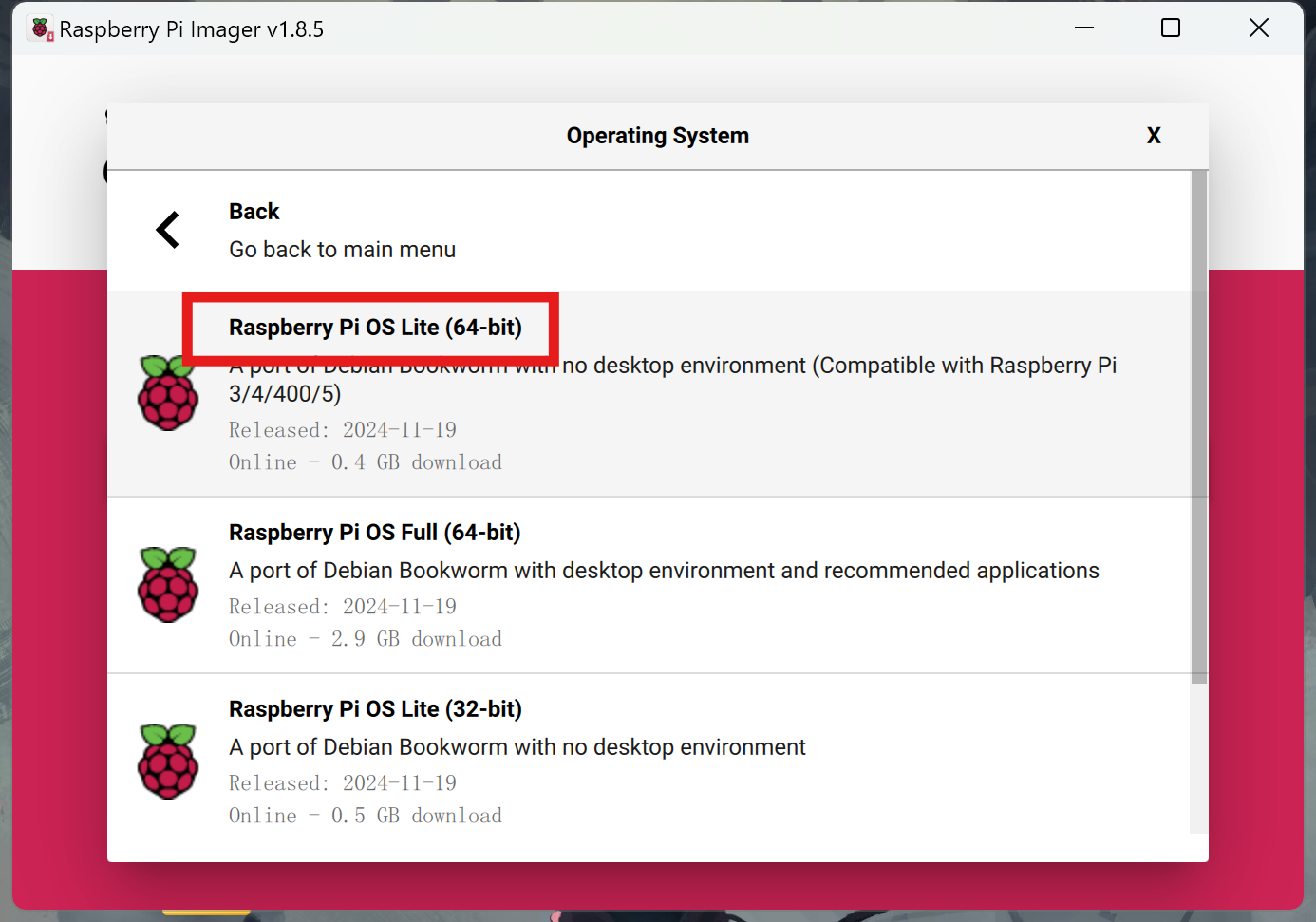
Veuillez vous assurer d’avoir installé le bon système d’exploitation et configuré le réseau. La procédure ici est cohérente avec Installation du système d’exploitation, mais lors de la sélection d’une image, veuillez choisir Raspberry Pi OS Lite dans Raspberry Pi OS (other).
OpenMediaVault (abrégé en OMV) est un système d’exploitation NAS (Network Attached Storage) open-source basé sur Debian Linux, conçu pour les utilisateurs domestiques et les environnements de petits bureaux, visant à simplifier la gestion du stockage et à fournir des fonctionnalités de services réseau riches.
Veuillez suivre ces étapes pour installer OpenMediaVault sur votre Raspberry Pi :
1. Connectez-vous à votre Raspberry Pi en utilisant SSH
Entrez la commande suivante dans le terminal :
ssh pi@raspberrypi.localSi vous utilisez Windows, utilisez PuTTY ou un autre client SSH pour vous connecter à votre Raspberry Pi.
2. Installer OpenMediaVault
Entrez la commande suivante dans le terminal :
wget https://github.com/OpenMediaVault-Plugin-Developers/installScript/raw/master/install
chmod +x install
sudo ./install -n
Cela téléchargera et exécutera le script d’installation d’OpenMediaVault. Ne redémarrez pas votre Raspberry Pi après l’installation.
3. Accéder à OpenMediaVault
Entrez l’URL suivante dans votre navigateur pour accéder à OpenMediaVault :
http://raspberrypi.localNote
Si vous ne pouvez pas accéder à l’URL ci-dessus, essayez d’utiliser l’adresse IP à la place, par exemple, http://192.168.1.100.
Vous verrez une page de connexion, connectez-vous en utilisant le nom d’utilisateur et le mot de passe par défaut. Le nom d’utilisateur par défaut est
adminet le mot de passe estopenmediavault.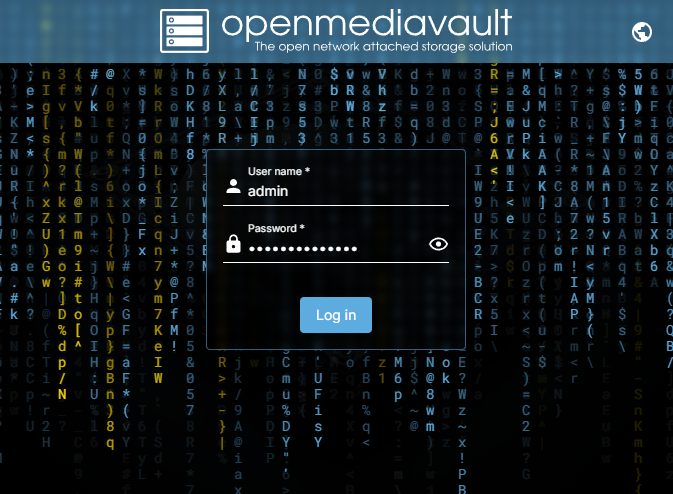
Après vous être connecté, vous verrez l’interface principale d’OpenMediaVault.
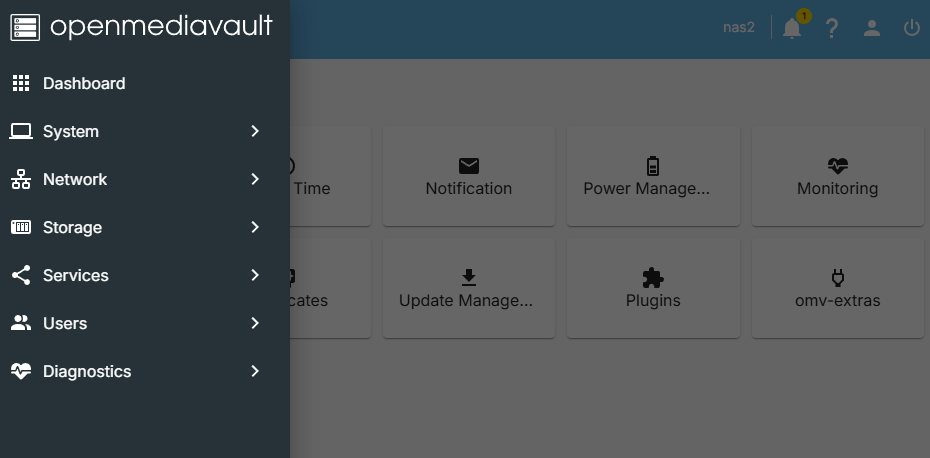
Vous avez maintenant installé et accédé avec succès à OpenMediaVault, vous pouvez commencer à configurer et gérer votre stockage.
4. Configurer le RAID (Optionnel)
Le RAID NVMe est une solution de stockage qui combine plusieurs disques SSD NVMe en utilisant la technologie RAID, visant à maximiser les performances à haute vitesse du protocole NVMe et les fonctionnalités de redondance/amélioration des performances du RAID. Les modes courants incluent RAID 0, 1, 5, 10, etc. Pour les SSD NVMe doubles, les modes RAID 0 et RAID 1 sont les plus couramment utilisés.
RAID 0 est une technologie de répartition qui divise les données en plusieurs bandes et distribue ces bandes sur plusieurs disques durs, permettant ainsi d’atteindre des vitesses de lecture/écriture plus élevées. RAID 0 ne fournit pas de protection par redondance, donc si l’un des disques durs tombe en panne, toutes les données seront perdues.
RAID 1 est une technologie de miroir qui copie les données sur plusieurs disques durs, fournissant ainsi une protection par redondance. Les vitesses de lecture/écriture du RAID 1 dépendent de la vitesse d’un seul disque dur, car les données doivent être lues sur plusieurs disques durs. Si l’un des disques durs tombe en panne, les autres peuvent continuer à fournir les données.
Note
Montez au moins 2 disques pour le RAID 0 ou RAID 1. Dans le RAID 0, la capacité du volume RAID sera la somme des capacités de tous les disques. Dans le RAID 1, la capacité du volume RAID sera la même que la capacité du plus petit disque.
Dans le menu
System, cliquez sur l’optionPlugins, recherchez le pluginopenmediavault-mdet installez-le.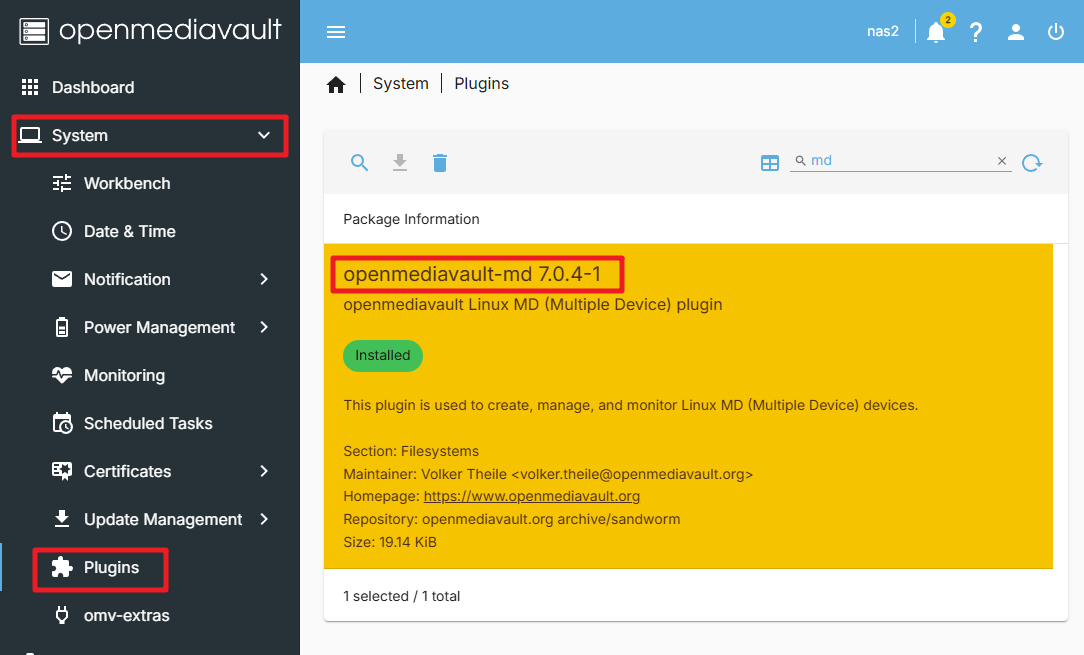
Dans le menu
Storage, cliquez sur l’optionDisks, effacez deux SSD.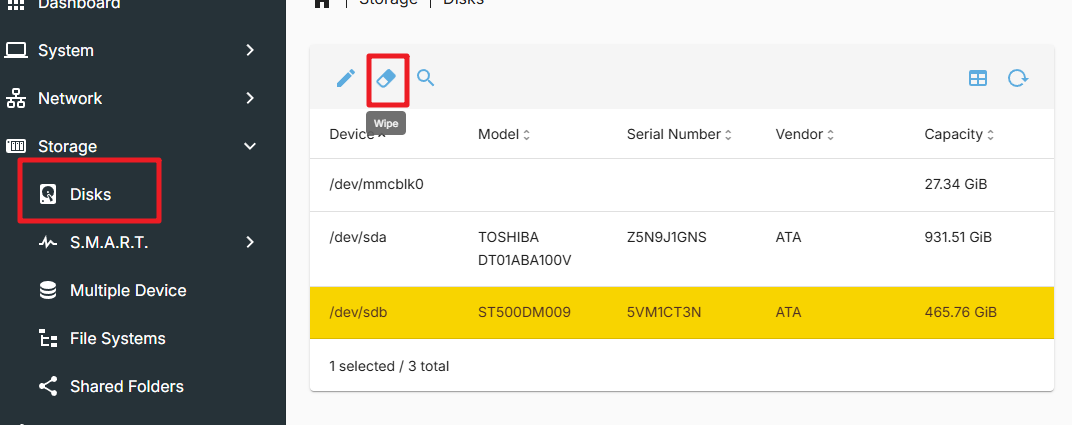
Veuillez noter que cette action effacera toutes les données des disques durs, assurez-vous d’avoir sauvegardé toutes les données importantes.
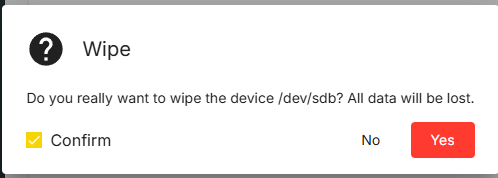
Le mode d’effacement
QUICKest suffisant.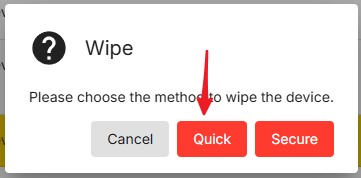
Entrez dans l’onglet
Multiple Device, cliquez surCreate.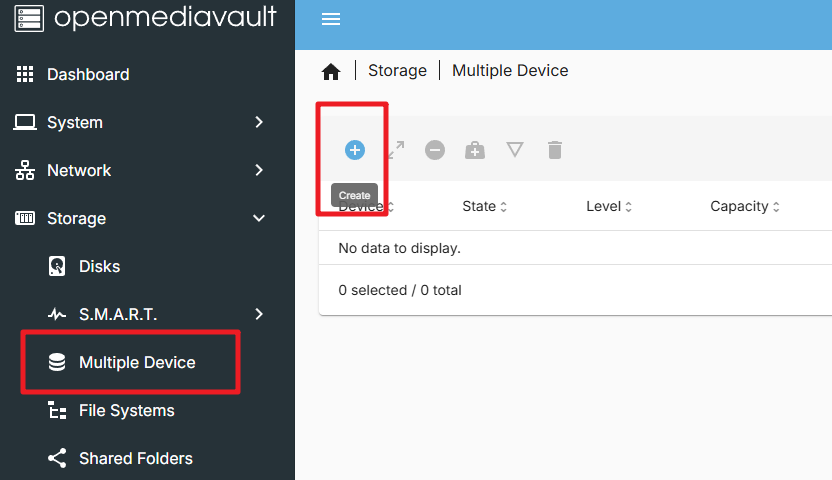
Dans l’option Level, vous pouvez choisir Stripe (RAID 0) ou Mirror (RAID 1). Dans l’option Devices, sélectionnez les disques durs que vous venez d’effacer. Cliquez sur
Saveet attendez la fin de la configuration RAID.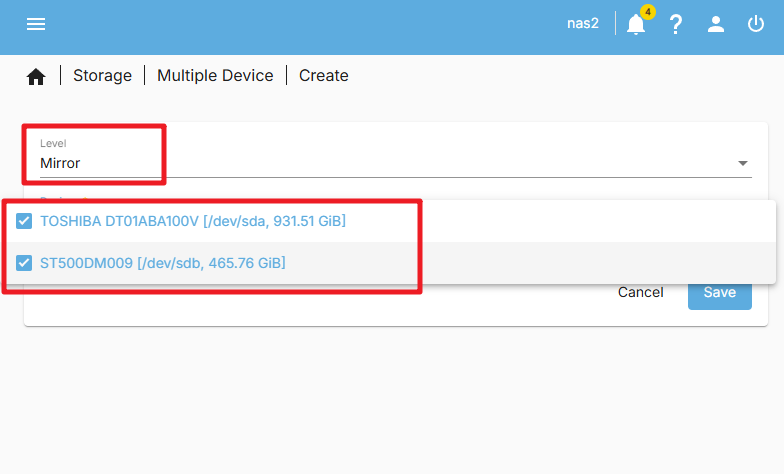
Note
Si un rapport d’erreur (500 - Internal Server Error) apparaît, essayez de redémarrer le système OMV.
Appliquez la configuration en cliquant sur le bouton
Apply.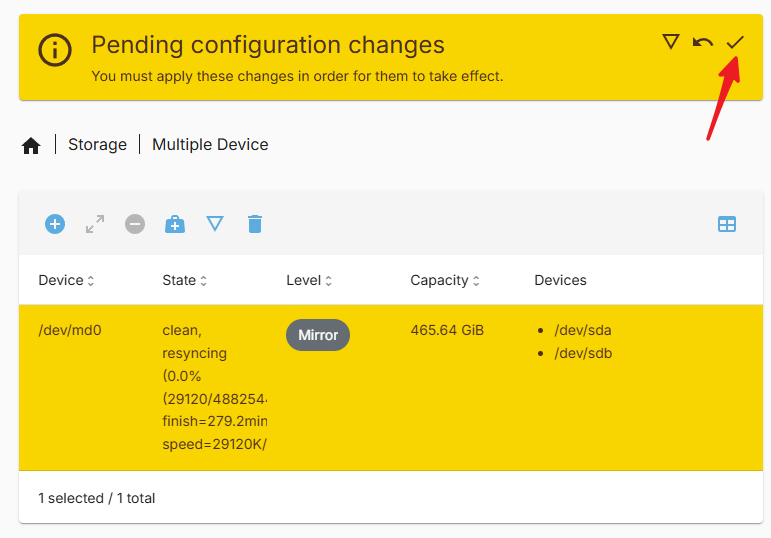
Une fois la configuration RAID terminée, vous devez attendre que l’état du RAID soit à
100%.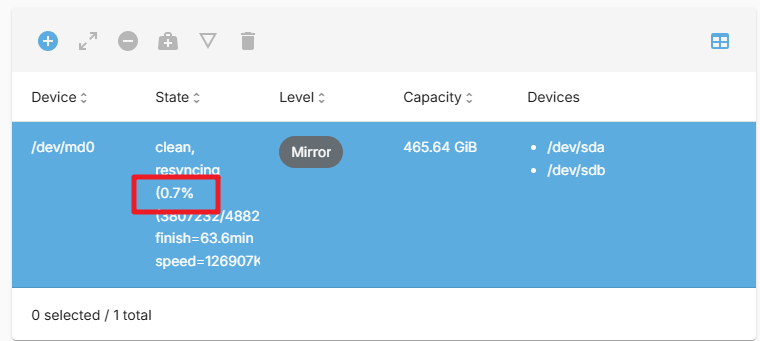
Une fois la configuration RAID terminée, vos disques durs sont maintenant en configuration RAID 0 ou RAID 1, et vous pouvez les utiliser comme un seul périphérique de stockage.
5. Configurer le stockage
Dans l’interface principale d’OpenMediaVault, cliquez sur l’option
Storagedans le menu de gauche. Sur la pageStorage, cliquez sur l’ongletDisks. Sur la pageDisks, vous verrez tous les disques de votre Raspberry Pi. Assurez-vous que votre NVMe PIP a un disque dur connecté.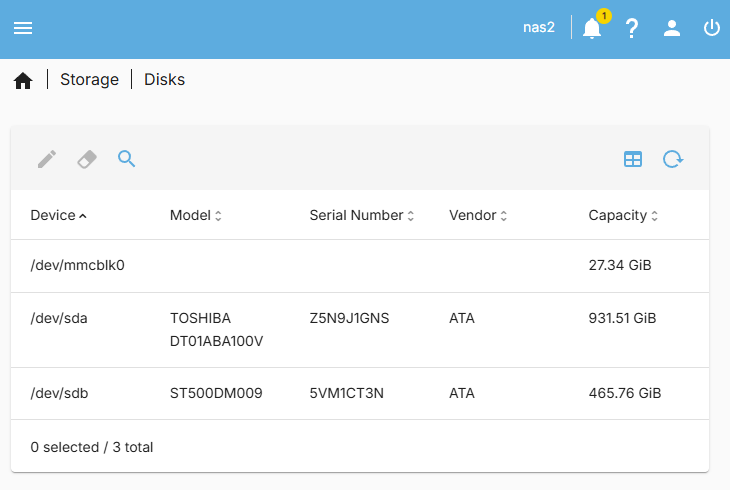
Dans la barre latérale, cliquez sur l’option
File System. Créez et montez un système de fichiers. Choisissezext4comme type de système de fichiers.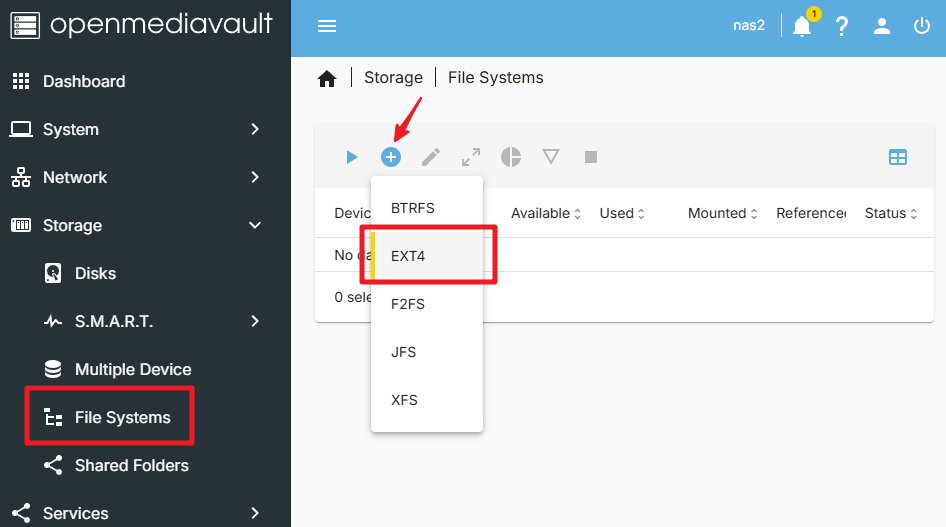
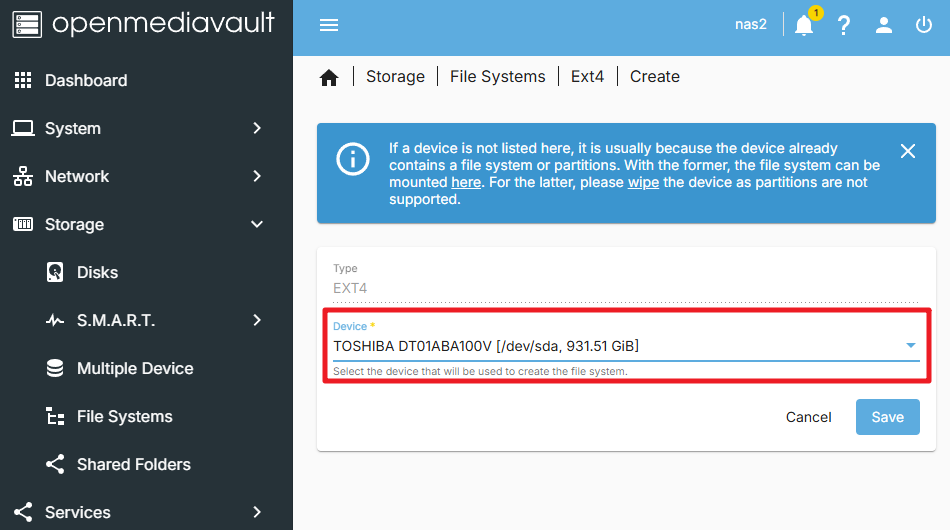
Sélectionnez le périphérique, et sauvegardez.
Note
Si vous avez configuré le RAID, vous verrez le périphérique RAID dans la liste. Sélectionnez-le et sauvegardez.
Une fenêtre apparaîtra, vous informant que le système de fichiers est en cours de création, veuillez patienter un moment.
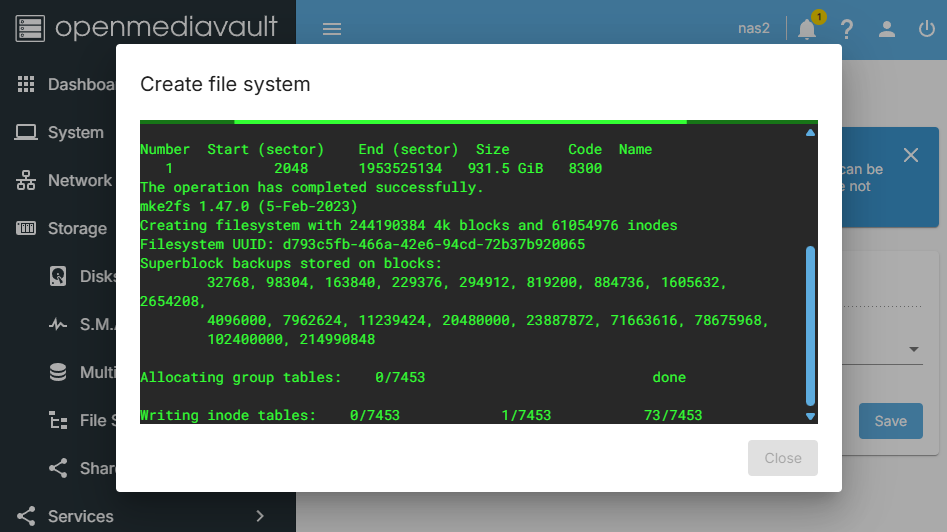
Une fois terminé, vous entrerez dans l’interface
Mount, sélectionnez le système de fichiers que vous venez de créer, et montez-le sur votre Raspberry Pi.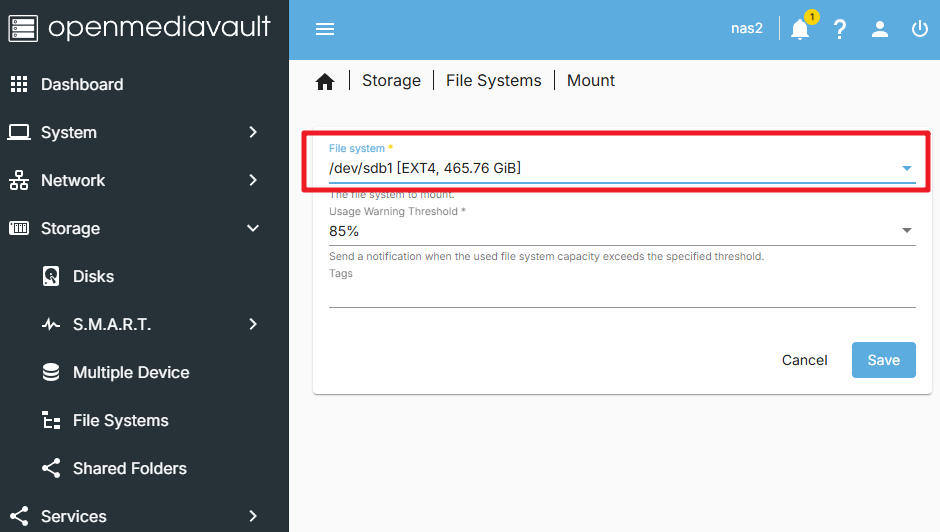
Note
Si vous utilisez deux disques durs (et pas de RAID), vous devez répéter les étapes ci-dessus pour également monter le deuxième disque dur sur votre Raspberry Pi.
Après le montage, veuillez appliquer, et vous pourrez voir les données sur vos disques durs dans le système de fichiers.
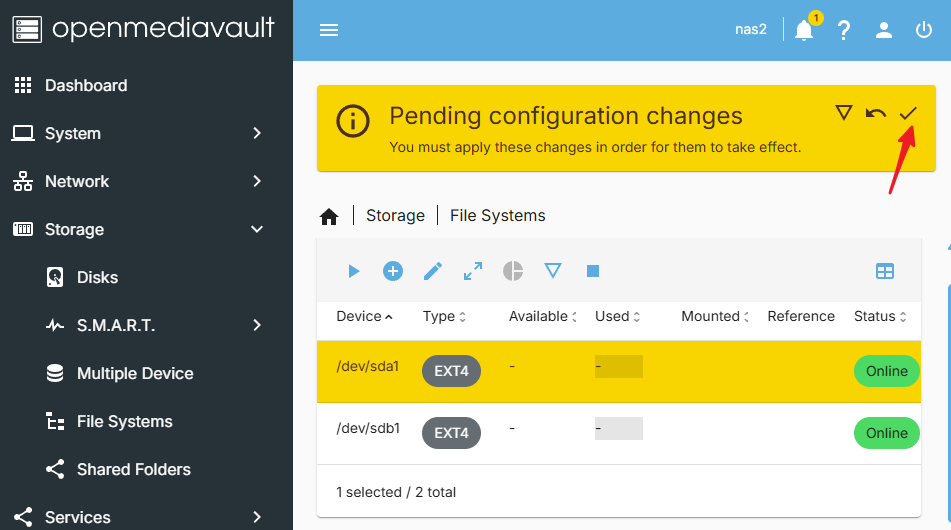
À ce stade, vous avez configuré avec succès OpenMediaVault et monté vos disques durs. Vous pouvez maintenant utiliser OpenMediaVault pour gérer votre stockage.
6. Créer un dossier partagé
Sur la page
Storage, allez dans l’ongletShared Folders. Et cliquez sur le boutonCreate.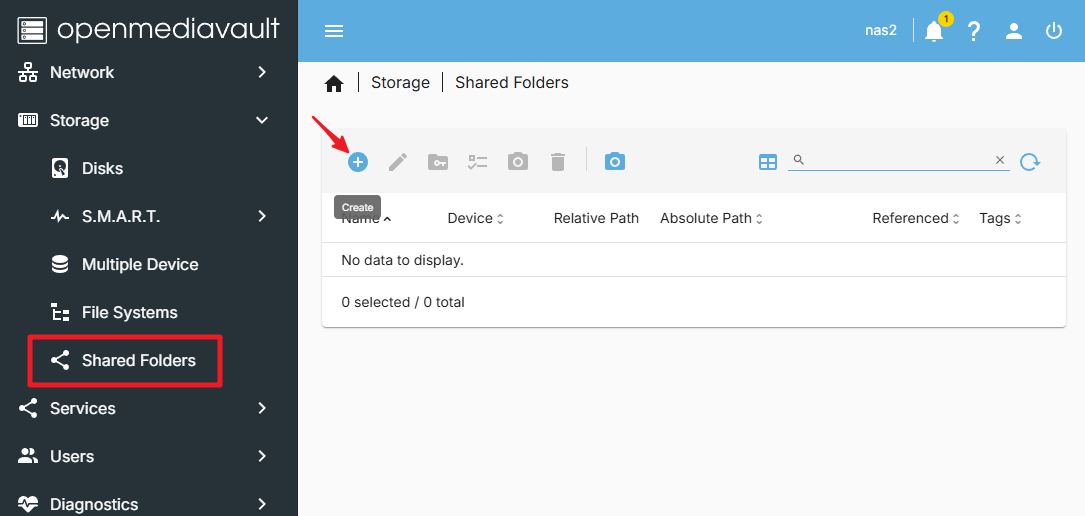
Sur la page
Create Shared Folder, entrez le nom du dossier partagé, sélectionnez le disque dur que vous voulez partager, le chemin du dossier partagé, et définissez les permissions du dossier partagé. Cliquez ensuite sur le boutonSave.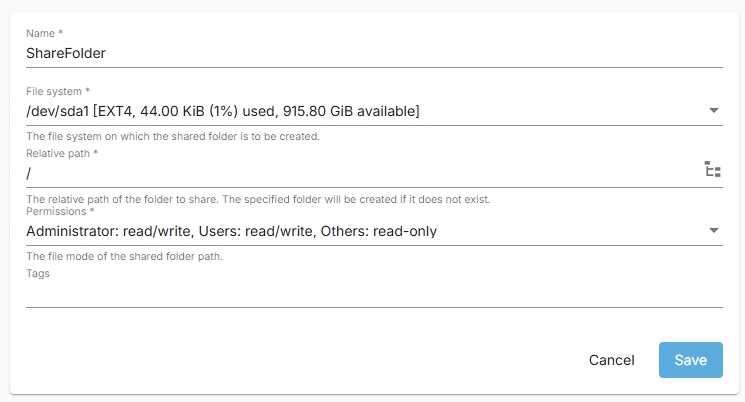
Vous pouvez maintenant voir le dossier partagé que vous venez de créer. Confirmez qu’il est correct, puis appliquez.
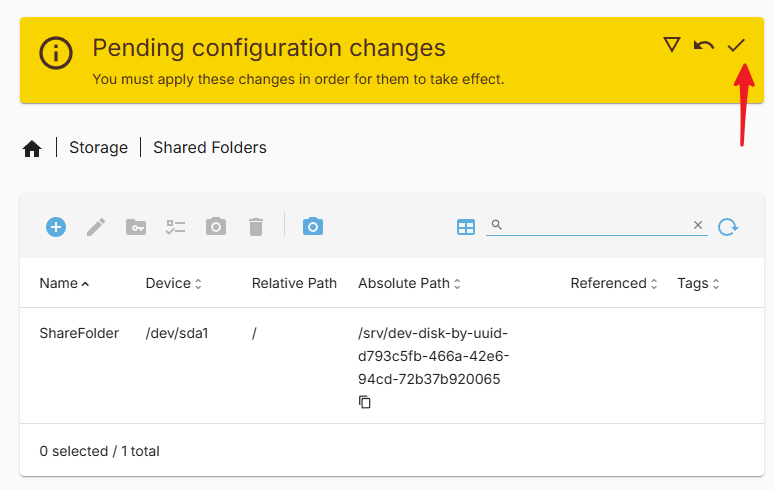
Vous avez maintenant créé avec succès un dossier partagé.
7. Créer un nouvel utilisateur
Pour accéder au dossier, nous devons créer un nouvel utilisateur, veuillez suivre ces étapes :
Sur la page
User, cliquez sur le boutonCreate.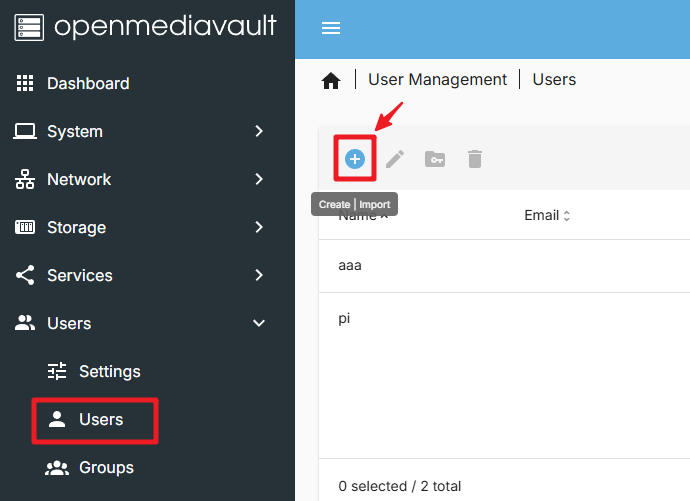
Sur la page
Create User, entrez le nom d’utilisateur et le mot de passe du nouvel utilisateur, puis cliquez sur le boutonSave.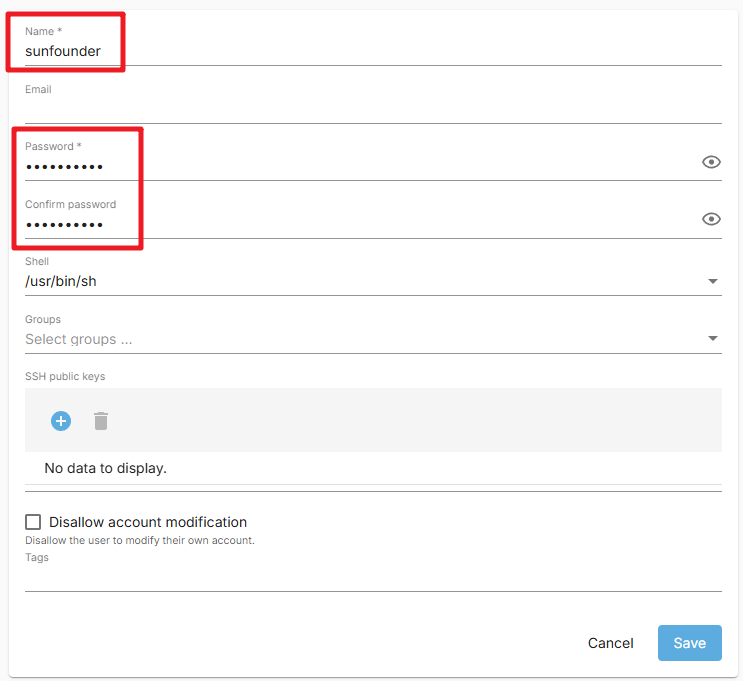
Vous avez maintenant créé avec succès un nouvel utilisateur.
8. Définir les permissions pour le nouvel utilisateur
Sur la page
Shared Folders, cliquez sur le dossier partagé que vous venez de créer. Cliquez ensuite sur le boutonPermissions.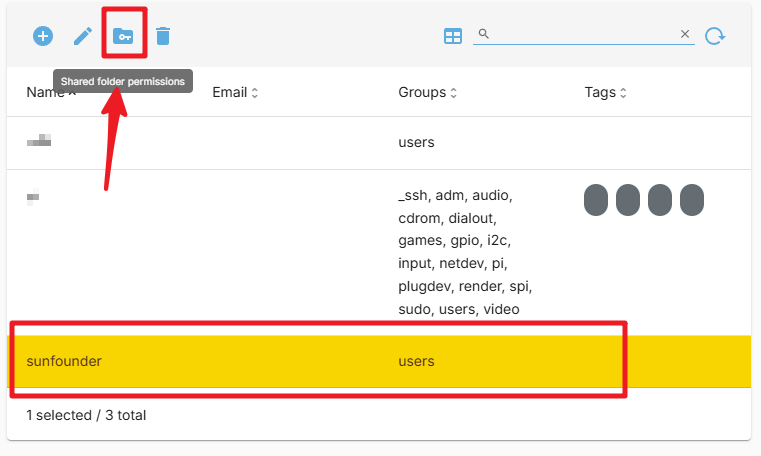
Sur la page
Permissions, définissez les permissions. Cliquez ensuite sur le boutonSave.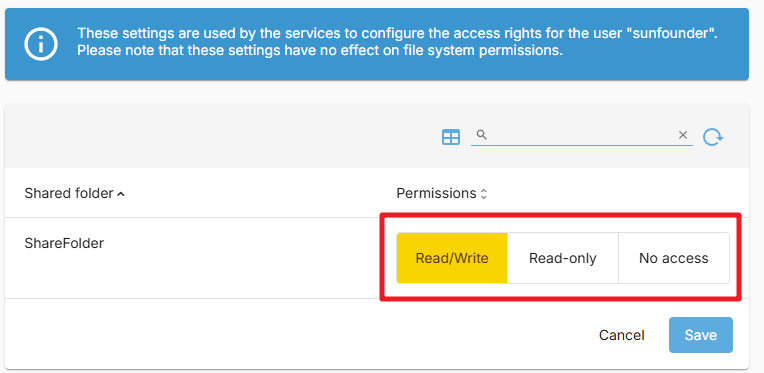
Une fois terminé, cliquez sur le bouton
Apply.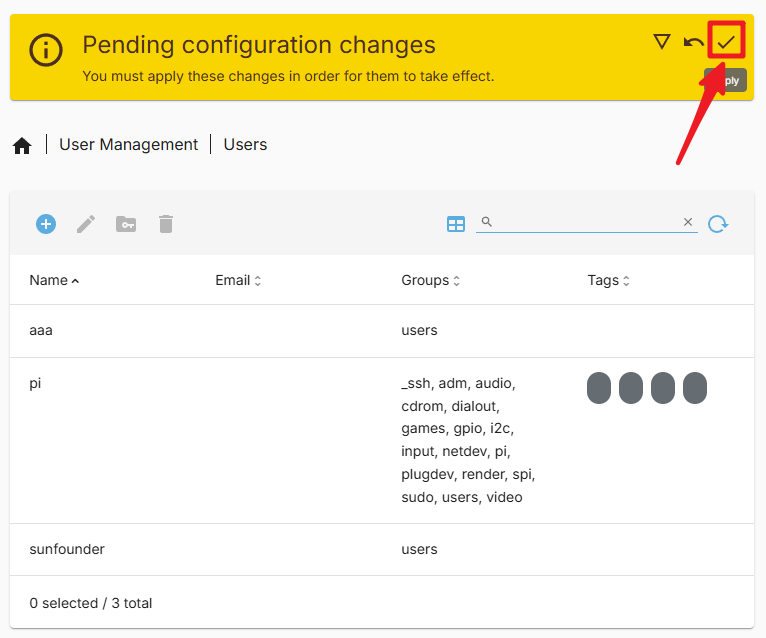
Vous pouvez maintenant utiliser ce nouvel utilisateur pour accéder à votre dossier partagé.
9. Configurer le service SMB
Sur la page
Services, trouvez l’ongletSMB/CIFS>Setting. Cochez l’optionEnable. Cliquez ensuite sur le boutonSave.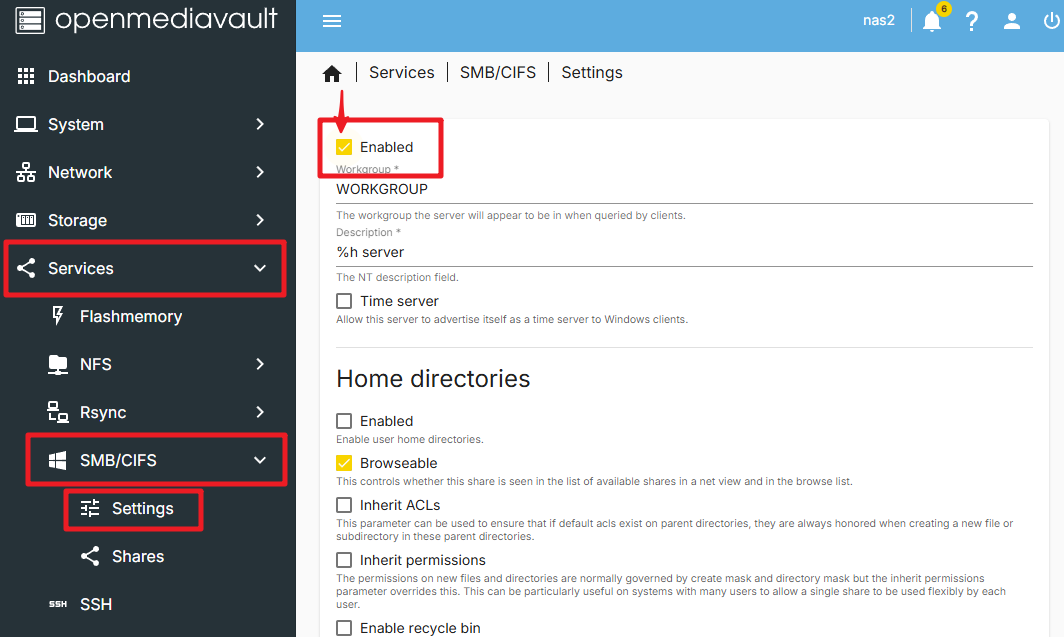
Appliquez les modifications en cliquant sur le bouton
Apply.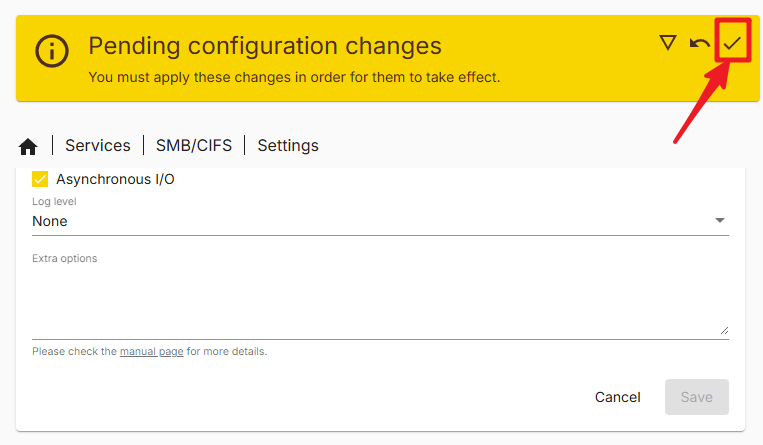
Entrez dans la page
Shares, cliquez sur le boutonCreate.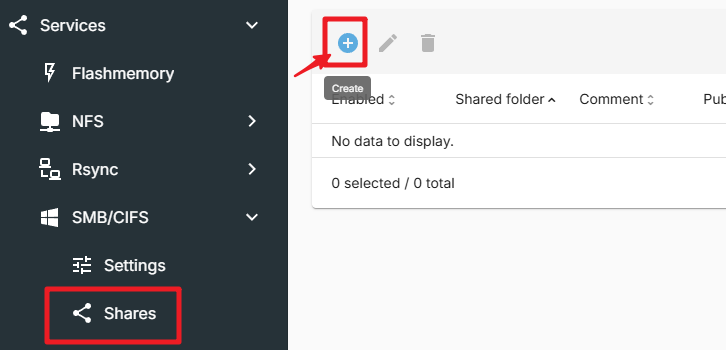
Sur la page
Create Share, sélectionnez le chemin du dossier partagé. Cliquez ensuite sur le boutonSave. Accessoirement, il y a de nombreuses options sur cette page que vous pouvez configurer selon vos besoins.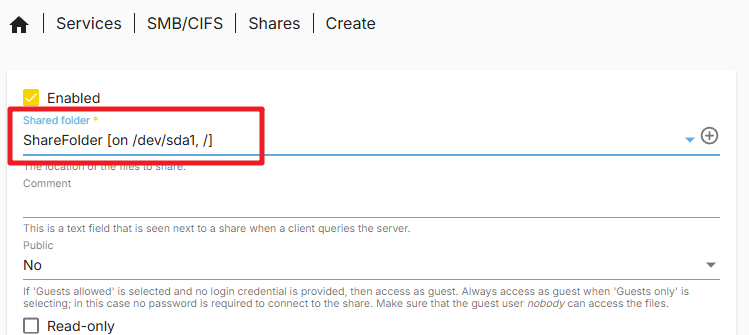
Cliquez sur
Apply.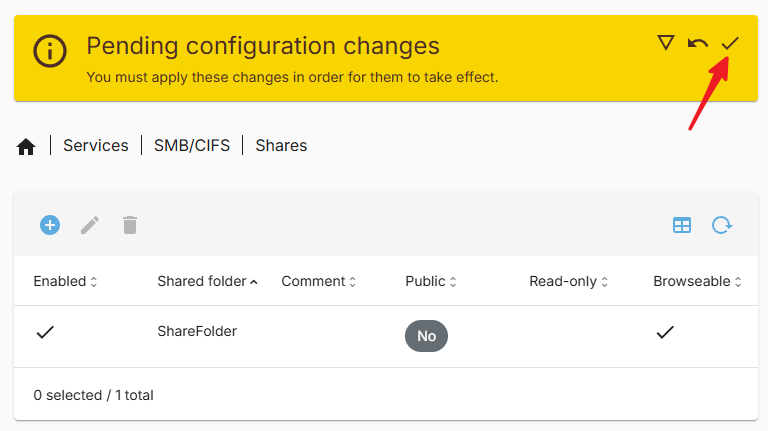
Vous avez maintenant configuré avec succès le service SMB. Vous pouvez maintenant utiliser le protocole SMB pour accéder à votre dossier partagé.
10. Accéder au dossier partagé sur Windows
Ouvrez
Ce PC, puis cliquez surMapper un lecteur réseau.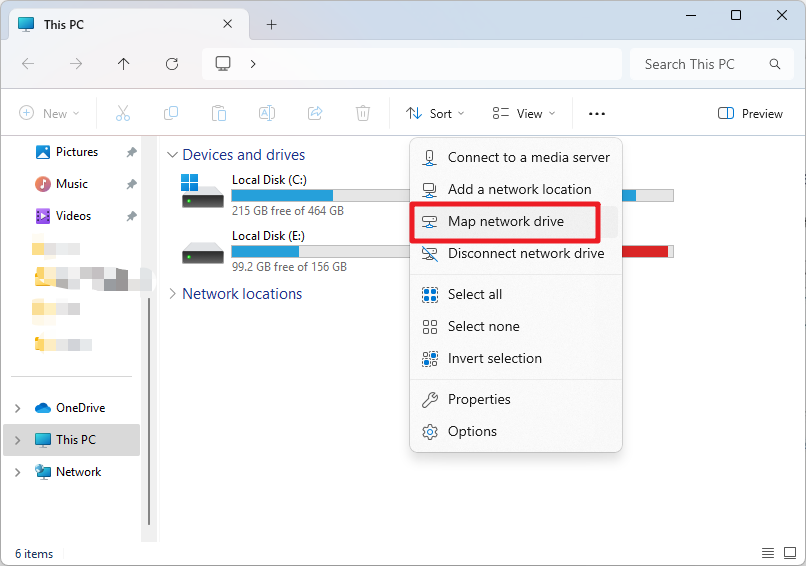
Dans la boîte de dialogue qui apparaît, entrez l’IP du Raspberry Pi dans le champ
Dossier, par exemple,\\192.168.1.100\, ou le nom d’hôte du Raspberry Pi, par exemple,\\pi.local\.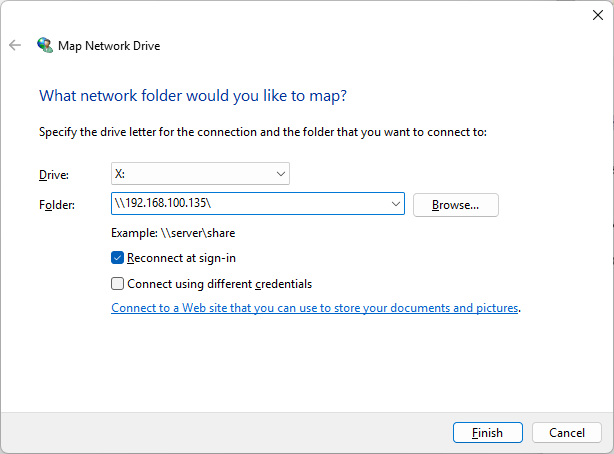
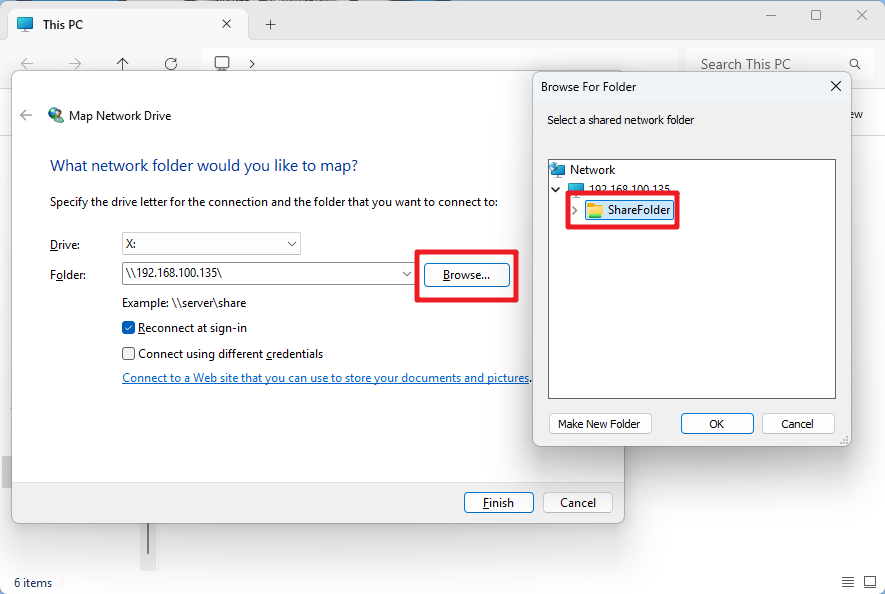
Cliquez sur le bouton Parcourir, puis sélectionnez le dossier partagé auquel vous voulez accéder. Pendant ce processus, vous devrez entrer le nom d’utilisateur et le mot de passe que vous avez créés précédemment.
Cochez « Reconnecter à l’ouverture de session », et cliquez sur le bouton
Terminer.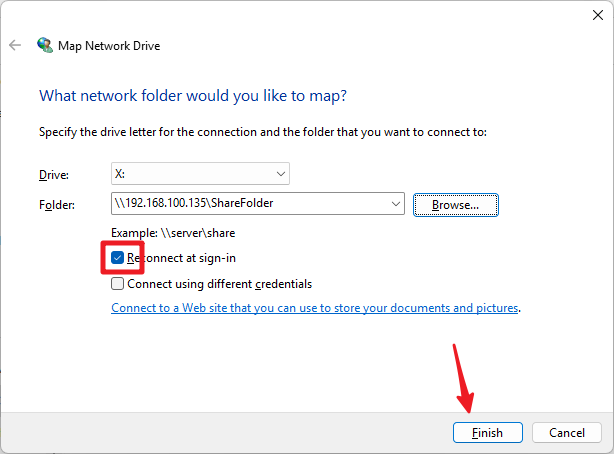
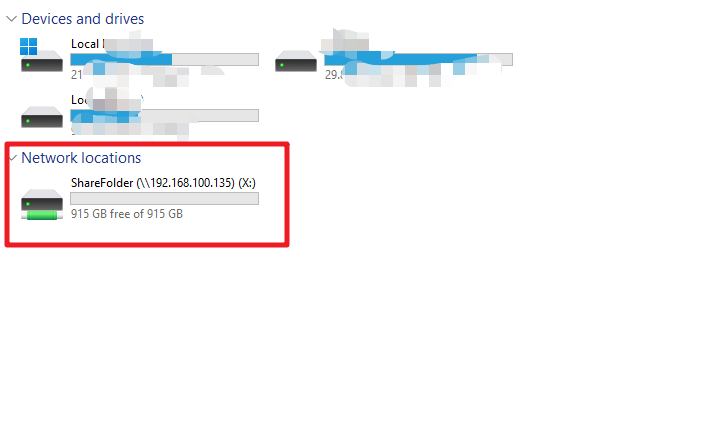
Vous pouvez maintenant accéder au dossier partagé NAS.
10. Accéder au dossier partagé sur Mac
Dans le menu
Aller, cliquez surSe connecter au serveur.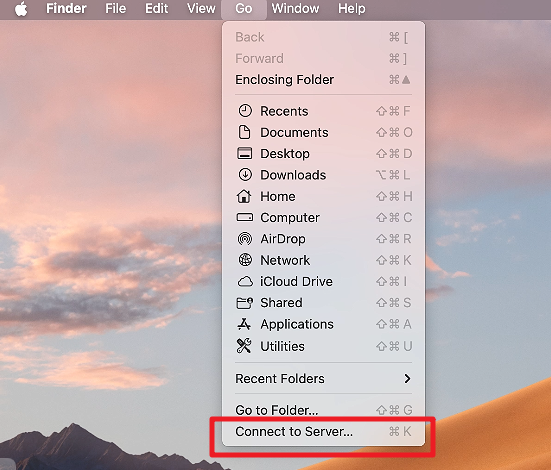
Dans la boîte de dialogue qui apparaît, entrez l’IP du Raspberry Pi, comme
smb://192.168.1.100, ou le nom d’hôte du Raspberry Pi, commesmb://pi.local.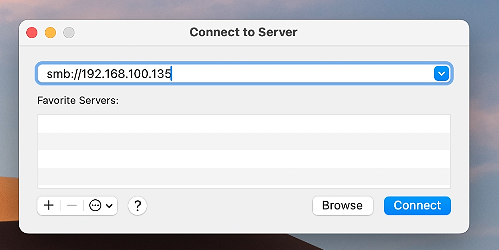
Cliquez sur le bouton
Connecter.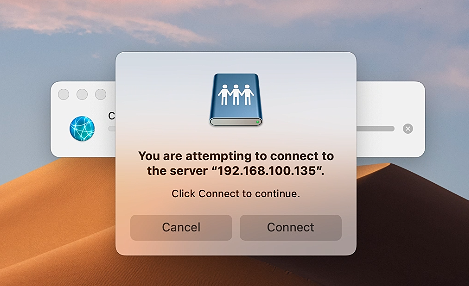
Dans la boîte de dialogue qui apparaît, entrez le nom d’utilisateur et le mot de passe que vous avez créés précédemment. Cliquez sur le bouton
Connecter.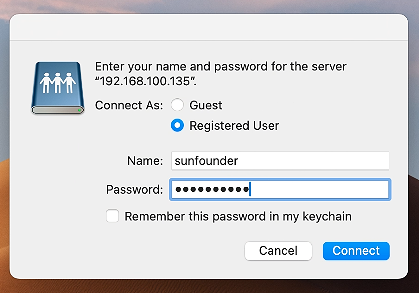
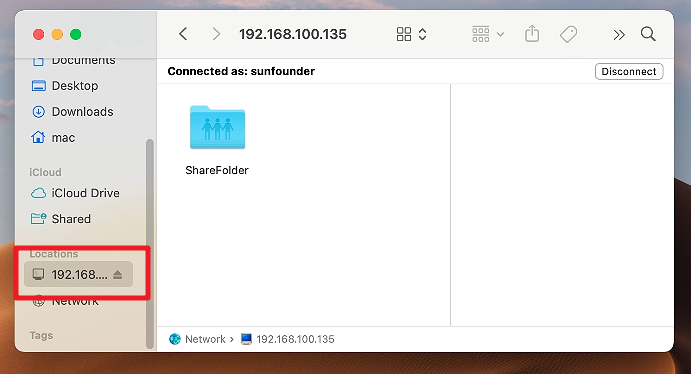
Vous pouvez maintenant accéder au dossier partagé NAS.