Note
Bienvenue sur la communauté Facebook SunFounder Raspberry Pi, Arduino & ESP32 !
Obtenez du support technique et de l’aide au dépannage.
Apprenez et partagez des projets, des astuces et des tutoriels.
Accédez en avant-première aux aperçus et mises à jour des produits.
Profitez de réductions exclusives et de cadeaux.
👉 Rejoignez-nous ici : [here]
Configurer Home Assistant
Home Assistant est une plateforme d’automatisation domestique fonctionnant sur un hub central (Raspberry Pi, PC, etc.). Elle peut être utilisée pour contrôler et surveiller toutes sortes d’appareils, des lumières et thermostats aux caméras de sécurité et aux appareils électroménagers intelligents.
Préparation
Avant de commencer, assurez-vous d’avoir les éléments suivants :
Un Raspberry Pi capable d’exécuter Home Assistant.
Une connexion Internet stable.
Un compte sur Home Assistant Cloud (optionnel, mais recommandé pour l’accès à distance).
Installation
Ouvrez le terminal et entrez les commandes suivantes :
Installer Docker
curl -sSL https://raw.githubusercontent.com/sunfounder/sunfounder-installer-scripts/main/install_docker.sh | sudo bash
Installer Home Assistant
sudo docker pull homeassistant/home-assistant
Exécuter le conteneur Home Assistant
Ici, nous utilisons Docker Compose pour exécuter Home Assistant. Vous pouvez considérer Docker Compose comme un « script d’automatisation ». Il écrit toutes les configurations (nom de l’image, ports, montages de volumes, variables d’environnement, etc.) dans un fichier docker-compose.yml. Ensuite, avec une simple commande docker compose up -d, Docker créera et démarrera automatiquement tous les conteneurs configurés selon ce « script ».
Entrer dans le répertoire du projet : Allez dans ce dossier.
cd ~/homeassistant
Créer le fichier de configuration : Dans le répertoire
~/homeassistant, créez un fichier nommédocker-compose.ymlet copiez la configuration ci-dessus dedans.sudo nano docker-compose.yml
Collez le contenu suivant dans le fichier
docker-compose.yml:Note
Veuillez remplacer
- TZ=Asia/Shanghaipar votre fuseau horaire.version: '3' services: homeassistant: image: ghcr.io/home-assistant/raspberrypi5-64-homeassistant:stable container_name: homeassistant restart: unless-stopped privileged: true network_mode: host environment: - TZ=Asia/Shanghai volumes: - ./config:/config
Ctrl+Xpour quitter l’éditeur, puis appuyez surYpour enregistrer les modifications.Démarrer Home Assistant : Dans le répertoire
~/homeassistant, exécutez la commande suivante. Docker Compose téléchargera automatiquement l’image et démarrera le conteneur.sudo docker compose up -d
up: Crée et démarre les services.-d: S’exécute en arrière-plan (mode détaché).
Vérifier l’état d’exécution :
docker compose ps
Vous devriez voir l’état de
homeassistantcommeUp.Afficher les journaux (en cas de problèmes de démarrage) :
docker compose logs -f
Pour plus de commandes, veuillez consulter :
docker compose --help
Configuration
Maintenant, vous pouvez ouvrir le navigateur de votre ordinateur et entrer : http://<Adresse de votre Raspberry Pi>:8123 pour accéder à Home Assistant.
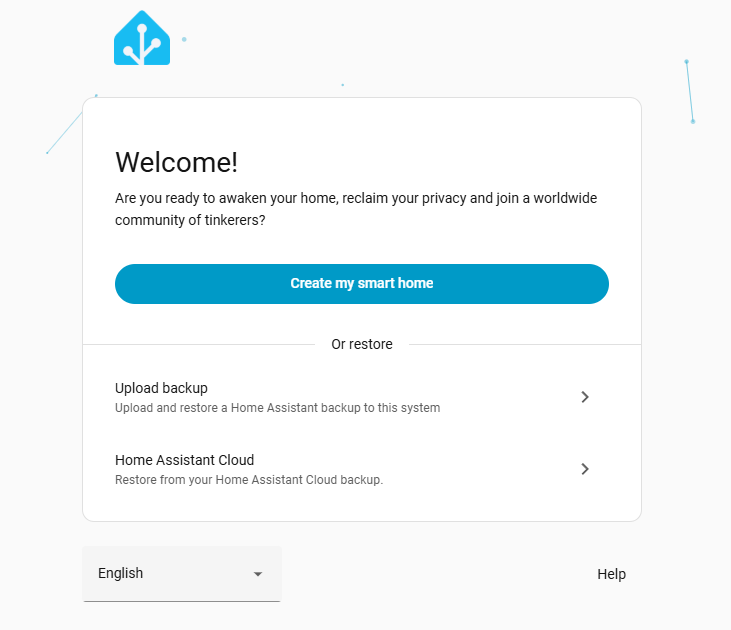
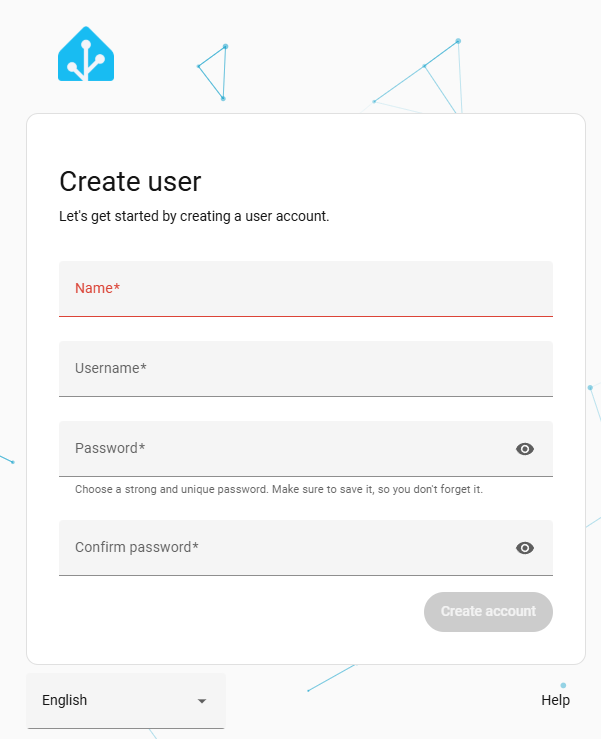
Sélectionnez CREATE MY SMART HOME, puis créez votre compte.
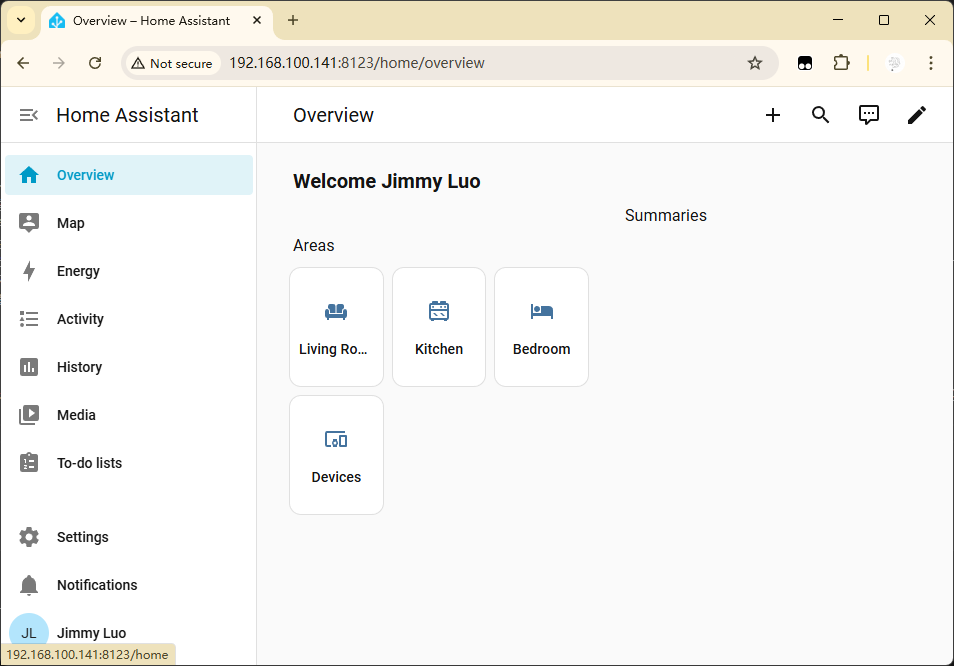
Suivez les invites pour choisir votre emplacement et d’autres configurations. Une fois terminé, vous accéderez au tableau de bord de Home Assistant.