Note
Bienvenue sur la communauté Facebook SunFounder Raspberry Pi, Arduino & ESP32 !
Obtenez du support technique et de l’aide au dépannage.
Apprenez et partagez des projets, des astuces et des tutoriels.
Accédez en avant-première aux aperçus et mises à jour des produits.
Profitez de réductions exclusives et de cadeaux.
👉 Rejoignez-nous ici : [here]
Configuration de l’écran
Ce chapitre vous guide à travers la configuration des paramètres d’affichage pour le Pironman 5 Pro MAX, y compris l’activation de la mise en veille de l’écran pour économiser l’énergie et la configuration du retournement de l’écran pour s’adapter à des orientations d’installation spéciales.
Configuration de la mise en veille de l’écran
Pour économiser de l’énergie lorsque vous n’utilisez pas activement le Pironman 5 Pro MAX, vous pouvez activer la fonction de mise en veille automatique de l’écran. Lorsque l’appareil est inactif pendant une période définie, l’écran principal s’éteindra automatiquement, passant dans un état de faible consommation.
Suivez ces étapes pour le configurer :
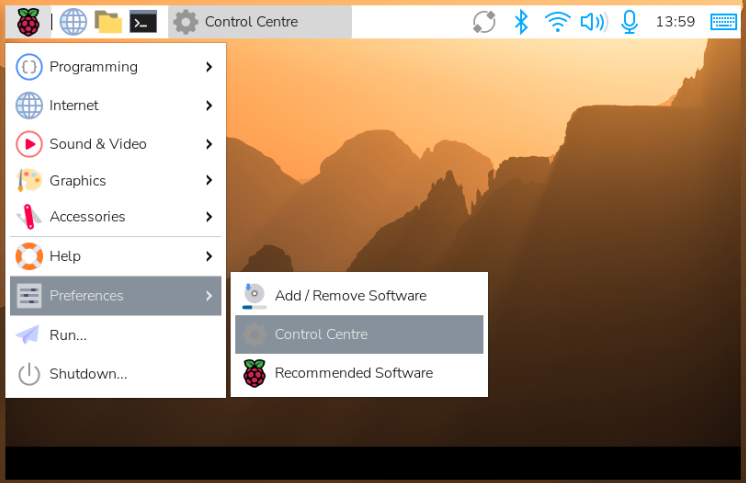
Cliquez sur Menu -> Préférences dans le coin inférieur gauche de l’écran, puis trouvez et ouvrez le Centre de contrôle.
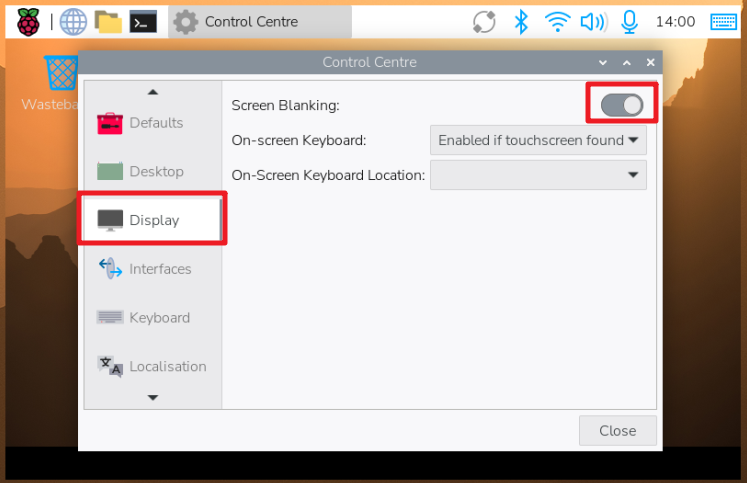
Dans l’interface du Centre de contrôle, cliquez pour accéder aux paramètres Affichage.
Localisez l’option Mise en veille de l’écran et activez-la.
Retourner le Pironman 5 Pro MAX
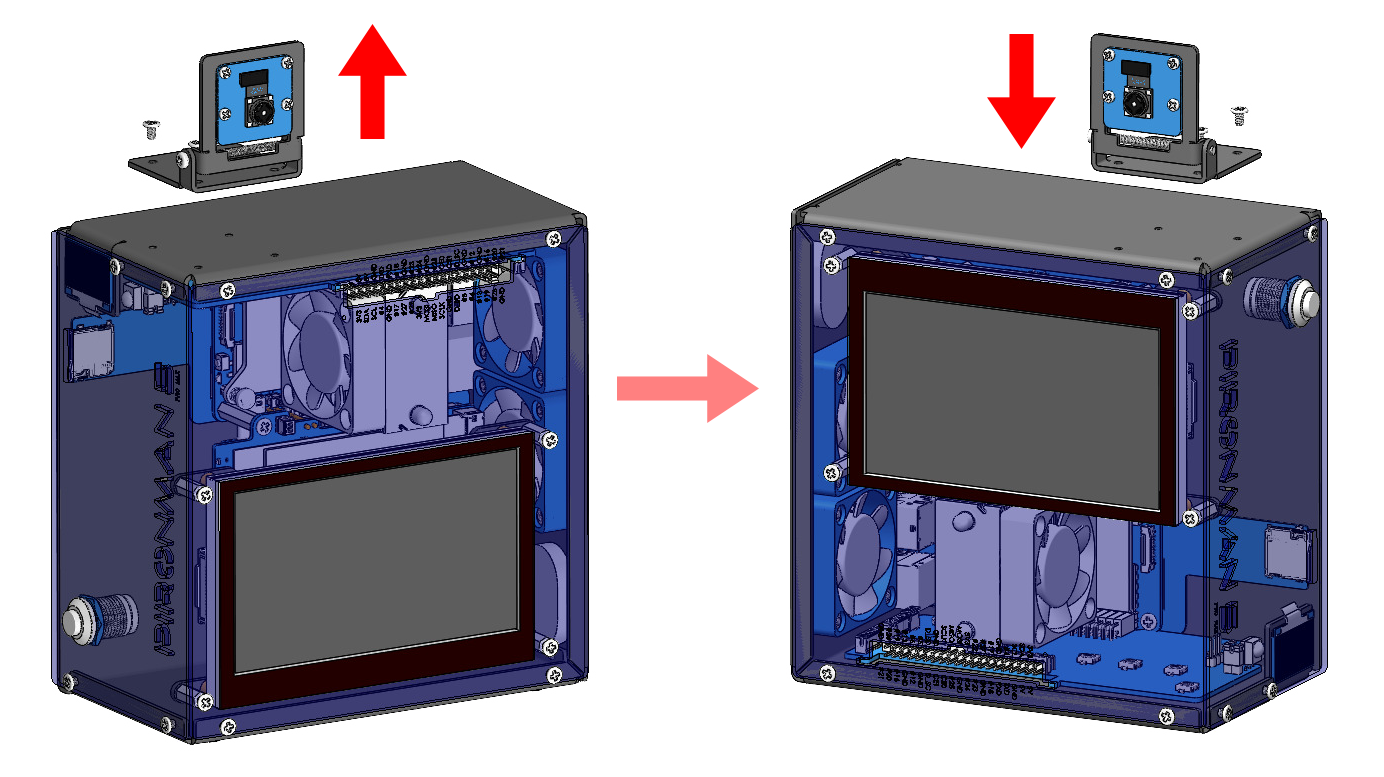
Le Pironman 5 Pro MAX peut être retourné pour une utilisation. Dans cette configuration, l’écran tactile sera positionné sur le dessus et les ports GPIO en bas, offrant une plus grande flexibilité pour divers projets. Cette configuration est idéale pour des applications telles qu’une visualisation plus pratique de l’écran ou un accès plus facile aux broches GPIO lors de la connexion de capteurs.
Lorsque vous retournez l’appareil, les deux écrans nécessitent des réglages séparés :
Écran tactile principal – Nécessite des paramètres de rotation au niveau du système d’exploitation
Écran de statut OLED – Nécessite une configuration en ligne de commande
Pour retourner le Pironman 5 Pro MAX, suivez ces étapes :
Préparation physique
Retirez la caméra du Pironman 5 Pro MAX, retournez l’ensemble de l’unité, et réinstallez la caméra. L’installation doit être symétrique par rapport à son orientation d’origine.
Configuration de l’orientation de l’écran tactile
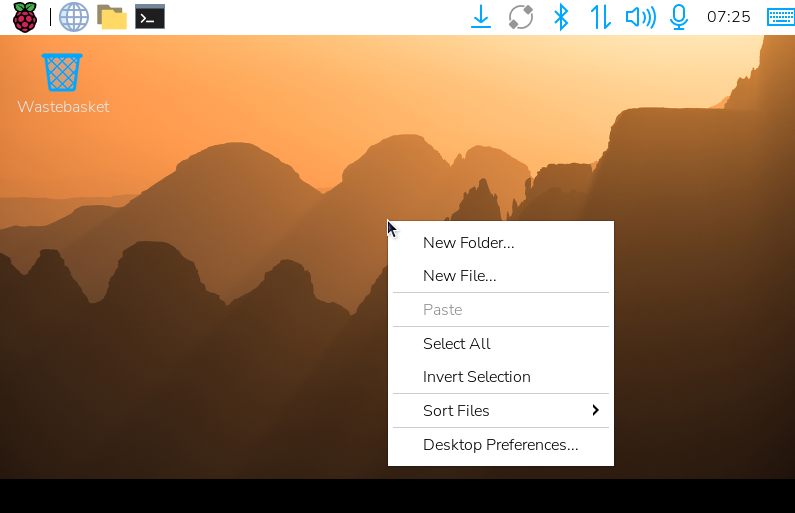
Allumez l’appareil. Sur l’écran tactile, effectuez un appui long sur le bureau pour faire apparaître le menu et sélectionnez Préférences du bureau.
Faites défiler vers le bas pour trouver l’option Écrans, puis effectuez un appui long sur l’indicateur d’écran dans l’affichage. Sélectionnez Orientation → Inversée.
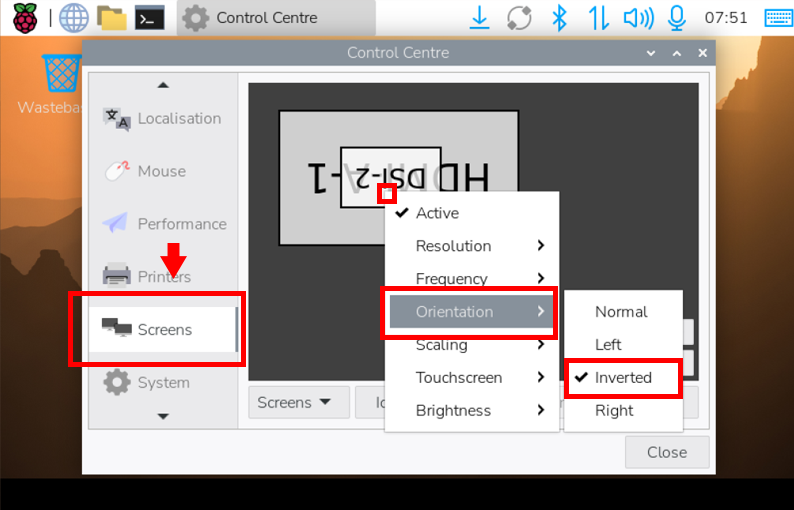
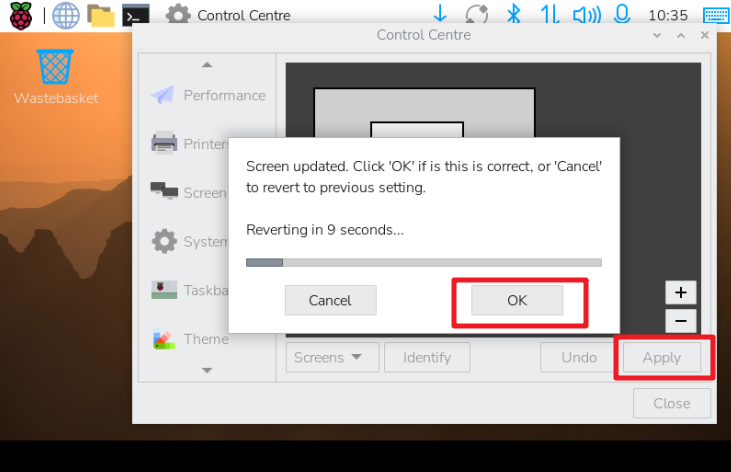
Appliquez, la fenêtre de mise à jour affichera l’écran, vous devez cliquer sur OK pour confirmer.
Configuration de l’écran OLED
Dans le terminal, exécutez la commande suivante pour faire pivoter l’OLED de 180 degrés :
sudo pironman5 -or 180
Remarque
Après le retournement, assurez-vous que l’unité est placée sur une surface stable pour éviter qu’elle ne bascule.
Si vous rencontrez un décalage des entrées tactiles, recalibrez l’écran tactile via les paramètres système.
Pour des réglages d’affichage avancés, consultez la section Contrôle via Commandes pour les commandes supplémentaires relatives à l’OLED et à la rotation de l’écran.