使用 Raspberry Pi 更新 PiPower5 固件
本指南说明如何在 Raspberry Pi 上更新 PiPower5 的固件。
1. 下载 pipower5_update_tools 并安装依赖
git clone https://github.com/sunfounder/pipower5_update_tools.git --depth 1

sudo pip3 install blessed --break
sudo pip3 install smbus2 --break
2. 检查更新
cd pipower5_update_tools
git pull
3. 运行更新工具
python3 run.py
4. 如果提示则停止服务
运行 pipower5_update_tools 时,可能会提示您停止 pipower5.service。按 Y 停止服务。
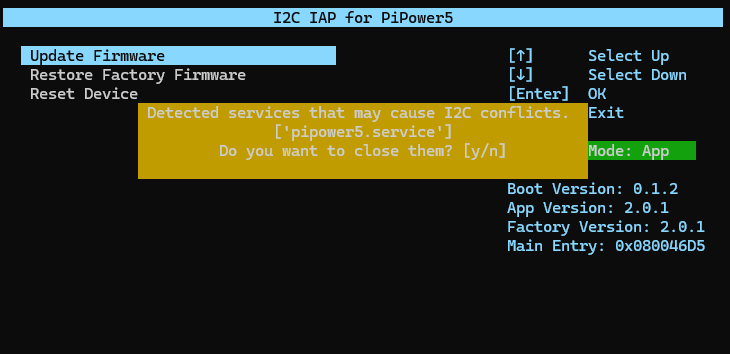
5. 选择 Update Firmware
选择 Update Firmware。Raspberry Pi 将发送命令,将 PiPower5 切换到 BOOT 模式。
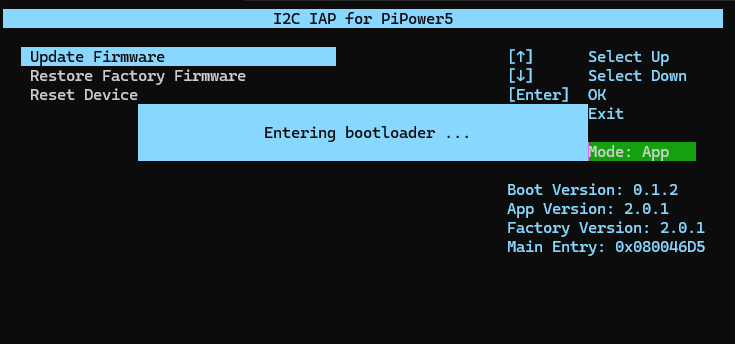
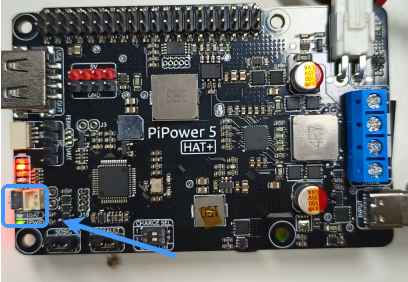
6. 验证 BOOT 模式
成功进入 BOOT 模式后,PiPower5 上的**中间两个 LED** 将交替闪烁,表示 BOOT 模式已激活。
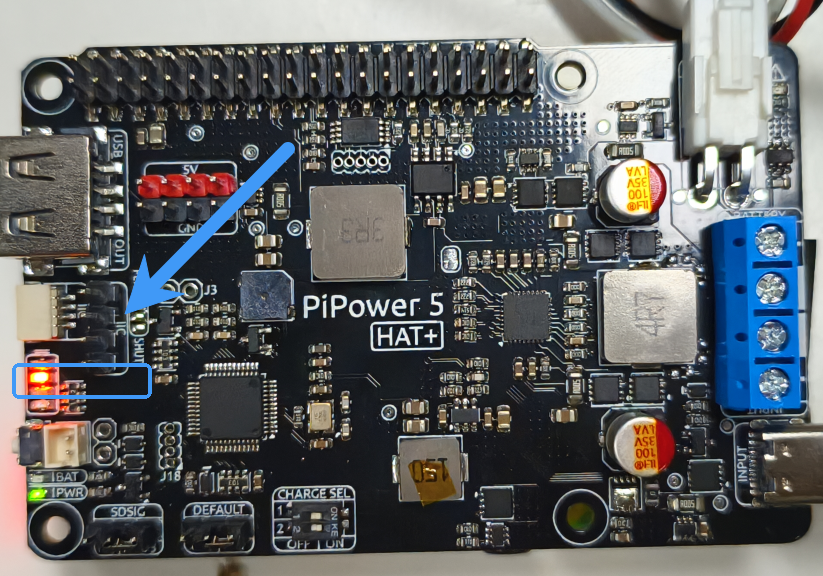
7. 选择固件文件
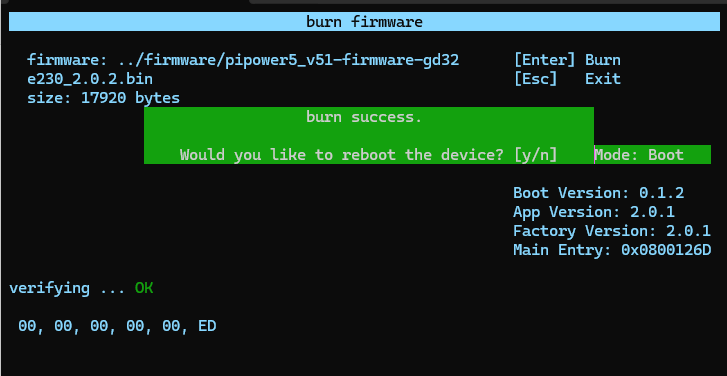
选择 .bin 格式的固件文件,按 Enter 开始写入。
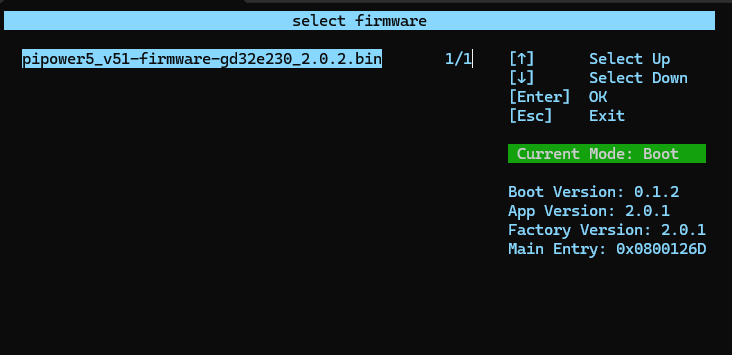
8. 完成更新
刷写完成后,选择 Restart。 PiPower5 将重新启动并运行新固件。
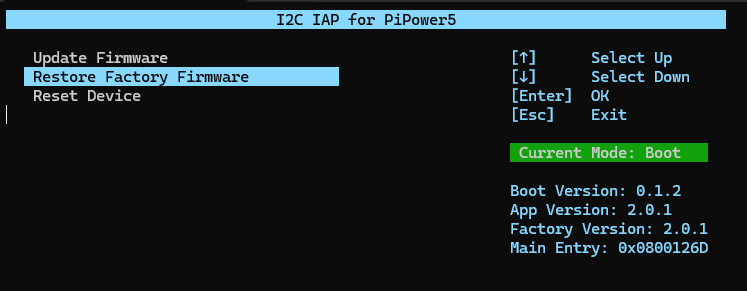
恢复出厂固件
如果需要回滚到出厂固件,请使用 pipower5_update_tools 中的 Restore Factory Firmware 选项。
这将重新加载存储在出厂分区中的固件并恢复到原始版本。
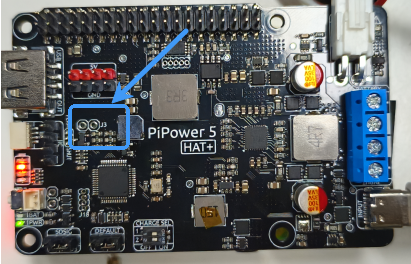
强制 BOOT 模式
如果无法正常进入 BOOT 模式,可以强制进入:
关闭 PiPower5 电源。
短接 Boot 1 引脚。
给设备通电。
PiPower5 将直接以 BOOT 模式启动。
要退出 BOOT 模式,按住电源按钮两秒钟。 PiPower5 将重新启动进入正常模式。
故障排除
以下是更新过程中可能遇到的一些常见问题及其解决方案:
设备未检测到
尝试重启 Raspberry Pi 和 PiPower5,然后重新运行更新工具。
无法进入 BOOT 模式
确保在更新前已停止
pipower5.service。如果自动 BOOT 模式失败,使用**强制 BOOT 模式**方法(短接 Boot 1 引脚)。
更新过程卡住或刷写失败
仔细检查固件文件是否为
.bin格式。重新运行更新工具并重试。
使用稳定的电源以防止刷写过程中断。
固件更新完成,但设备工作不正常
使用内置工具恢复出厂固件。
如果问题仍然存在,请验证固件文件是否与您的 PiPower5 版本匹配。