SPI 配置
按照以下步骤在你的 Raspberry Pi 上启用并验证 SPI 接口。 这些说明适用于 Raspberry Pi 5、4、3 以及 Zero 2W。
启用 SPI 接口
在你的电脑上打开终端(Windows:PowerShell;macOS/Linux:Terminal),并连接到 Raspberry Pi:
ssh <username>@<hostname>.local或者:
ssh <username>@<ip_address>打开 Raspberry Pi 配置工具:
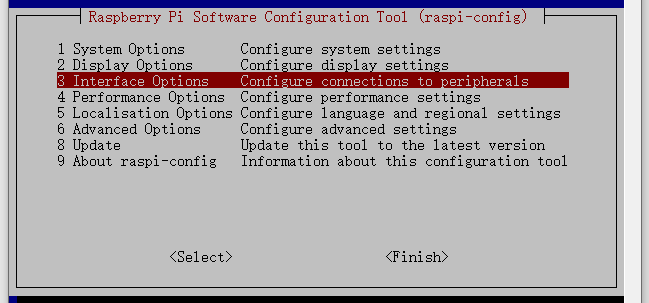
sudo raspi-config选择 Interfacing Options,然后按 Enter。
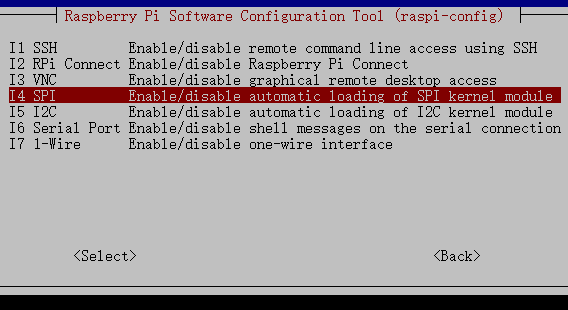
选择 SPI。
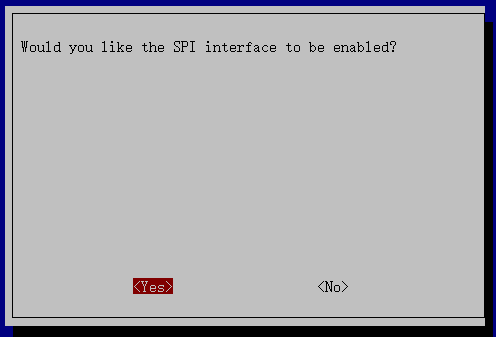
选择 <Yes>,然后依次选择 <Ok> → <Finish> 以应用更改。如系统提示,请重启 Raspberry Pi。
验证 SPI 接口
检查 SPI 设备节点是否存在:
ls /dev/sp*如果 SPI 接口已启用,输出中将包含:
/dev/spidev0.0
/dev/spidev0.1
如果看到这些设备节点,说明 SPI 已启用并可以使用。
如果没有显示,请重启 Raspberry Pi 后再次检查。
安装 spidev(Python SPI 库)
安装
spidev软件包,以便在 Python 中使用 SPI:sudo apt install python3-spidev
spidev库通过/dev/spidevX.Y接口提供对 SPI 设备的访问。
现在,你的 Raspberry Pi 已完成配置,可以通过命令行工具和 Python 与 SPI 设备进行通信。