I²C 配置
按照以下步骤在你的 Raspberry Pi 上启用并测试 I²C 接口。 这些说明适用于 Raspberry Pi 5、4、3 以及 Zero 2W。
启用 I²C 接口
在你的电脑上打开终端(Windows:PowerShell;macOS/Linux:Terminal),并连接到 Raspberry Pi:
ssh <username>@<hostname>.local或者:
ssh <username>@<ip_address>打开 Raspberry Pi 配置工具:
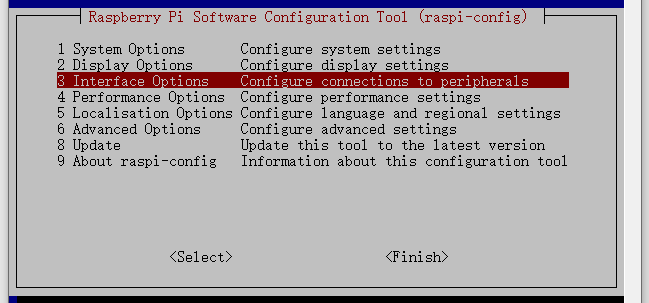
sudo raspi-config选择 Interfacing Options,然后按 Enter。
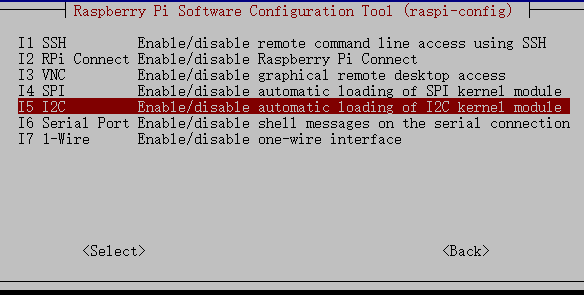
选择 I2C。
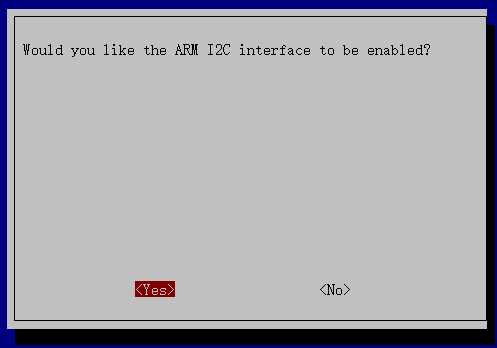
选择 <Yes>,然后依次选择 <Ok> → <Finish> 以应用更改。 如果系统提示,请重启 Raspberry Pi。
检查 I²C 内核模块
运行以下命令:
lsmod | grep i2c
如果 I²C 已启用,你会看到类似下面的模块:
i2c_dev        6276    0
i2c_bcm2708    4121    0
如果没有任何输出,请重启系统:
sudo reboot
安装 i2c-tools
安装用于扫描和测试 I²C 设备的工具:
sudo apt install i2c-tools
检测已连接的 I²C 设备
扫描 I²C 总线:
i2cdetect -y 1
示例输出:
pi@raspberrypi ~ $ i2cdetect -y 1
    0  1  2  3   4  5  6  7  8  9   a  b  c  d  e  f
00:           -- -- -- -- -- -- -- -- -- -- -- -- --
10: -- -- -- -- -- -- -- -- -- -- -- -- -- -- -- --
20: -- -- -- -- -- -- -- -- -- -- -- -- -- -- -- --
30: -- -- -- -- -- -- -- -- -- -- -- -- -- -- -- --
40: -- -- -- -- -- -- -- -- 48 -- -- -- -- -- -- --
50: -- -- -- -- -- -- -- -- -- -- -- -- -- -- -- --
60: -- -- -- -- -- -- -- -- -- -- -- -- -- -- -- --
70: -- -- -- -- -- -- -- --
如果有设备连接,其地址(例如 0x48)将显示在表格中。
安装 Python I²C 库
安装
python3-smbus2软件包:sudo apt install python3-smbus2
smbus2库提供了在 Python 中与 I²C 设备通信所需的全部函数。
现在,你的 Raspberry Pi 已完成配置,可以与 I²C 设备进行通信了。