注釈
こんにちは、SunFounder Raspberry Pi & Arduino & ESP32 Enthusiasts Communityへようこそ!仲間たちと一緒にRaspberry Pi、Arduino、ESP32についてさらに深く学んでみましょう。
Why Join?
Expert Support: 購入後の問題や技術的な課題を、コミュニティとチームのサポートで解決できます。
Learn & Share: ヒントやチュートリアルを交換して、スキルを向上させましょう。
Exclusive Previews: 新製品の発表に早期アクセスできます。
Special Discounts: 最新製品に特別割引を提供します。
Festive Promotions and Giveaways: プレゼント企画や祝日プロモーションに参加できます。
👉 一緒に探索し、創造を始めましょう![ここ] をクリックして、今すぐ参加しましょう!
1.3 MicroPythonをPico 2 Wにインストール
ここでは、Raspberry Pi Pico 2 WにMicroPythonをインストールする方法を紹介します。
Thonny IDEは、ワンクリックでインストールできる非常に便利な方法を提供します。
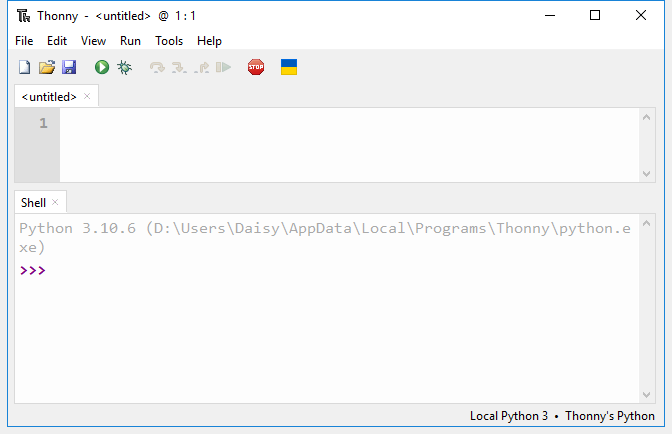
Thonny IDEを開きます。
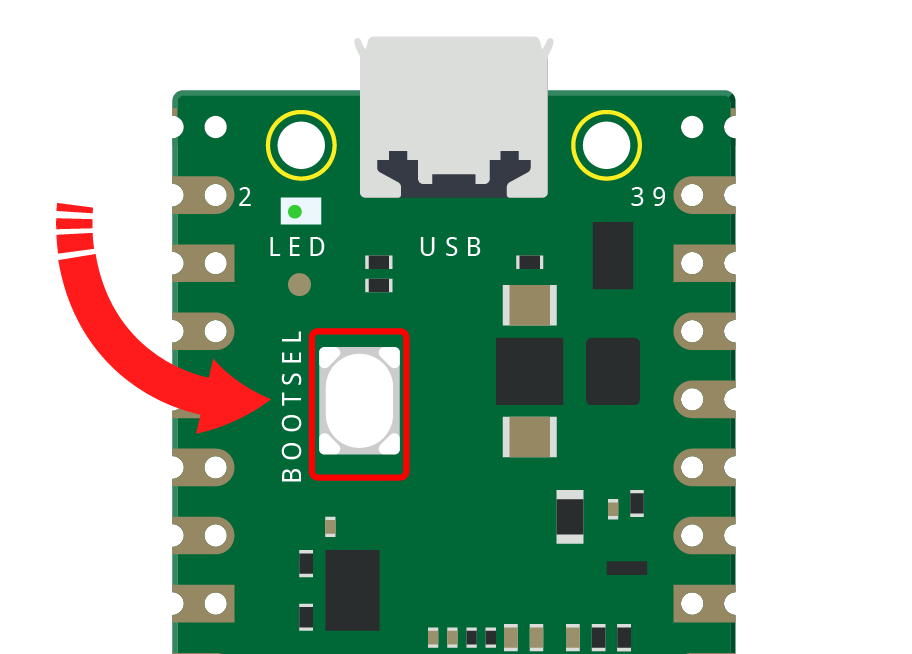
BOOTSEL ボタンを押し続け、Micro USBケーブルでPico 2 Wをコンピュータに接続します。Pico 2 Wが RPI-RP2350 というMass Storage Deviceとしてマウントされたら、 BOOTSEL ボタンを放します。
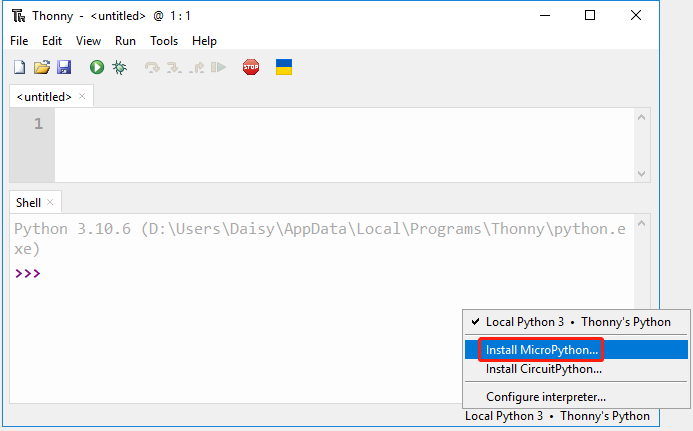
画面右下のインタープリタ選択ボタンをクリックし、 Install Micropython を選択します。
注釈
Thonnyにこのオプションが表示されない場合は、最新バージョンに更新してください。
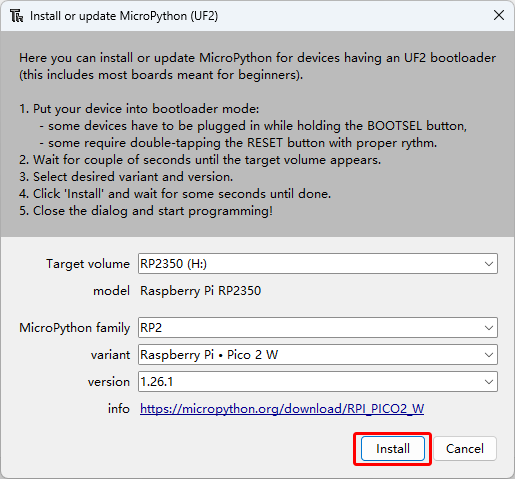
Target volume**に、先ほど接続したPico 2 Wのボリュームが自動的に表示され、 **Micropython variant には、 Raspberry Pi.Pico 2 W/Pico 2 WH を選択します。
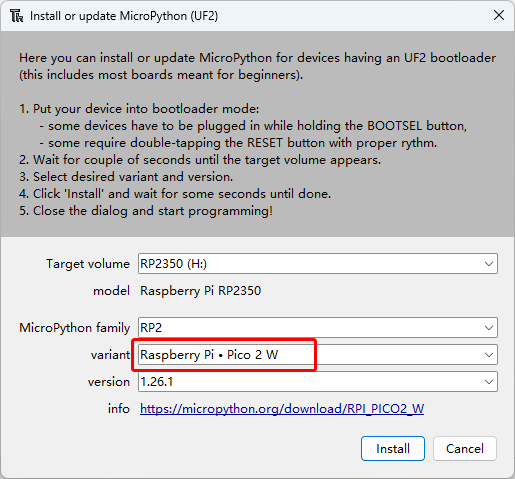
Install ボタンをクリックし、インストールが完了するのを待ち、このページを閉じます。
おめでとうございます!これで、Raspberry Pi Pico 2 Wが準備完了です。