注釈
こんにちは、SunFounder Raspberry Pi & Arduino & ESP32 Enthusiasts Communityへようこそ!仲間たちと一緒にRaspberry Pi、Arduino、ESP32についてさらに深く学びましょう。
なぜ参加するべきか?
専門家のサポート: 購入後の問題や技術的な課題を、コミュニティとチームのサポートで解決できます。
学びと共有: ヒントやチュートリアルを交換して、スキルを向上させましょう。
限定プレビュー: 新製品の発表に早期アクセスできます。
特別割引: 最新製品に特別割引を提供します。
季節限定のプロモーションやプレゼント: プレゼント企画や祝日プロモーションに参加できます。
👉 一緒に探索し、創造を始めましょう![ここ] をクリックして、今すぐ参加しましょう!
1.2 Thonny IDEのインストールと紹介
PicoをMicroPythonでプログラムするには、統合開発環境(IDE)が必要です。ここでは、Thonnyをおすすめします。Thonny IDEにはPython 3.7があらかじめインストールされているため、インストールするだけで利用できます。
Webからのダウンロード
PicoをMicroPythonでプログラムするには、統合開発環境(IDE)が必要です。ここでは、Thonnyをおすすめします。ThonnyにはPython 3.7が組み込まれており、簡単なインストーラーでインストールでき、プログラミングの学習をすぐに始められます。
注釈
Raspberry Pi Pico 2 WインタープリターはThonnyのバージョン3.3.3以降でのみ動作するため、すでにインストールされている場合はこの章をスキップできます。それ以外の場合は、最新バージョンに更新するか、インストールしてください。
Thonny ウェブサイトにアクセスして、インストーラをダウンロードします。ページが開いたら、右上隅にある薄灰色のボックスをクリックし、使用しているオペレーティングシステムに対応するリンクを選択します。

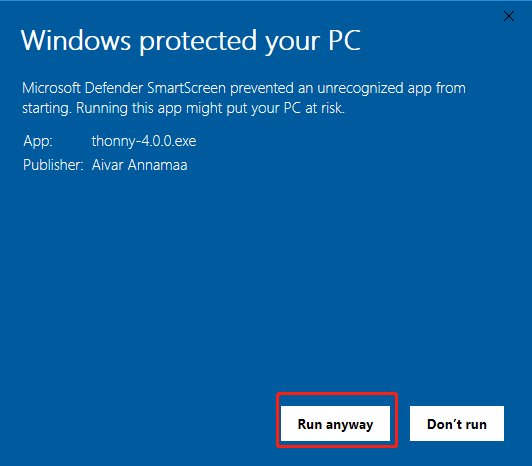
インストーラには新しい証明書が署名されていますが、その証明書の信頼性はまだ構築されていない場合があります。ブラウザの警告(例:Chromeでは「破棄」ではなく「保持」を選択)や、Windows Defenderの警告( 詳細情報 ⇒ 実行 )を通過する必要があるかもしれません。
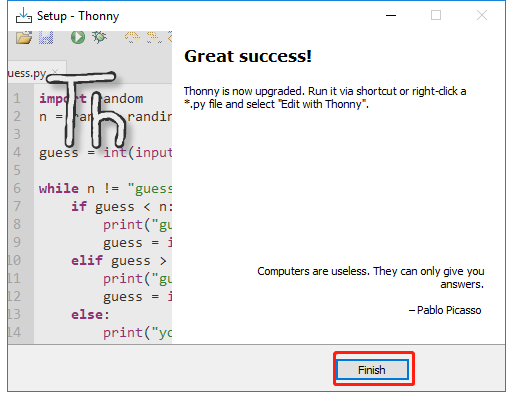
次に、 Next と Install をクリックしてThonnyのインストールを完了させます。
Thonny IDEの紹介
Ref: realpython
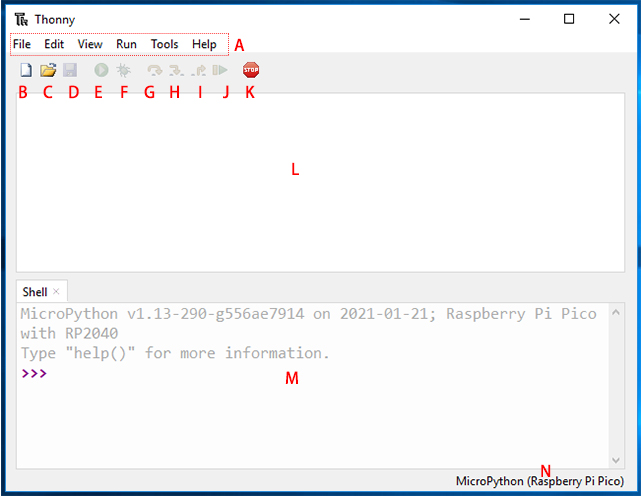
A: 新規作成、保存、編集、表示、実行、デバッグなどのメニューが表示されるメニューバー。
B: 新しいファイルを作成するための紙のアイコン。
C: Raspberry Pi Pico 2 Wがすでにコンピュータに接続されている場合、コンピュータまたはPicoに存在するファイルを開くことができます。
D: フロッピーディスクのアイコンをクリックしてコードを保存します。コードをコンピュータまたはRaspberry Pi Pico 2 Wに保存するかどうかも選べます。
E: 再生アイコンでコードを実行できます。コードを実行する前に、保存していない場合は保存してください。
F: デバッグアイコンでコードのデバッグができます。コードを作成していると、構文エラーや論理エラーなど、さまざまなエラーに遭遇します。デバッグは、エラーを見つけて調査するためのツールです。
注釈
MicroPython(Raspberry Pi Pico).COMxxがインタープリタとして選択されている場合、デバッグツールは使用できません。
コードをデバッグするには、インタープリタをデフォルトインタープリタとして選択し、デバッグ後にコンピュータに保存してください。
デバッグしたコードをRaspberry Pi Pico 2 Wに保存するには、再度MicroPython(Raspberry Pi Pico).COMxxインタープリタを選択し、「名前を付けて保存」ボタンをクリックして、再度保存ボタンをクリックします。
デバッグアイコンをクリックすると、G、H、Iの矢印アイコンを使ってプログラムをステップ実行できます。各矢印をクリックすると、評価中のPythonの行やセクションが黄色でハイライトされます。
G: 大きなステップ、次の行またはコードブロックにジャンプします。
H: 小さなステップ、各コンポーネントを詳細に評価します。
I: デバッガーを終了します。
J: デバッグモードから再生モードに戻るためのボタンです。
K: 停止アイコンを使用してコードの実行を停止します。
L: スクリプトエリア、ここでPythonコードを記述できます。
M: Pythonシェル、単一のコマンドを入力し、Enterキーを押すとそのコマンドが実行され、実行中のプログラムの情報が表示されます。これはREPL(Read, Evaluate, Print, Loop)とも呼ばれます。
N: インタープリタ、現在プログラムを実行するために使用しているPythonのバージョンが表示され、手動で他のバージョンに変更できます。
注釈
MicroPython(Raspberry Pi Pico 2 W)インタープリタオプションが表示されない場合は?
PicoがUSBケーブルでコンピュータに接続されていることを確認してください。
Raspberry Pi Pico 2 Wインタープリタは、Thonnyのバージョン3.3.3以上でのみ利用できます。古いバージョンを使用している場合は、更新してください。