注釈
Facebookで「SunFounder Raspberry Pi & Arduino & ESP32 Enthusiasts Community」へようこそ!Raspberry Pi、Arduino、ESP32に情熱を持つ仲間たちと一緒に、さらに深く探求しましょう。
参加する理由は?
専門的サポート: コミュニティやチームの助けを借りて、アフターサービスの問題や技術的な課題を解決します。
学び・共有: スキルを高めるためのヒントやチュートリアルを交換します。
独占的なプレビュー: 新製品の発表やスニークピークに早期アクセス。
特別割引: 最新製品の独占的な割引を楽しんでください。
祭りのプロモーションとギブアウェイ: ギブアウェイやホリデープロモーションに参加してください。
👉一緒に探索し、創造してみませんか?クリックして今すぐ参加しましょう![ここ]
3.3 RGB LEDストリップの制御
このレッスンでは、Raspberry Pi Pico 2 WとMicroPythonを使用して、 RGB LEDストリップ (具体的にはWS2812タイプ)の制御方法を学びます。
WS2812は、制御回路とRGBチップを5050サイズのLEDパッケージに統合したスマートLEDです。各LEDには独自のビルトインコントローラーがあり、単一のデータラインを使用して各LEDを個別に制御できます。これにより、ストリップ上の各LEDの色と明るさを独立して変更することができます。
必要なコンポーネント
このプロジェクトに必要なコンポーネントは以下の通りです。
全キットを購入するのが便利です。こちらがリンクです:
名前 |
このキットのアイテム |
購入リンク |
|---|---|---|
Pico 2 W Starter Kit |
450+ |
以下のリンクから個別に購入することもできます。
SN |
コンポーネントの紹介 |
数量 |
購入リンク |
|---|---|---|---|
1 |
1 |
||
2 |
マイクロUSBケーブル |
1 |
|
3 |
1 |
||
4 |
複数 |
||
5 |
1 |
回路図
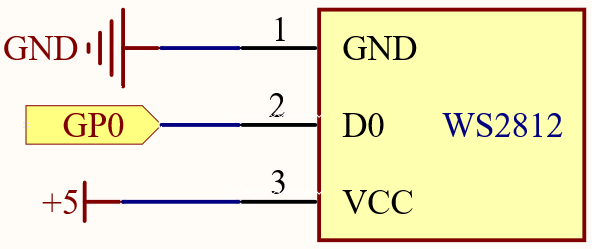
配線

電流の引き出しに注意してください。PicoのVBUSピンは少数のLED(例えば8個)に電力を供給できますが、より多くのLEDを使用する場合は、Picoを過負荷から守るために外部電源が必要になる場合があります。
コードの記述
注釈
ファイル
3.3_rgb_led_strip.inoをpico-2w-kit-main/arduino/3.3_rgb_led_stripのパスで開くことができます。または、このコードを Arduino IDE にコピーします。
Raspberry Pi Picoボードと正しいポートを選択してから、アップロードボタンをクリックしてください。
ここでは
Adafruit_NeoPixelライブラリが使用されています。 ライブラリマネージャ からインストールできます。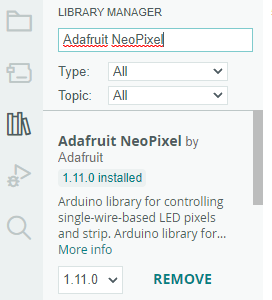
#include <Adafruit_NeoPixel.h>

#define PIXEL_PIN    0    // NeoPixelsに接続されたデジタルIOピン
#define PIXEL_COUNT  8    // NeoPixelsの数

// NeoPixelストリップオブジェクトを宣言
Adafruit_NeoPixel strip(PIXEL_COUNT, PIXEL_PIN, NEO_GRB + NEO_KHZ800);

void setup() {
  strip.begin();           // NeoPixelライブラリを初期化
  strip.show();            // できるだけ早くすべてのピクセルを消灯
}

void loop() {
  // 各ピクセルの色を設定
  strip.setPixelColor(0, strip.Color(255, 0, 0));   // 赤
  strip.setPixelColor(1, strip.Color(0, 255, 0));   // 緑
  strip.setPixelColor(2, strip.Color(0, 0, 255));   // 青
  strip.setPixelColor(3, strip.Color(255, 255, 0)); // 黄色
  strip.setPixelColor(4, strip.Color(0, 255, 255)); // シアン
  strip.setPixelColor(5, strip.Color(255, 0, 255)); // マゼンタ
  strip.setPixelColor(6, strip.Color(255, 255, 255)); // 白
  strip.setPixelColor(7, strip.Color(0, 0, 0));     // 消灯

  strip.show();  // ストリップを新しい内容で更新
  delay(1000);   // 1秒待つ

  // すべてのピクセルを消灯
  strip.clear();
  strip.show();
  delay(1000);   // 1秒待つ
}
コードをアップロードした後、LEDが異なる色で点灯し、1秒間点灯した後、1秒間消灯するのが確認できます。
コードの理解
ライブラリを含む:
#include <Adafruit_NeoPixel.h>
定数を定義:
PIXEL_PIN: LEDストリップのデータ入力に接続されたGPIOピン(GP0)。PIXEL_COUNT: ストリップ上のLEDの数。
ストリップを初期化:
NEO_GRB + NEO_KHZ800: 色の順序と通信速度を指定します。Adafruit_NeoPixel strip(PIXEL_COUNT, PIXEL_PIN, NEO_GRB + NEO_KHZ800);
setup()関数内:strip.begin(): NeoPixelライブラリを初期化します。strip.show(): すべてのピクセルが消灯されていることを確認します。
loop()関数内:strip.setPixelColor(index, color): 特定のピクセルの色を設定します。strip.Color(r, g, b): 赤、緑、青の成分(0-255)から24ビットの色値を作成します。strip.show(): 更新された色データをストリップに送信します。strip.clear(): メモリ内のピクセルデータをクリアします(次のshow()でピクセルが消灯します)。
応用例:カラーワイプアニメーション
順番に各LEDが点灯するシンプルなアニメーションを作成しましょう。
colorWipe()関数:指定された色で順番に各ピクセルを点灯させます。異なる色で
colorWipe()を呼び出してアニメーションを作成します。
#include <Adafruit_NeoPixel.h>

#define PIXEL_PIN    0
#define PIXEL_COUNT  8

Adafruit_NeoPixel strip(PIXEL_COUNT, PIXEL_PIN, NEO_GRB + NEO_KHZ800);

void setup() {
  strip.begin();
  strip.show(); // すべてのピクセルをオフに初期化
}

void loop() {
  colorWipe(strip.Color(255, 0, 0), 50); // 赤
  colorWipe(strip.Color(0, 255, 0), 50); // 緑
  colorWipe(strip.Color(0, 0, 255), 50); // 青
}

void colorWipe(uint32_t color, int wait) {
  for(int i=0; i<strip.numPixels(); i++) {
    strip.setPixelColor(i, color);
    strip.show();
    delay(wait);
  }
}
コードをアップロードした後、LEDは赤、緑、青と順に点灯し、それぞれが1秒間続きます。
応用例:レインボーサイクルアニメーション
rainbowCycle()関数:すべてのピクセルにわたって虹色のサイクルを実行します。ネストされたループが色の滑らかな遷移を作り出します。
Wheel()関数:0から255の位置にわたって虹色を生成します。
#include <Adafruit_NeoPixel.h>

#define PIXEL_PIN    0
#define PIXEL_COUNT  8

Adafruit_NeoPixel strip(PIXEL_COUNT, PIXEL_PIN, NEO_GRB + NEO_KHZ800);

void setup() {
  strip.begin();
  strip.show(); // すべてのピクセルをオフに初期化
}

void loop() {
  rainbowCycle(20); // ステップごとに20msの遅延でレインボーサイクル
}

void rainbowCycle(int wait) {
  uint16_t i, j;

  for(j = 0; j < 256 * 5; j++) { // 5回の全色サイクル
    for(i=0; i< strip.numPixels(); i++) {
      strip.setPixelColor(i, Wheel(((i * 256 / strip.numPixels()) + j) & 255));
    }
    strip.show();
    delay(wait);
  }
}

// 0から255の値を入力して色の値を取得します。
// 色はr - g - b - rへと戻る遷移です。
uint32_t Wheel(byte WheelPos) {
  if(WheelPos < 85) {
    return strip.Color(WheelPos * 3, 255 - WheelPos * 3, 0);
  } else if(WheelPos < 170) {
    WheelPos -= 85;
    return strip.Color(255 - WheelPos * 3, 0, WheelPos * 3);
  } else {
    WheelPos -= 170;
    return strip.Color(0, WheelPos * 3, 255 - WheelPos * 3);
  }
}
コードをアップロードした後、LEDストリップはスムーズに色の虹を循環表示するはずです。
さらなる探求
カスタムアニメーションの作成:
異なる色やアニメーションを試してみましょう。
複数のアニメーション機能を組み合わせてみましょう。
センサーへの応答:
センサーからの入力を使って、LEDの色やパターンを変更します。
ビジュアライザーの構築:
音声入力に基づいてLEDを変化させる音楽ビジュアライザーを作成します。
電力に関する考慮事項
電流の引き出し:
各LEDは最大で60mAの電流を引き出すことができます。
8個のLEDの場合、最大で480mAです。
電源が必要な電流を供給できることを確認してください。
外部電源:
より大きなストリップや高い明るさの場合は、外部の5V電源を使用してください。
外部電源のグラウンドをPicoのグラウンドに接続します。
結論
このレッスンでは、Raspberry Pi PicoとAdafruit NeoPixelライブラリを使用してWS2812 RGB LEDストリップを制御する方法を学びました。個々のピクセルを操作することで、プロジェクトに素晴らしい視覚効果を作成できます。