Bemerkung
Hallo, willkommen in der SunFounder Raspberry Pi & Arduino & ESP32 Enthusiasten-Community auf Facebook! Tauche tiefer in die Welt von Raspberry Pi, Arduino und ESP32 ein zusammen mit anderen Begeisterten.
Warum beitreten?
Expertenunterstützung: Löse Probleme nach dem Kauf und technische Herausforderungen mit Hilfe unserer Community und unseres Teams.
Lernen & Teilen: Tausche Tipps und Anleitungen aus, um deine Fähigkeiten zu verbessern.
Exklusive Vorschauen: Erhalte frühzeitigen Zugang zu neuen Produktankündigungen und exklusiven Einblicken.
Sonderangebote: Genieße exklusive Rabatte auf unsere neuesten Produkte.
Festliche Aktionen und Verlosungen: Nimm an Verlosungen und Feiertagsaktionen teil.
👉 Bereit, mit uns zu erkunden und zu kreieren? Klicke auf [hier] und tritt heute bei!
1.5 Schnellführer für Thonny
Code direkt öffnen und ausführen
Der Codeabschnitt in den Projekten zeigt genau an, welcher Code verwendet wird, also doppelklicke auf die .py-Datei mit der Seriennummer im Pfad pico-2w-kit-main/micropython/, um sie zu öffnen.
Zuvor musst du jedoch das Paket herunterladen und die Bibliothek hochladen, wie in 1.4 Bibliotheken auf den Pico hochladen beschrieben.
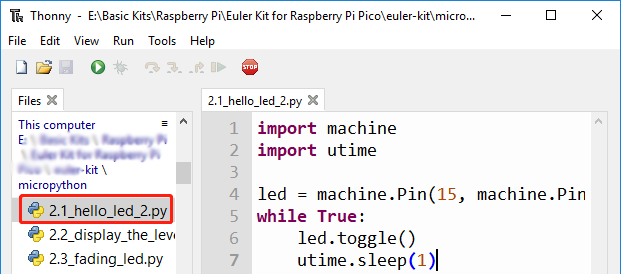
Code öffnen.
Zum Beispiel
2.1_hello_led.py.Wenn du darauf doppelklickst, öffnet sich ein neues Fenster rechts. Du kannst mehr als einen Code gleichzeitig öffnen.
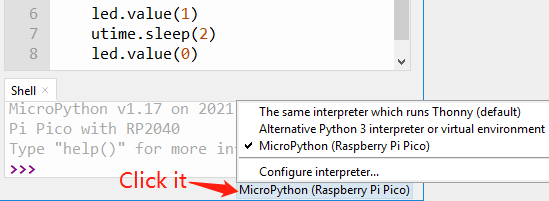
Richtigen Interpreter auswählen
Verbinde den Pico 2 W mit deinem Computer über ein Micro-USB-Kabel und wähle den „MicroPython (Raspberry Pi Pico)“-Interpreter.
Code ausführen
Um das Skript auszuführen, klicke auf den Run current script-Knopf oder drücke F5.
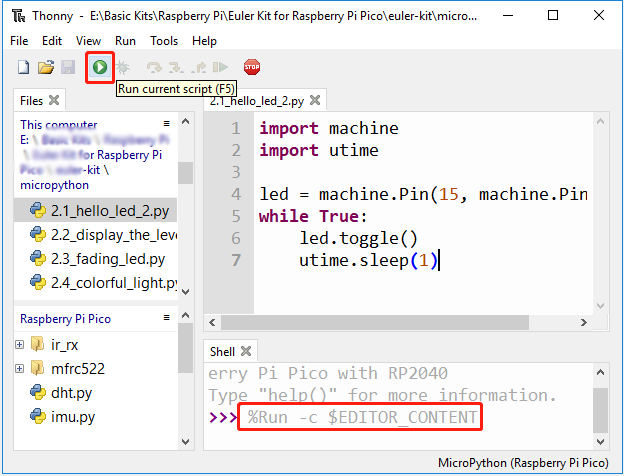
Wenn der Code Informationen enthält, die gedruckt werden müssen, erscheinen diese in der Shell; ansonsten erscheint nur die folgende Information.
Klicke auf Ansicht -> Bearbeiten, um das Shell-Fenster zu öffnen, falls es nicht auf deinem Thonny erscheint.
MicroPython vx.xx on xxxx-xx-xx; Raspberry Pi Pico 2 W  With RP2350

Type "help()" for more information.
>>> %Run -c $EDITOR_CONTENT
Die erste Zeile zeigt die Version von MicroPython, das Datum und deine Geräteinformationen.
Die zweite Zeile fordert dich auf, „help()“ einzugeben, um Hilfe zu erhalten.
Die dritte Zeile ist ein Befehl von Thonny, der den MicroPython-Interpreter auf deinem Pico 2 W anweist, den Inhalt des Skriptbereichs - „EDITOR_CONTENT“ - auszuführen.
Wenn nach der dritten Zeile eine Nachricht erscheint, ist es normalerweise eine Nachricht, die du MicroPython zum Drucken gegeben hast, oder eine Fehlermeldung für den Code.
Ausführung stoppen
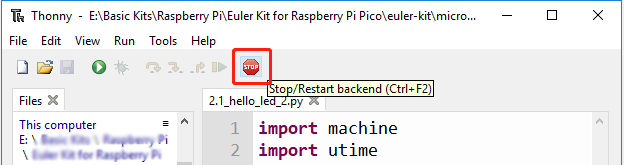
Um den laufenden Code zu stoppen, klicke auf den Stop/Restart backend-Knopf. Der %RUN -c $EDITOR_CONTENT-Befehl verschwindet nach dem Stoppen.
Speichern oder Speichern unter
Du kannst Änderungen, die du an dem geöffneten Beispiel vorgenommen hast, durch Drücken von Ctrl+S oder durch Klicken auf den Speichern-Knopf auf Thonny speichern.
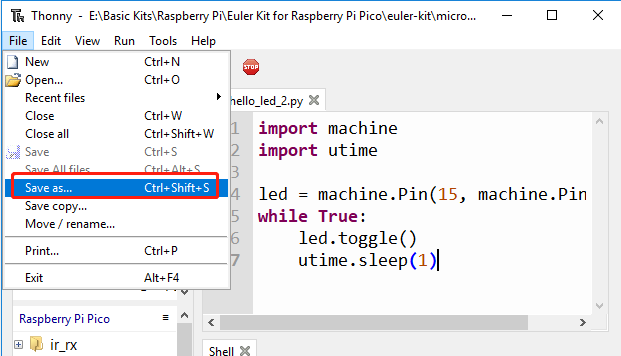
Der Code kann als separate Datei innerhalb des Raspberry Pi Pico 2 W gespeichert werden, indem du auf Datei -> Speichern unter klickst.
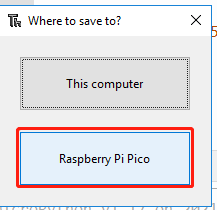
Wähle Raspberry Pi Pico aus.
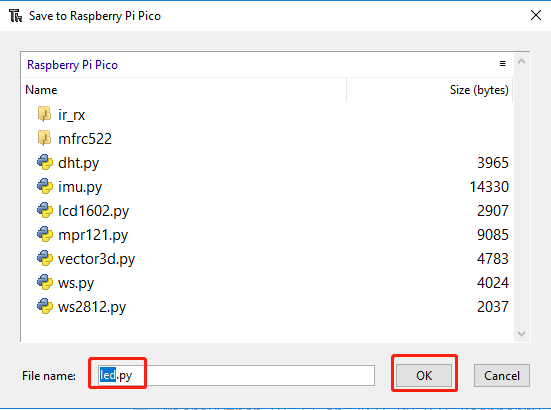
Dann klicke auf OK nachdem du den Dateinamen und die Erweiterung .py eingegeben hast. Auf dem Laufwerk des Raspberry Pi Pico 2 W siehst du deine gespeicherte Datei.
Bemerkung
Unabhängig davon, welchen Namen du deinem Code gibst, ist es am besten, zu beschreiben, welche Art von Code es ist, und ihm keinen bedeutungslosen Namen wie
abc.pyzu geben. Wenn du den Code alsmain.pyspeicherst, wird er automatisch ausgeführt, wenn das Gerät eingeschaltet wird.
Datei erstellen und ausführen
Der Code wird direkt im Codeabschnitt gezeigt. Du kannst ihn in Thonny kopieren und wie folgt ausführen.
Neue Datei erstellen
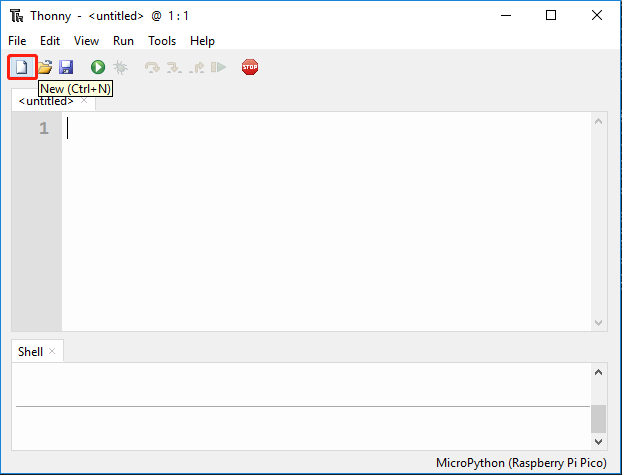
Öffne Thonny IDE, klicke auf die Neu-Schaltfläche, um eine neue leere Datei zu erstellen.
Code kopieren
Kopiere den Code aus dem Projekt in die Thonny IDE.
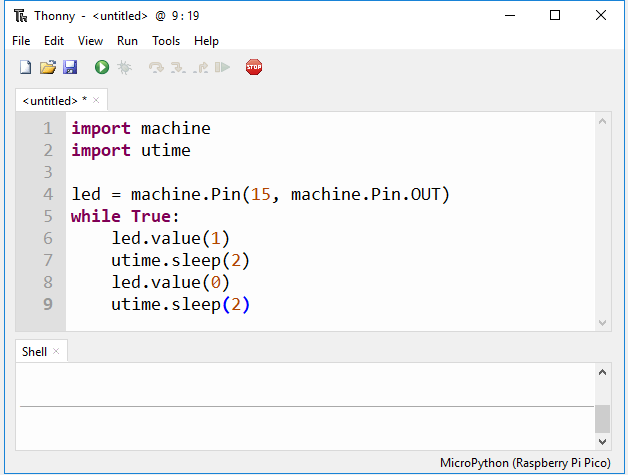
Richtigen Interpreter auswählen
Stecke den Pico 2 W mit einem Micro-USB-Kabel in deinen Computer und wähle den „MicroPython (Raspberry Pi Pico)“-Interpreter in der rechten unteren Ecke.
Code ausführen und speichern
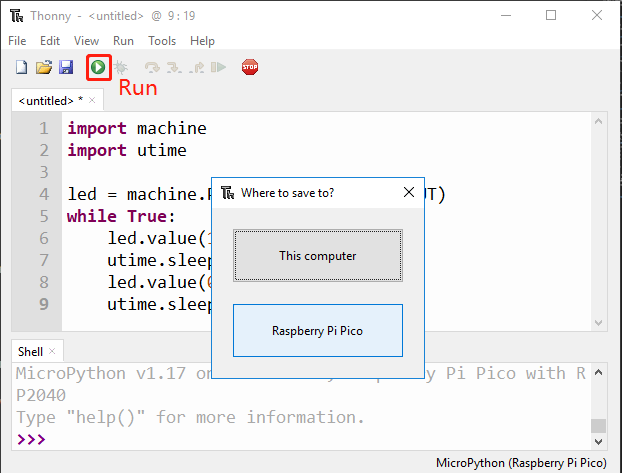
Du musst auf Run Current Script klicken oder einfach F5 drücken, um ihn auszuführen. Wenn dein Code noch nicht gespeichert wurde, erscheint ein Fenster, das fragt, ob du auf Diesem Computer oder Raspberry Pi Pico speichern möchtest.
Bemerkung
Thonny speichert dein Programm auf dem Raspberry Pi Pico 2 W, wenn du es ihm sagst, also wenn du den Pico 2 W aussteckst und in einen anderen Computer steckst, bleibt dein Programm intakt.
Klicke auf OK, nachdem du den Speicherort ausgewählt, den Dateinamen eingegeben und die Erweiterung .py hinzugefügt hast.
Bemerkung
Unabhängig davon, welchen Namen du deinem Code gibst, ist es am besten, zu beschreiben, welche Art von Code es ist, und ihm keinen bedeutungslosen Namen wie
abc.pyzu geben. Wenn du den Code alsmain.pyspeicherst, wird er automatisch ausgeführt, wenn das Gerät eingeschaltet wird.Sobald dein Programm gespeichert ist, wird es automatisch ausgeführt und du siehst die folgenden Informationen im Shell-Bereich.
Klicke auf Ansicht -> Bearbeiten, um das Shell-Fenster zu öffnen, falls es auf deinem Thonny nicht erscheint.
MicroPython vx.xx.x am xxxx-xx-xx; Raspberry Pi Pico 2 W mit RP2350

Gib "help()" ein für mehr Informationen.
>>> %Run -c $EDITOR_CONTENT
Die erste Zeile zeigt die Version von MicroPython, das Datum und deine Geräteinformationen.
Die zweite Zeile fordert dich auf, „help()“ einzugeben, um Hilfe zu erhalten.
Die dritte Zeile ist ein Befehl von Thonny, der den MicroPython-Interpreter auf deinem Pico 2 W anweist, den Inhalt des Skriptbereichs - „EDITOR_CONTENT“ - auszuführen.
Wenn nach der dritten Zeile eine Nachricht erscheint, ist es normalerweise eine Nachricht, die du MicroPython zum Drucken gegeben hast, oder eine Fehlermeldung für den Code.
Ausführung stoppen
Um den laufenden Code zu stoppen, klicke auf den Stop/Restart backend-Knopf. Der %RUN -c $EDITOR_CONTENT-Befehl verschwindet nach dem Stoppen.
Datei öffnen
Hier sind zwei Möglichkeiten, eine gespeicherte Code-Datei zu öffnen.
Die erste Methode besteht darin, das Öffnen-Symbol in der Thonny-Toolbar zu klicken, genau wie beim Speichern eines Programms, wirst du gefragt, ob du es von diesem Computer oder Raspberry Pi Pico öffnen möchtest, zum Beispiel, klicke auf Raspberry Pi Pico und du siehst eine Liste aller Programme, die du auf dem Pico 2 W gespeichert hast.
Die zweite ist, die Dateivorschau direkt zu öffnen, indem du auf Ansicht -> Datei klickst und dann auf die entsprechende
.py-Datei doppelklickst, um sie zu öffnen.