Bemerkung
Hallo, willkommen in der SunFounder Raspberry Pi & Arduino & ESP32 Enthusiasten-Community auf Facebook! Tauche tiefer in Raspberry Pi, Arduino und ESP32 ein und lerne gemeinsam mit anderen Enthusiasten.
Warum beitreten?
Experten-Support: Lösche nach dem Verkauf auftretende Probleme und technische Herausforderungen mit Hilfe unserer Community und unseres Teams.
Lernen & Teilen: Tausche Tipps und Tutorials aus, um deine Fähigkeiten zu verbessern.
Exklusive Vorschauen: Erhalte frühzeitig Zugang zu neuen Produktankündigungen und exklusiven Einblicken.
Sonderrabatte: Genieße exklusive Rabatte auf unsere neuesten Produkte.
Festliche Aktionen und Giveaways: Nimm an Gewinnspielen und saisonalen Aktionen teil.
👉 Bereit, mit uns zu entdecken und zu kreieren? Klicke auf [hier] und tritt noch heute bei!
4.3 Elektrotastatur mit MPR121
In dieser Lektion lernen wir, wie man den MPR121 kapazitiven Touch-Sensor verwendet, um eine touch-sensible Tastatur mit dem Raspberry Pi Pico 2 W zu erstellen. Der MPR121 ermöglicht es dir, Touch-Eingaben auf bis zu 12 Elektroden zu erkennen, die mit leitfähigen Materialien wie Draht, Folie oder sogar Früchten wie Bananen verbunden werden können!
Benötigte Komponenten
Für dieses Projekt benötigen wir die folgenden Komponenten.
Es ist definitiv praktisch, ein komplettes Kit zu kaufen, hier ist der Link:
Name |
ARTIKEL IN DIESEM KIT |
KAUF-LINK |
|---|---|---|
Pico 2 W Starter Kit |
450+ |
Du kannst sie auch einzeln über die folgenden Links kaufen.
SN |
KOMPONENTENBESCHREIBUNG |
MENGE |
KAUF-LINK |
|---|---|---|---|
1 |
1 |
||
2 |
Micro-USB-Kabel |
1 |
|
3 |
1 |
||
4 |
Mehrere |
||
5 |
1 |
Den MPR121 Sensor verstehen
Der MPR121 ist ein kapazitiver Touch-Sensor-Controller, der über die I2C-Schnittstelle kommuniziert. Er kann bis zu 12 Touch-Eingaben verarbeiten, was ihn ideal für interaktive Projekte mit mehreren Touchpunkten macht.
Der MPR121-Sensor erkennt Änderungen der Kapazität an seinen Elektroden. Wenn du eine Elektrode berührst, ändert sich die Kapazität, und der Sensor registriert einen Touch. Diese Informationen werden über I2C an den Raspberry Pi Pico 2 übertragen.
Schaltplan
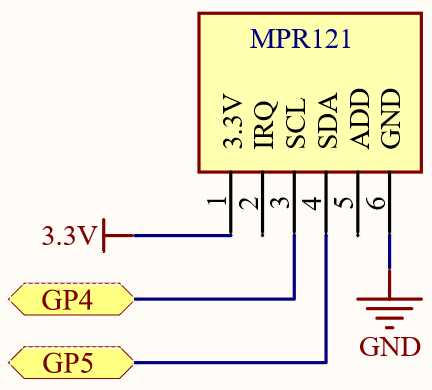
Verdrahtung
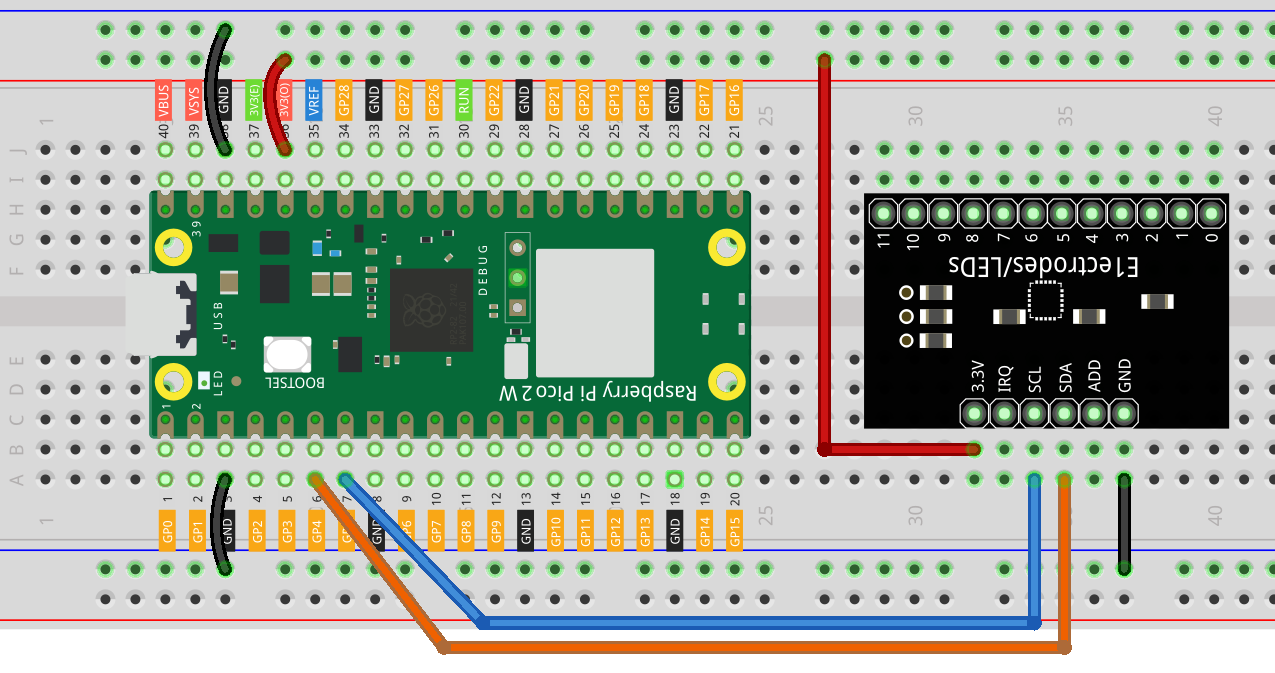
Verbinde Drähte oder leitfähige Materialien mit den Elektroden-Pins (bezeichnet mit E0 bis E11) auf dem MPR121.
Du kannst die anderen Enden der Drähte an leitfähige Objekte wie Früchte, Aluminiumfolienformen oder Touchpads anschließen.
Code schreiben
Bemerkung
Du kannst die Datei
4.3_electrode_keyboard.inoim Verzeichnispico-2w-kit-main/arduino/4.3_electrode_keyboardöffnen.Oder kopiere diesen Code in die Arduino IDE.
Wähle dann das Raspberry Pi Pico-Board und den richtigen Port aus, bevor du auf den Upload-Button klickst.
Die
Adafruit MPR121-Bibliothek wird hier verwendet, du kannst sie über den Bibliotheks-Manager installieren.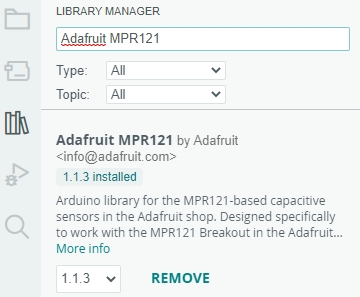
#include <Wire.h>
#include <Adafruit_MPR121.h>

// Erstelle eine Instanz des MPR121-Sensors
Adafruit_MPR121 cap = Adafruit_MPR121();

// Array, um den Touch-Status jeder Elektrode zu speichern
bool touchStates[12] = { false };

// Variablen zur Speicherung der aktuellen und letzten Touch-Status
uint16_t currtouched = 0;
uint16_t lasttouched = 0;

void setup() {
  Serial.begin(115200); // Initialisiere die serielle Kommunikation mit 115200 Baud
  while (!Serial);    // Warten, bis der Serial Monitor geöffnet ist

  // Initialisiere den MPR121-Sensor mit der I2C-Adresse 0x5A
  if (!cap.begin(0x5A)) {
    Serial.println("MPR121 not found, check wiring?");
    while (1);
  }
  Serial.println("MPR121 found!");
}

void loop() {
  // Lese die aktuell berührten Pads
  currtouched = cap.touched();

  // Überprüfe, ob sich der Touch-Status geändert hat
  if (currtouched != lasttouched) {
    // Aktualisiere den letzten Touch-Status
    lasttouched = currtouched;

    // Iteriere durch jede Elektrode
    for (int i = 0; i < 12; i++) {
      // Überprüfe, ob die Elektrode berührt wurde
      if (currtouched & (1 << i)) {
        touchStates[i] = true;
      } else {
        touchStates[i] = false;
      }
    }

    // Gib die Touch-Status als Binärzeichenfolge aus
    for (int i = 0; i < 12; i++) {
      Serial.print(touchStates[i] ? "1" : "0");
    }
    Serial.println();
  }

  delay(100); // Kleine Verzögerung, um die Messwerte zu stabilisieren
}
Nachdem du den Code hochgeladen hast, berühre die Elektroden, die mit dem MPR121-Sensor verbunden sind.
Beobachte die binäre Ausgabe im Serial Monitor, die anzeigt, welche Elektroden berührt werden.
Zum Beispiel wird das Berühren der ersten und elften Elektrode
100000000010anzeigen.
Code verstehen
Bibliotheken einbinden:
Wire.h: Handhabt die I2C-Kommunikation.Adafruit_MPR121.h: Bietet Funktionen zur Interaktion mit dem MPR121-Sensor.
Initialisierung des MPR121-Sensors:
Erstellt eine Instanz des MPR121-Sensors.
Adafruit_MPR121 cap = Adafruit_MPR121();
Setup-Funktion:
Startet die serielle Kommunikation zur Fehlerbehebung.
Initialisiert den MPR121-Sensor mit der I2C-Adresse 0x5A.
Wenn der Sensor nicht gefunden wird, wird eine Fehlermeldung ausgegeben und das Programm angehalten.
void setup() {
  Serial.begin(115200); // Initialisiere die serielle Kommunikation
  while (!Serial);    // Warten, bis der Serial Monitor geöffnet ist

  // Initialisiere den MPR121-Sensor mit der I2C-Adresse 0x5A
  if (!cap.begin(0x5A)) {
    Serial.println("MPR121 nicht gefunden, Überprüfe die Verkabelung?");
    while (1);
  }
  Serial.println("MPR121 found!");
}
loop()-Funktion:Holt sich den aktuellen Touch-Status vom MPR121-Sensor. Jedes Bit in der Variable
currtouchedrepräsentiert den Touch-Status einer Elektrode (1 für berührt, 0 für nicht berührt).currtouched = cap.touched();
Überprüft, ob sich der Touch-Status seit der letzten Schleifeniteration geändert hat.
if (currtouched != lasttouched) {
  // Aktualisiere die Touch-Status
}
Iteriert durch jede Elektrode und aktualisiert das
touchStates-Array basierend darauf, ob die Elektrode berührt wurde oder nicht.for (int i = 0; i < 12; i++) { if (currtouched & (1 << i)) { touchStates[i] = true; } else { touchStates[i] = false; } }
Gibt die Touch-Status als 12-Bit-Binärzeichenfolge im Serial Monitor aus. Zum Beispiel wird beim Berühren der ersten und elften Elektrode
100000000010angezeigt.for (int i = 0; i < 12; i++) { Serial.print(touchStates[i] ? "1" : "0"); } Serial.println();
Fügt eine kurze Verzögerung hinzu, um die Messwerte zu stabilisieren und die Anzeige im Serial Monitor nicht zu überfluten.
delay(100);
Erweiterung der Elektroden
Du kannst dein Projekt erweitern, indem du die Elektroden mit verschiedenen leitfähigen Materialien verbindest:
Früchte: Schließe Drähte an Bananen, Äpfel oder andere Früchte an, um sie zu touch-sensiblen Eingabegeräten zu machen.
Folienformen: Schneide Formen aus Aluminiumfolie und befestige sie an den Elektroden.
Leitfähige Farbe: Zeichne Muster mit leitfähiger Tinte oder Farbe.
Bemerkung
Wenn du die Elektroden änderst (z.B. andere Materialien anschließt), musst du den Sensor möglicherweise zurücksetzen, um die Basiswerte neu zu kalibrieren.
Weitere Erkundungen
Erstellen interaktiver Projekte:
Baue eine touch-gesteuerte LED-Matrix, bei der jede Elektrode eine einzelne LED steuert.
Implementierung der Entprellung von Tasten:
Verbessere die Zuverlässigkeit der Touch-Erkennung durch die Implementierung von Entprell-Techniken, um Fehlberührungen zu filtern.
Kombination mit anderen Sensoren:
Integriere den MPR121 mit anderen Sensoren wie Temperatur- oder Lichtsensoren, um komplexere interaktive Systeme zu schaffen.
Entwicklung eines Touch-basierten Spielecontrollers:
Verwende die Touch-Eingaben, um Spielelemente wie die Bewegung von Charakteren oder die Auswahl von Optionen zu steuern.
Fazit
In dieser Lektion hast du gelernt, wie man den MPR121 kapazitiven Touch-Sensor mit dem Raspberry Pi Pico verwendet, um eine touch-sensible Tastatur zu erstellen. Durch die Erkennung von Touch-Eingaben auf mehreren Elektroden kannst du interaktive Schnittstellen für deine Projekte bauen, wie z.B. benutzerdefinierte Keypads, Bedienfelder oder kreative Eingabegeräte. Zu verstehen, wie man Touch-Eingaben liest und verarbeitet, ist eine wertvolle Fähigkeit, um reaktionsfähige und benutzerfreundliche Elektronikprojekte zu entwickeln.