注釈
こんにちは、SunFounderのRaspberry Pi & Arduino & ESP32愛好家コミュニティへようこそ!Facebook上でRaspberry Pi、Arduino、ESP32についてもっと深く掘り下げ、他の愛好家と交流しましょう。
参加する理由は?
エキスパートサポート:コミュニティやチームの助けを借りて、販売後の問題や技術的な課題を解決します。
学び&共有:ヒントやチュートリアルを交換してスキルを向上させましょう。
独占的なプレビュー:新製品の発表や先行プレビューに早期アクセスしましょう。
特別割引:最新製品の独占割引をお楽しみください。
祭りのプロモーションとギフト:ギフトや祝日のプロモーションに参加しましょう。
👉 私たちと一緒に探索し、創造する準備はできていますか?[here]をクリックして今すぐ参加しましょう!
12. アプリによる制御
SunFounderコントローラーは、Raspberry Pi/Picoベースのロボットを制御するために使用されます。
このアプリには、ボタン、スイッチ、ジョイスティック、Dパッド、スライダー、スロットルスライダーウィジェット、デジタルディスプレイ、超音波レーダー、グレースケール検出、スピードメーター入力ウィジェットが統合されています。
A-Qまでの17エリアがあり、異なるウィジェットを配置して独自のコントローラーをカスタマイズできます。
さらに、このアプリケーションはライブビデオストリーミングサービスも提供しています。
このアプリを使用してPiCar-Xコントローラーをカスタマイズしましょう。
どうやって?
sunfounder-controllerモジュールをインストールします。最初に
robot-hat、vilib、picar-xモジュールをインストールする必要があります。詳細は: すべてのモジュールをインストールする(重要) を参照してください。cd ~ git clone https://github.com/sunfounder/sunfounder-controller.git cd ~/sunfounder-controller sudo python3 setup.py install
コードを実行します。
cd ~/picar-x/example
sudo python3 12.app_control.py
APP Store(iOS) または Google Play(Android) から SunFounder Controller をインストールします。
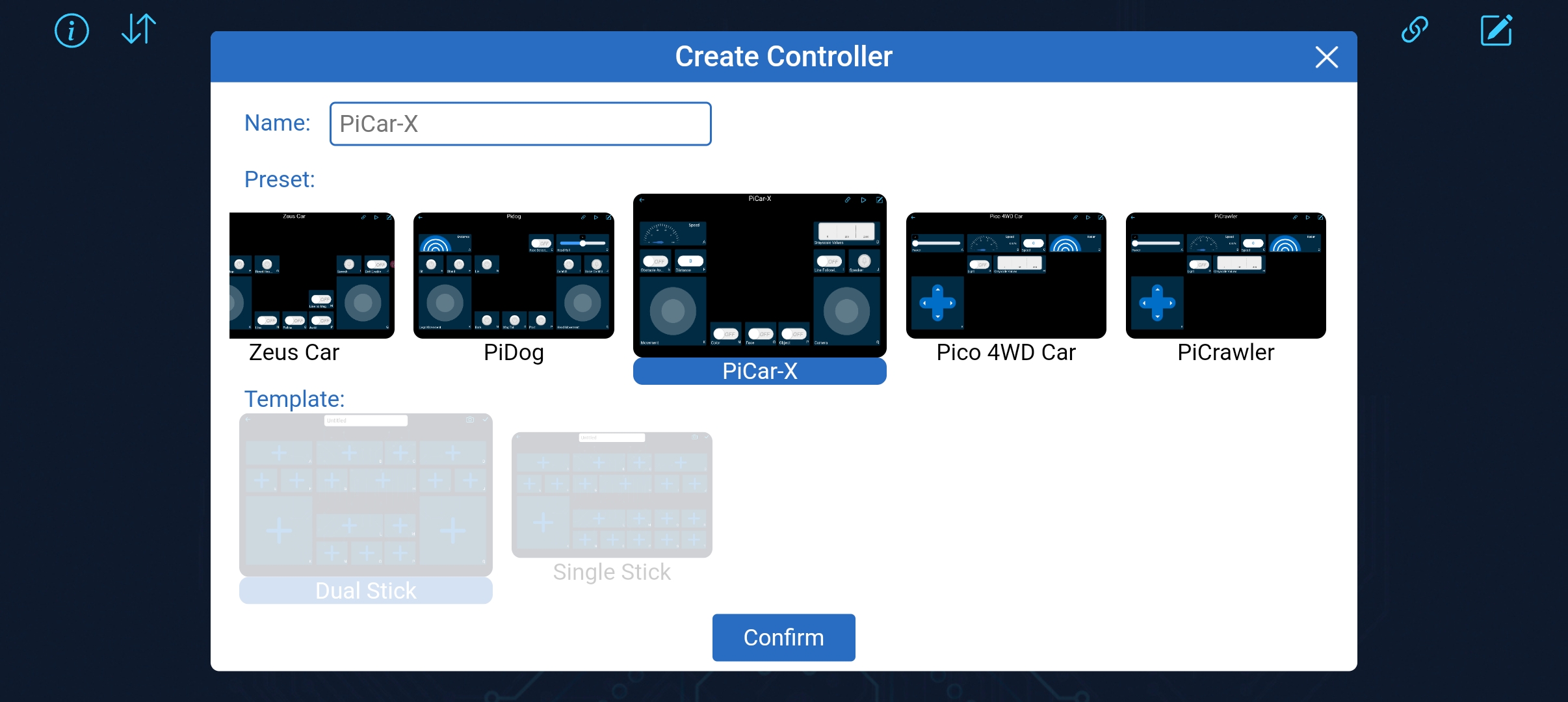
アプリを開き、新しいコントローラーを作成します。
SunFounder Controllerアプリ内の+記号をクリックして新しいコントローラーを作成します。

プリセットセクションには、いくつかの製品に対するプリセットコントローラーがあり、必要に応じて使用できます。ここでは、PiCar-Xを選択します。
PiCar-xに接続する。
Connect ボタンをクリックすると、近くのロボットを自動的に検索します。その名前は
picarx_control.pyで定義されており、常に実行されている必要があります。
製品名をクリックすると「接続成功」というメッセージが表示され、製品名が右上に表示されます。
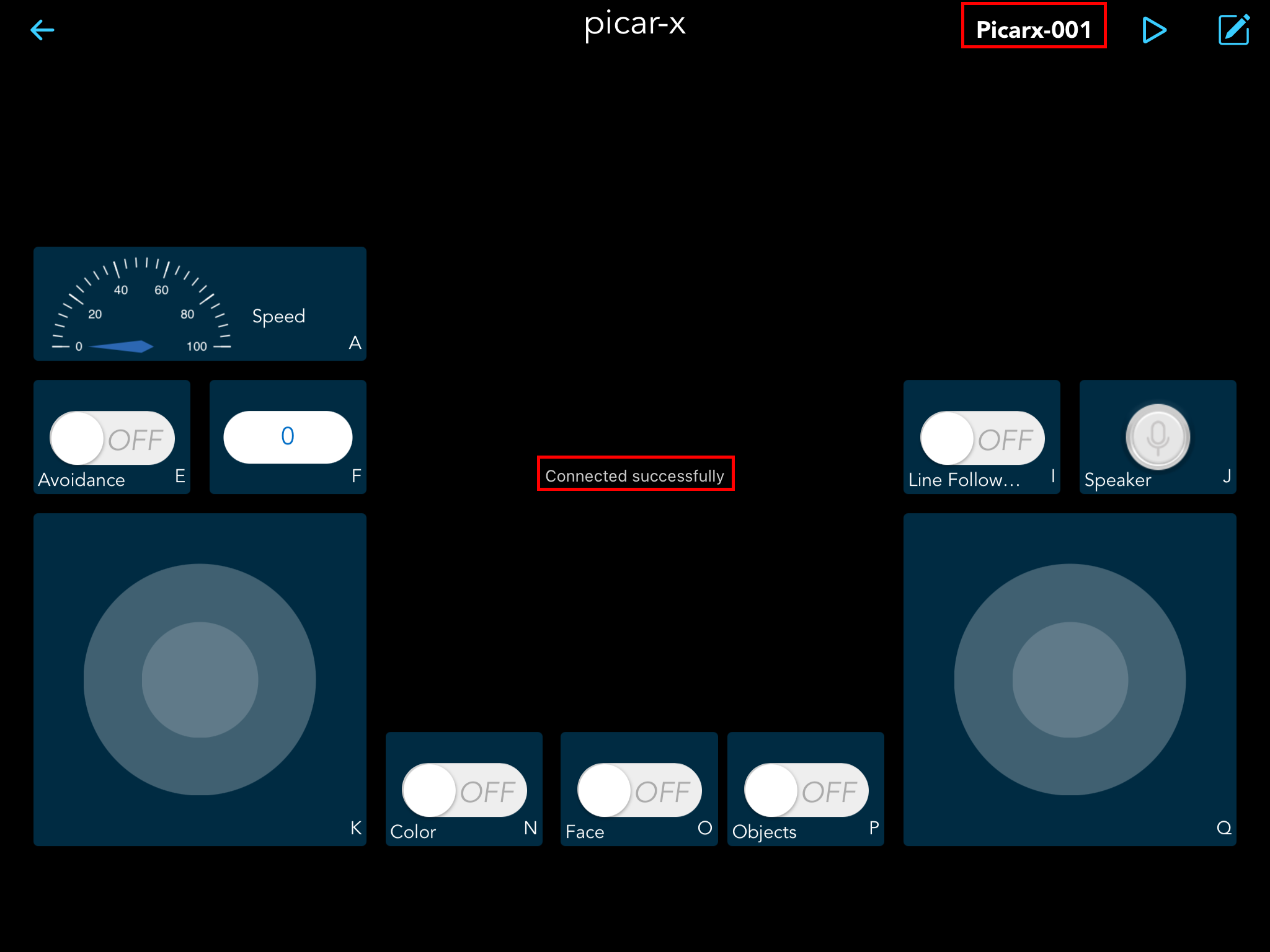
注釈
モバイルデバイスがPiCar-Xと同じLANに接続されていることを確認する必要があります。
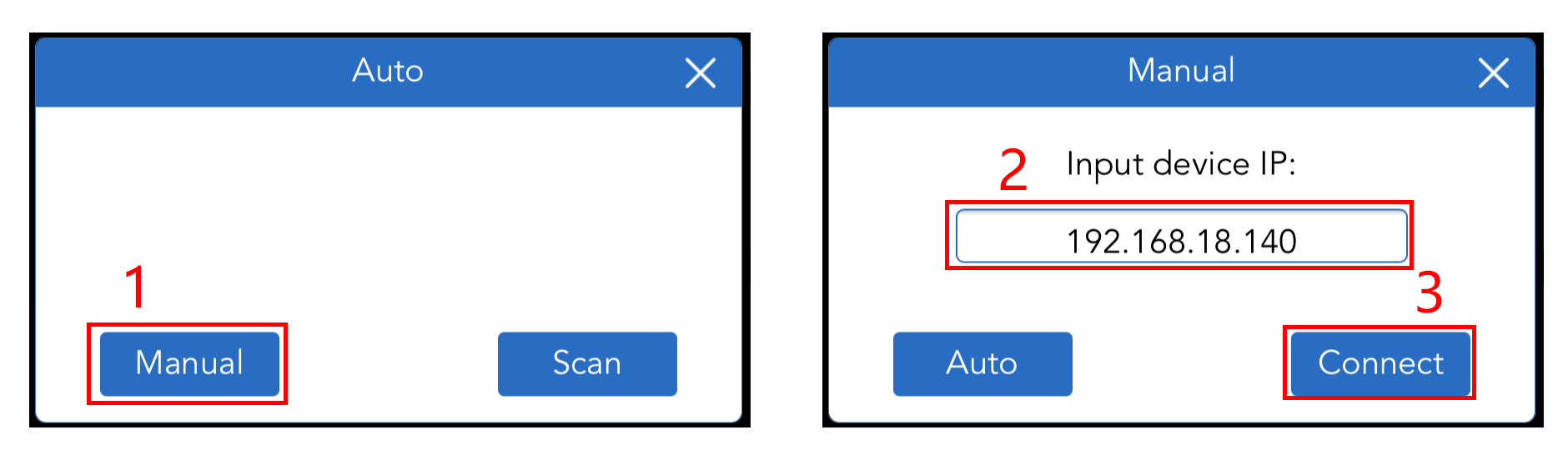
自動検索されない場合は、手動でIPを入力して接続することもできます。
このコントローラーを実行する。
Run ボタンをクリックしてコントローラーを起動すると、車が撮影した映像が表示され、これらのウィジェットでPiCar-Xを操作できます。
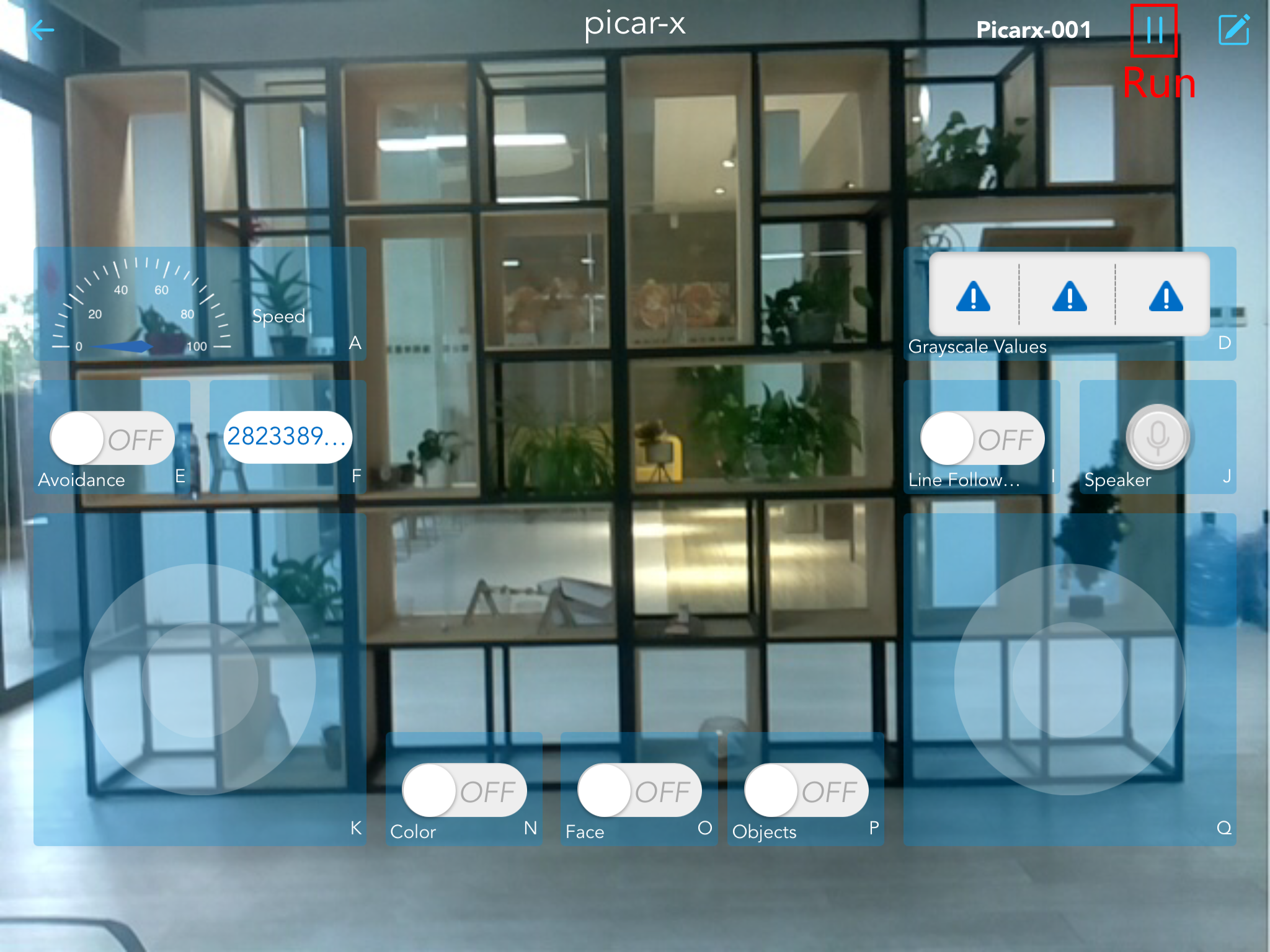
ウィジェットの機能は次のとおりです。
A: 車の現在の速度を表示します。
E: 障害物回避機能をオンにします。
I: ラインフォロー機能をオンにします。
J: 音声認識。このウィジェットを押して話し始め、離すと認識された音声が表示されます。
forward、backward、left、rightの4つのコマンドをコードに設定し、車を制御します。K: 車の前進、後進、左折、右折を制御します。
Q: カメラ(頭部)を上下左右に動かします。
N: 色認識機能をオンにします。
O: 顔認識機能をオンにします。
P: 物体認識機能をオンにし、約90種類の物体を認識できます。モデルのリストについては、こちらを参照してください: https://github.com/sunfounder/vilib/blob/master/workspace/coco_labels.txt。