注釈
こんにちは、SunFounderのRaspberry Pi & Arduino & ESP32愛好家コミュニティへようこそ!Facebook上でRaspberry Pi、Arduino、ESP32についてもっと深く掘り下げ、他の愛好家と交流しましょう。
参加する理由は?
エキスパートサポート:コミュニティやチームの助けを借りて、販売後の問題や技術的な課題を解決します。
学び&共有:ヒントやチュートリアルを交換してスキルを向上させましょう。
独占的なプレビュー:新製品の発表や先行プレビューに早期アクセスしましょう。
特別割引:最新製品の独占割引をお楽しみください。
祭りのプロモーションとギフト:ギフトや祝日のプロモーションに参加しましょう。
👉 私たちと一緒に探索し、創造する準備はできていますか?[here]をクリックして今すぐ参加しましょう!
SPI 設定
以下の手順に従って、Raspberry Pi で SPI インターフェースを有効化し、動作確認を行います。 これらの手順は Raspberry Pi 5、4、3、Zero 2W に適用されます。
SPI インターフェースを有効にする
コンピュータでターミナルを開きます(Windows: PowerShell、macOS/Linux: Terminal)。その後、Raspberry Pi に接続します。
ssh <username>@<hostname>.localまたは:
ssh <username>@<ip_address>Raspberry Pi の設定ツールを起動します。
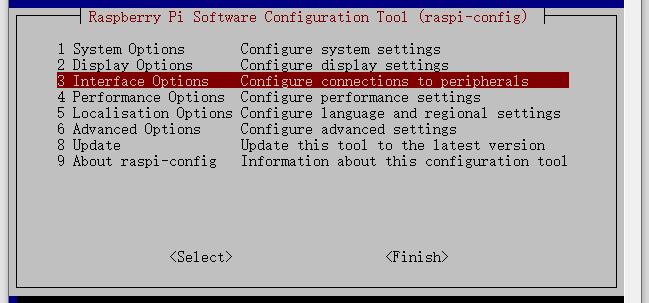
sudo raspi-configInterfacing Options を選択し、Enter を押します。
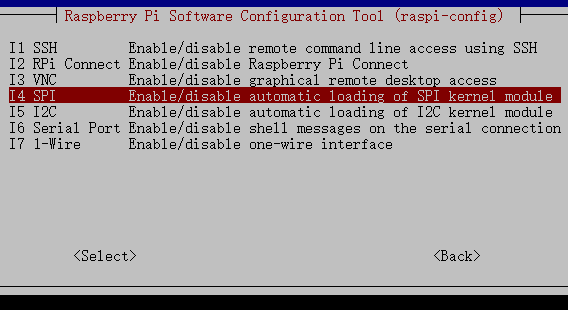
SPI を選択します。
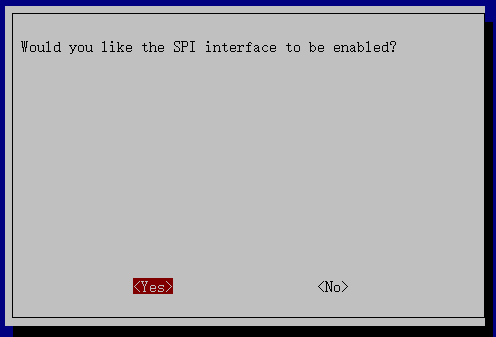
<Yes> を選択し、続いて <Ok> → <Finish> を選択して変更を適用します。 指示が表示された場合は、Raspberry Pi を再起動してください。
SPI インターフェースの確認
SPI デバイスノードが存在するか確認します。
ls /dev/sp*SPI インターフェースが有効な場合、次のような出力が表示されます。
/dev/spidev0.0
/dev/spidev0.1
これらのデバイスが表示されれば、SPI は有効で使用可能です。
表示されない場合は、Raspberry Pi を再起動してから再度確認してください。
spidev(Python 用 SPI ライブラリ)のインストール
Python で SPI を使用するために
spidevパッケージをインストールします。sudo apt install python3-spidev
spidevライブラリは、/dev/spidevX.Yインターフェースを通じて SPI デバイスへアクセスするための機能を提供します。
これで Raspberry Pi は、コマンドラインツールおよび Python の両方を使用して SPI デバイスと通信できるように設定されました。