注釈
こんにちは、SunFounderのRaspberry Pi & Arduino & ESP32愛好家コミュニティへようこそ!Facebook上でRaspberry Pi、Arduino、ESP32についてもっと深く掘り下げ、他の愛好家と交流しましょう。
参加する理由は?
エキスパートサポート:コミュニティやチームの助けを借りて、販売後の問題や技術的な課題を解決します。
学び&共有:ヒントやチュートリアルを交換してスキルを向上させましょう。
独占的なプレビュー:新製品の発表や先行プレビューに早期アクセスしましょう。
特別割引:最新製品の独占割引をお楽しみください。
祭りのプロモーションとギフト:ギフトや祝日のプロモーションに参加しましょう。
👉 私たちと一緒に探索し、創造する準備はできていますか?[here]をクリックして今すぐ参加しましょう!
PowerShell から OpenSSH をインストールする
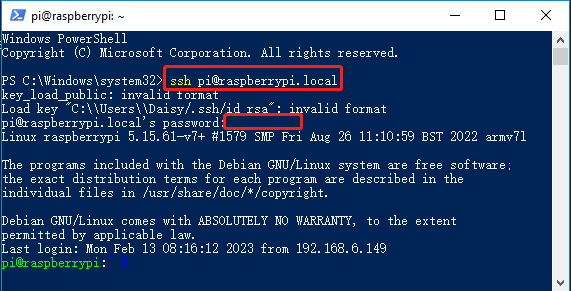
ssh <username>@<hostname>.local または ssh <username>@<IP> を実行した際に、次のエラーが表示される場合があります。
ssh: The term 'ssh' is not recognized as the name of a cmdlet, function, script file, or operable program.
これは、Windows システムに OpenSSH がインストールされていないことを意味します。 以下の手順に従って、手動でインストールしてください。
Windows のスタートメニューを開き、powershell と入力します。 Windows PowerShell を右クリックし、管理者として実行 を選択します。

OpenSSH クライアントをインストールします。
Add-WindowsCapability -Online -Name OpenSSH.Client~~~~0.0.1.0
インストール後、次のような出力が表示されます。
Path          :
Online        : True
RestartNeeded : False
インストールを確認します。
Get-WindowsCapability -Online | Where-Object Name -like 'OpenSSH*'
OpenSSH が正しくインストールされていれば、次のような出力が含まれます。
Name  : OpenSSH.Client~~~~0.0.1.0
State : Installed
Name  : OpenSSH.Server~~~~0.0.1.0
State : NotPresent
警告
Installedが表示されない場合、Windows のバージョンが古い可能性があります。 その場合は、サードパーティ製の SSH ツールを使用することを推奨します。詳細は PuTTY を参照してください。PowerShell を閉じてから再度開きます(今回は管理者として実行する必要はありません)。 その後、
sshコマンドを使用してログインします。ssh <username>@<hostname>.local