注釈
こんにちは、SunFounderのRaspberry Pi & Arduino & ESP32愛好家コミュニティへようこそ!Facebook上でRaspberry Pi、Arduino、ESP32についてもっと深く掘り下げ、他の愛好家と交流しましょう。
参加する理由は?
エキスパートサポート:コミュニティやチームの助けを借りて、販売後の問題や技術的な課題を解決します。
学び&共有:ヒントやチュートリアルを交換してスキルを向上させましょう。
独占的なプレビュー:新製品の発表や先行プレビューに早期アクセスしましょう。
特別割引:最新製品の独占割引をお楽しみください。
祭りのプロモーションとギフト:ギフトや祝日のプロモーションに参加しましょう。
👉 私たちと一緒に探索し、創造する準備はできていますか?[here]をクリックして今すぐ参加しましょう!
PuTTY
PuTTY は、Windows ユーザーが Raspberry Pi にリモートアクセスするための、シンプルで信頼性の高い SSH クライアントです。
PuTTY から PuTTY をダウンロードし、コンピュータにインストールします。
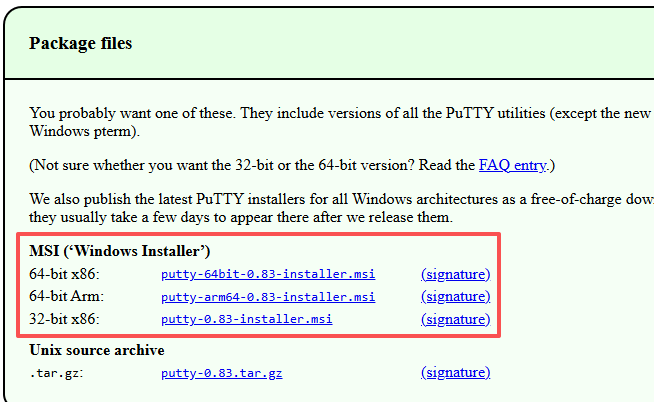
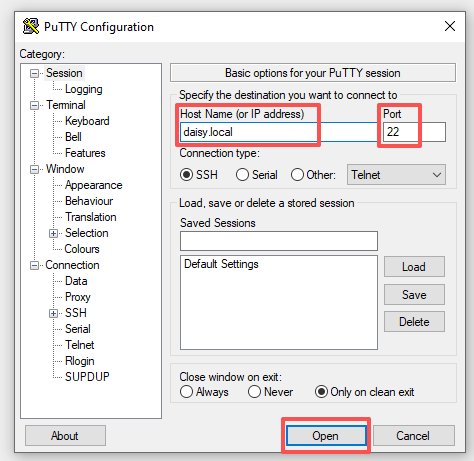
PuTTY を起動し、接続の準備をします。
Host Name に Raspberry Pi の ホスト名または IP アドレス を入力します。
Port を
22に設定します。Open をクリックして接続します。
初回使用時にセキュリティ警告が表示された場合は、Accept をクリックして続行します。
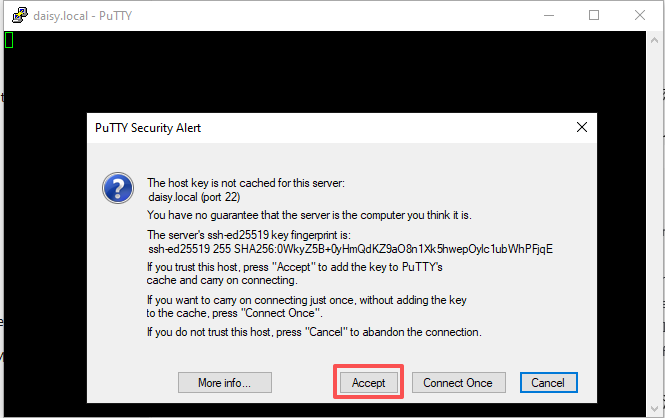
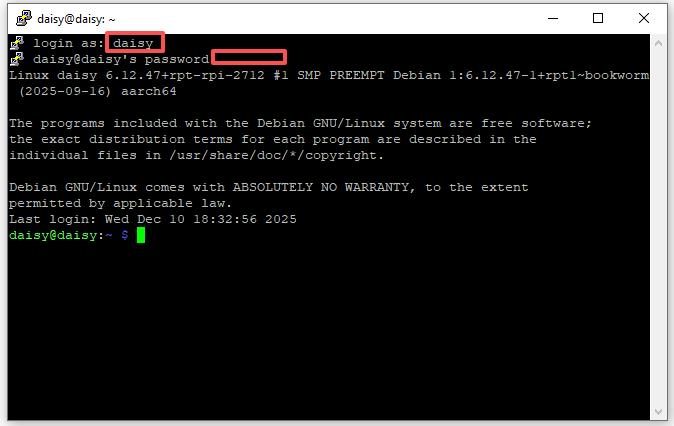
Raspberry Pi にログインします。
login as: と表示されたら、Raspberry Pi Imager で設定したユーザー名を入力します。
パスワードを入力します(入力中は表示されませんが、正常な動作です)。
ログイン後、ターミナルが使用可能になり、Raspberry Pi をリモートで操作するためのコマンドを入力できます。
注釈
PuTTY に inactive と表示された場合、接続が切断されているため、再接続する必要があります。