Nota
Ciao, benvenuto nella community di SunFounder Raspberry Pi & Arduino & ESP32 Enthusiasts su Facebook! Approfondisci Raspberry Pi, Arduino ed ESP32 insieme agli altri appassionati.
Perché unirsi?
Supporto esperto: Risolvi i problemi post-vendita e le sfide tecniche con l’aiuto della nostra community e del nostro team.
Impara e condividi: Scambia suggerimenti e tutorial per migliorare le tue competenze.
Anteprime esclusive: Ottieni l’accesso anticipato agli annunci di nuovi prodotti e anteprime.
Sconti speciali: Approfitta di sconti esclusivi sui nostri prodotti più recenti.
Promozioni festive e giveaway: Partecipa a giveaway e promozioni per le festività.
👉 Sei pronto a esplorare e creare con noi? Clicca su [here] e unisciti oggi stesso!
Software FileZilla

Il File Transfer Protocol (FTP) è comunemente utilizzato per trasferire file tra computer tramite una rete. FileZilla è un client open-source che supporta FTP, FTPS e SFTP (consigliato per Raspberry Pi). Con FileZilla puoi caricare facilmente file (come immagini, audio e script) dal tuo computer al Raspberry Pi, oppure scaricare file dal Pi al tuo computer.
Scaricare FileZilla
Visita il sito ufficiale FileZilla e scarica FileZilla Client per il tuo sistema operativo.
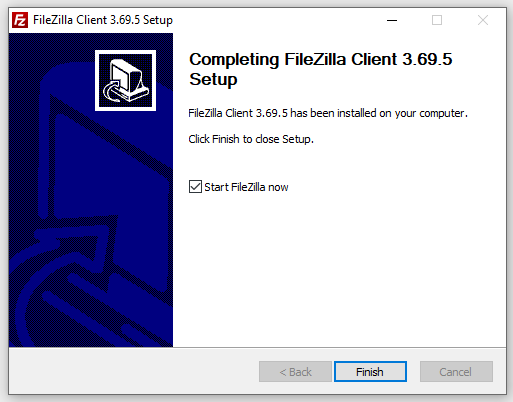
Installa e avvia il programma.
Apri FileZilla e inserisci le seguenti informazioni:
Host:
<hostname>.localoppure l’indirizzo IP del Raspberry PiUsername: il nome utente del tuo Pi
Password: la password impostata in Raspberry Pi Imager
Port:
22(per SFTP)Clicca su Quickconnect (oppure premi Invio) per stabilire la connessione.

Una volta connesso, il pannello di sinistra mostra i file locali, mentre il pannello di destra mostra i file del Raspberry Pi.
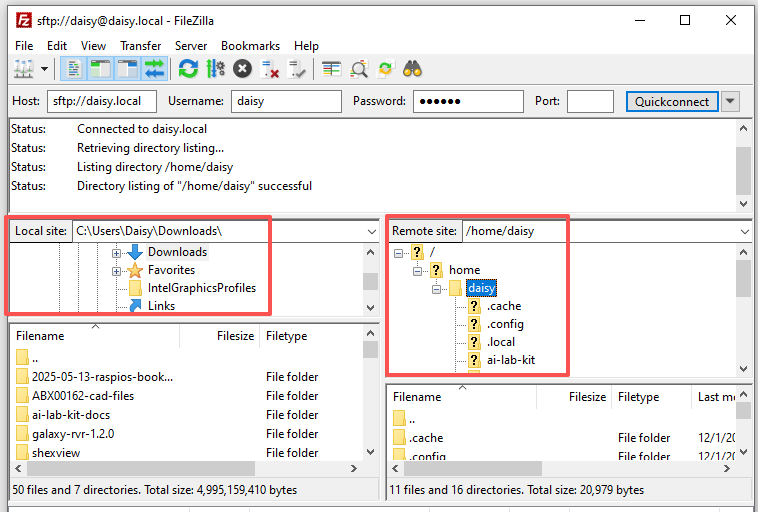
Puoi:
Caricare un file: trascina dal pannello di sinistra → pannello di destra
Scaricare un file: trascina dal pannello di destra → pannello di sinistra
FileZilla avvierà immediatamente il trasferimento e lo stato verrà mostrato nel pannello inferiore.