Nota
Ciao, benvenuto nella Community di Appassionati di Raspberry Pi & Arduino & ESP32 di SunFounder su Facebook! Approfondisci Raspberry Pi, Arduino ed ESP32 insieme ad altri appassionati.
Perché Unirsi?
Supporto da Esperti: Risolvi problemi post-vendita e sfide tecniche con l’aiuto della nostra community e del nostro team.
Impara e Condividi: Scambia suggerimenti e tutorial per migliorare le tue competenze.
Anteprime Esclusive: Ottieni accesso anticipato agli annunci dei nuovi prodotti e alle anteprime.
Sconti Speciali: Approfitta di sconti esclusivi sui nostri prodotti più recenti.
Promozioni e Giveaway Festivi: Partecipa ai giveaway e alle promozioni festive.
👉 Pronto a esplorare e creare con noi? Clicca [Qui] e unisciti oggi stesso!
1.3 Installare MicroPython sul Tuo Pico
Ora passiamo all’installazione di MicroPython sul Raspberry Pi Pico. Thonny IDE offre un modo molto conveniente per installarlo con un solo clic.
Nota
Se non desideri aggiornare Thonny, puoi utilizzare l’ufficiale Metodo del Raspberry Pi, trascinando e rilasciando un file rp2_pico_xxxx.uf2 nel Raspberry Pi Pico.
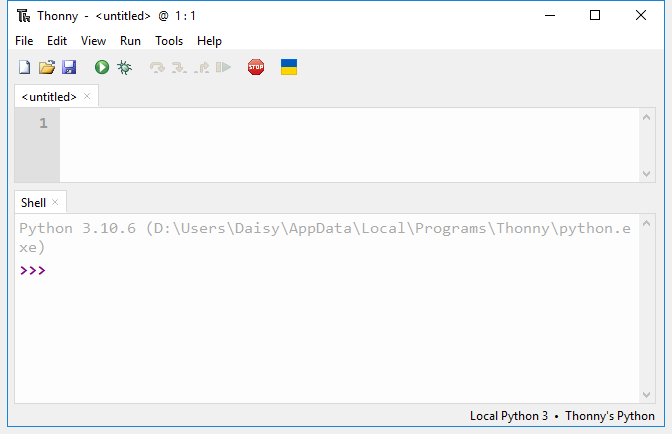
Apri Thonny IDE.
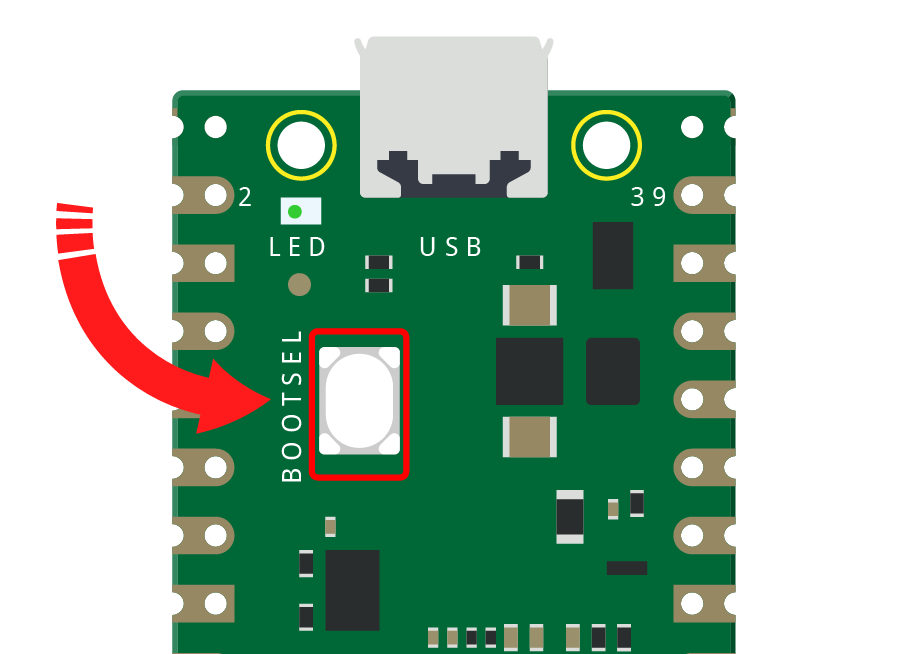
Premi e tieni premuto il pulsante BOOTSEL, quindi collega il Pico al computer tramite un cavo Micro USB. Rilascia il pulsante BOOTSEL dopo che il tuo Pico è stato montato come dispositivo di archiviazione di massa chiamato RPI-RP2.
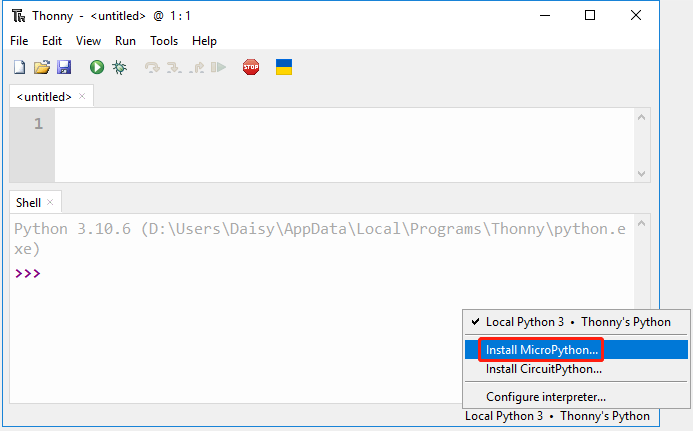
Nell’angolo in basso a destra, fai clic sul pulsante di selezione dell’interprete e seleziona Install Micropython.
Nota
Se il tuo Thonny non ha questa opzione, aggiorna alla versione più recente.
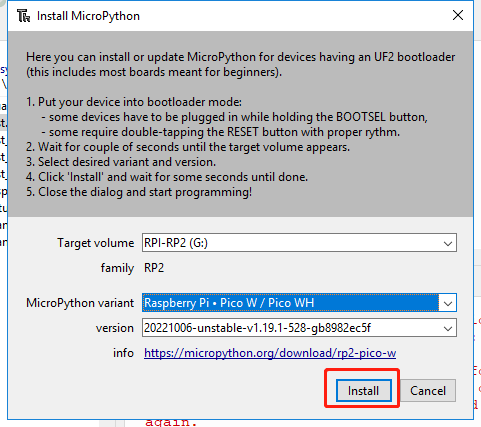
Nel campo Target volume, apparirà automaticamente il volume del Pico appena collegato, e nella sezione Micropython variant, seleziona Raspberry Pi.Pico W/Pico WH.
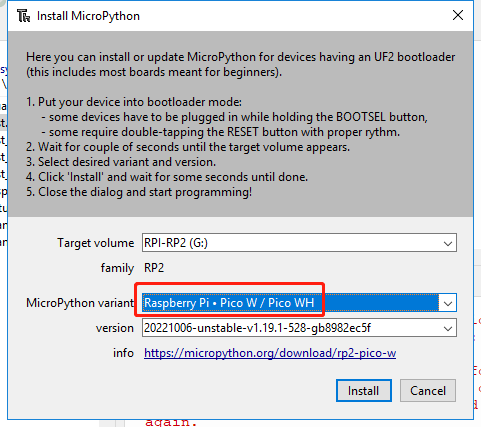
Fai clic sul pulsante Install, attendi il completamento dell’installazione e poi chiudi questa pagina.
Congratulazioni, ora il tuo Raspberry Pi Pico è pronto per essere utilizzato.