Nota
Ciao, benvenuto nella community di appassionati di SunFounder Raspberry Pi, Arduino e ESP32 su Facebook! Approfondisci Raspberry Pi, Arduino e ESP32 insieme ad altri appassionati.
Perché unirsi?
Supporto esperto: Risolvi i problemi post-vendita e affronta le sfide tecniche con l’aiuto della nostra community e del nostro team.
Impara e Condividi: Scambia consigli e tutorial per migliorare le tue competenze.
Anteprime Esclusive: Accedi in anteprima agli annunci di nuovi prodotti e alle anteprime esclusive.
Sconti Speciali: Approfitta di sconti esclusivi sui nostri prodotti più recenti.
Promozioni Festive e Giveaway: Partecipa a giveaway e promozioni durante le festività.
👉 Pronto a esplorare e creare con noi? Clicca su [Qui] e unisciti oggi stesso!
1.3 Configurazione del Raspberry Pi Pico W (Importante)
1. Installazione del firmware UF2
Quando colleghi per la prima volta il Raspberry Pi Pico W o tieni premuto il pulsante BOOTSEL mentre lo inserisci, vedrai il dispositivo apparire come un’unità senza essere assegnato a una porta COM. Questo rende impossibile caricare il codice.
Per risolvere questo problema, è necessario installare il firmware UF2. Questo firmware supporta MicroPython ed è compatibile anche con l’Arduino IDE.
Scarica il firmware UF2 dal link qui sotto.
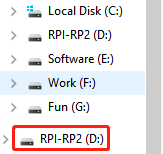
Collega il tuo Raspberry Pi Pico W al computer utilizzando un cavo Micro USB. Il tuo Pico W sarà montato come un dispositivo di archiviazione di massa denominato RPI-RP2.
Trascina e rilascia il firmware UF2 scaricato nell’unità RPI-RP2.
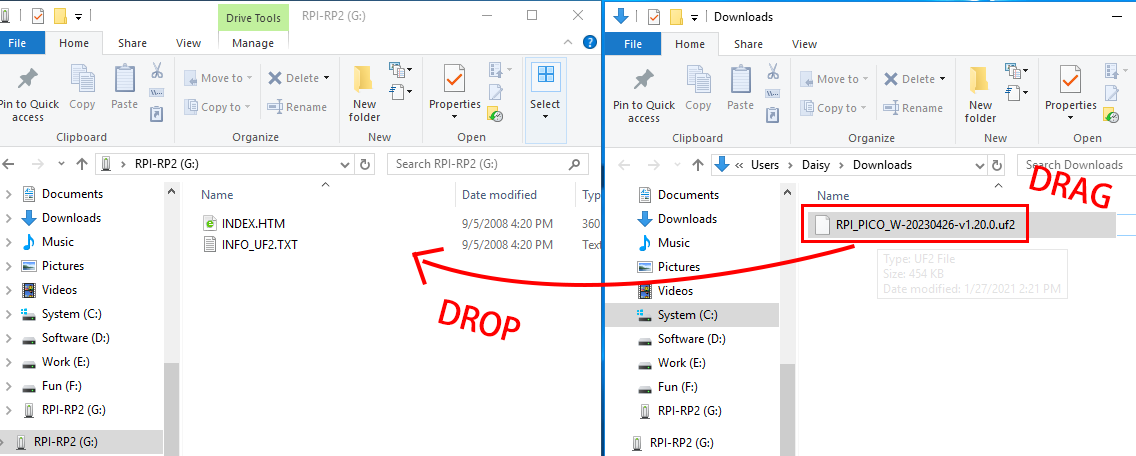
Dopo questo passaggio, l’unità RPI-RP2 scomparirà e potrai procedere con i passaggi successivi.
2. Installazione del Pacchetto Board
Per programmare il Raspberry Pi Pico W, dovrai installare il pacchetto corrispondente nell’Arduino IDE. Ecco una guida passo-passo:
Nella finestra Boards Manager, cerca pico. Clicca sul pulsante Installa per avviare l’installazione. Questo installerà il pacchetto Arduino Mbed OS RP2040 Boards, che include il supporto per il Raspberry Pi Pico W.
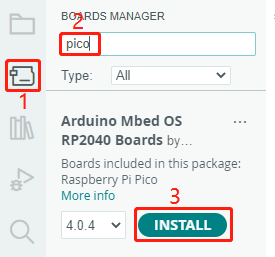
Durante il processo, appariranno alcuni prompt per l’installazione di specifici driver di dispositivo. Seleziona «Installa».
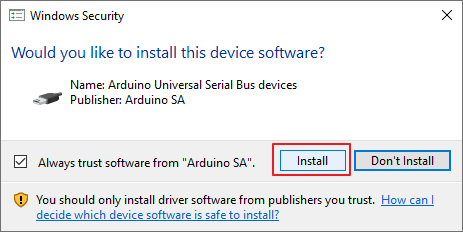
Al termine, riceverai una notifica che indicherà il completamento dell’installazione.
3. Selezione della Scheda e della Porta
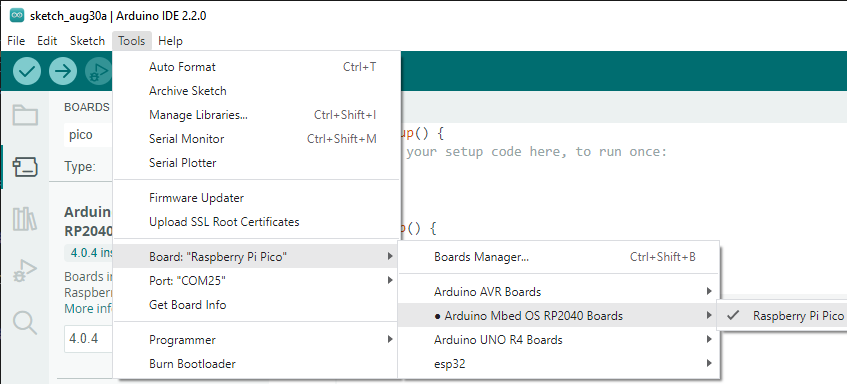
Per selezionare la scheda appropriata, vai su Tools -> Board -> Arduino Mbed OS RP2040 Boards -> Raspberry Pi Pico.
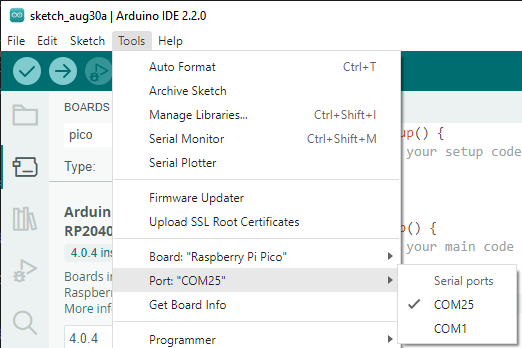
Se il tuo Raspberry Pi Pico W è collegato al computer, imposta la porta corretta andando su Tools -> Port.
Arduino 2.0 offre una nuova funzione di selezione rapida. Per il Raspberry Pi Pico W, che generalmente non viene riconosciuto automaticamente, clicca su Select other board and port.
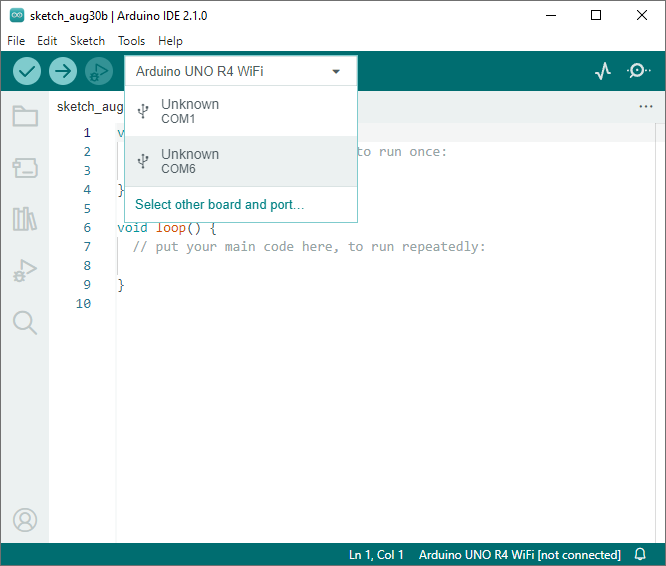
Digita Raspberry Pi Pico nella barra di ricerca, selezionalo quando appare, scegli la porta appropriata e clicca su OK.
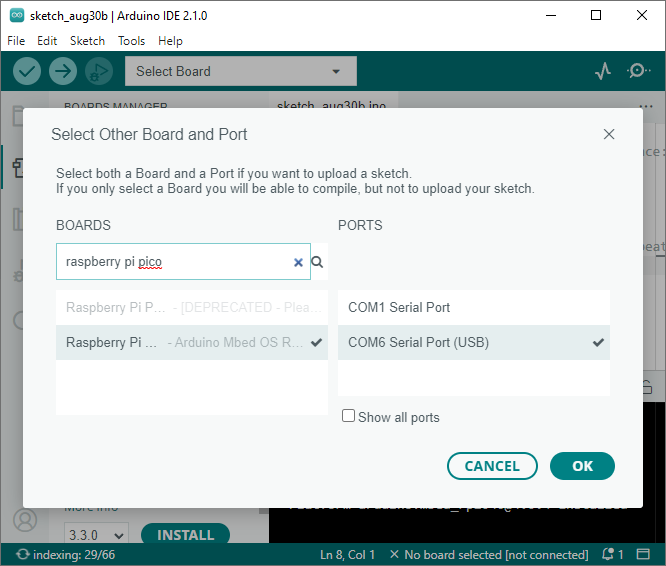
Potrai facilmente riselezionarlo in seguito tramite questa finestra di accesso rapido.
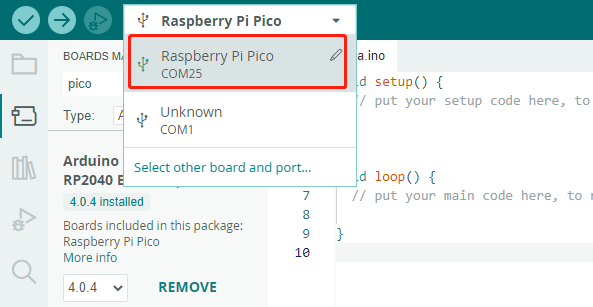
Uno di questi metodi ti permetterà di impostare correttamente la scheda e la porta. Ora sei pronto per caricare il codice sul Raspberry Pi Pico W.
4. Caricamento del Codice
Ora vediamo come caricare il codice sul tuo Raspberry Pi Pico W.
Apri qualsiasi file
.inoo utilizza lo sketch vuoto attualmente visualizzato. Poi, clicca sul pulsante Upload.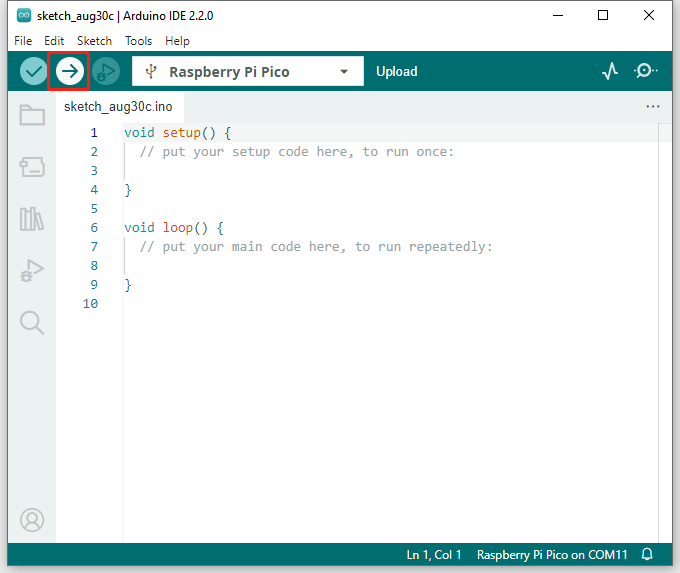
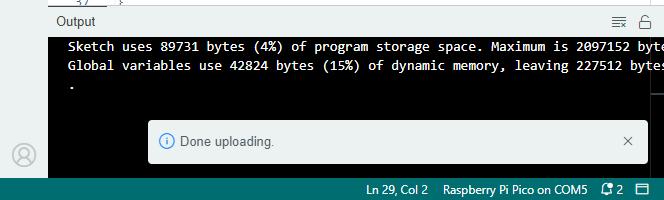
Attendi che appaia il messaggio di caricamento, come mostrato di seguito.
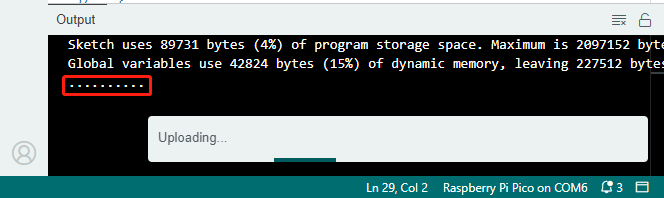
Tieni premuto il pulsante BOOTSEL, scollega rapidamente il tuo Raspberry Pi Pico W e ricollegalo.
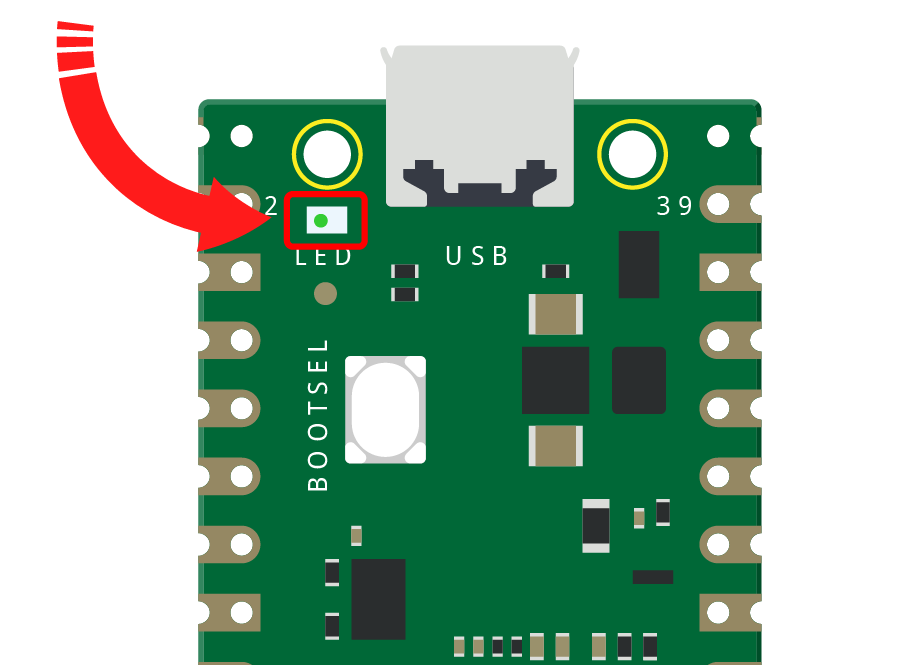
Nota
Questo passaggio è cruciale, soprattutto per i nuovi utenti dell’Arduino IDE. Saltare questo passaggio comporterà un caricamento fallito.
Una volta caricato con successo il codice, il tuo Pico W sarà riconosciuto dal computer. Per utilizzi futuri, sarà sufficiente collegarlo al computer.
Apparirà un prompt che indica il caricamento avvenuto con successo.