Nota
Ciao, benvenuto nella community di appassionati di SunFounder Raspberry Pi, Arduino e ESP32 su Facebook! Approfondisci Raspberry Pi, Arduino e ESP32 insieme ad altri appassionati.
Perché unirsi?
Supporto esperto: Risolvi i problemi post-vendita e le sfide tecniche con l’aiuto della nostra community e del nostro team.
Impara e Condividi: Scambia suggerimenti e tutorial per migliorare le tue competenze.
Anteprime Esclusive: Accedi in anteprima agli annunci di nuovi prodotti e alle anticipazioni.
Sconti Speciali: Godi di sconti esclusivi sui nostri prodotti più recenti.
Promozioni Festive e Giveaway: Partecipa a giveaway e promozioni durante le festività.
👉 Pronto a esplorare e creare con noi? Clicca su [Qui] e unisciti oggi stesso!
1.4 Installare le librerie (Importante)
Molte librerie sono disponibili direttamente tramite il Library Manager di Arduino. Puoi accedere al Library Manager seguendo questi passaggi:
Nel Library Manager, puoi cercare la libreria desiderata per nome o sfogliare le diverse categorie.
Nota
Nei progetti in cui è richiesta l’installazione di librerie, verranno mostrati dei prompt che indicano quali librerie installare. Segui le istruzioni fornite, come ad esempio: «Qui viene utilizzata la libreria DHT sensor, puoi installarla dal Library Manager.» Installa semplicemente le librerie consigliate come indicato.
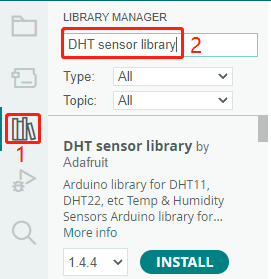
Una volta trovata la libreria che desideri installare, cliccaci sopra e poi clicca sul pulsante INSTALL.
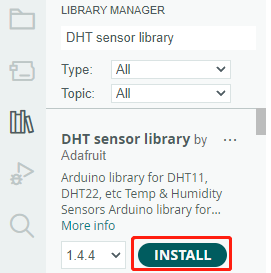
L’IDE di Arduino scaricherà e installerà automaticamente la libreria per te.
Nota
Le librerie installate possono essere trovate nella directory predefinita delle librerie dell’IDE Arduino, che di solito si trova in C:\Users\xxx\Documents\Arduino\libraries.
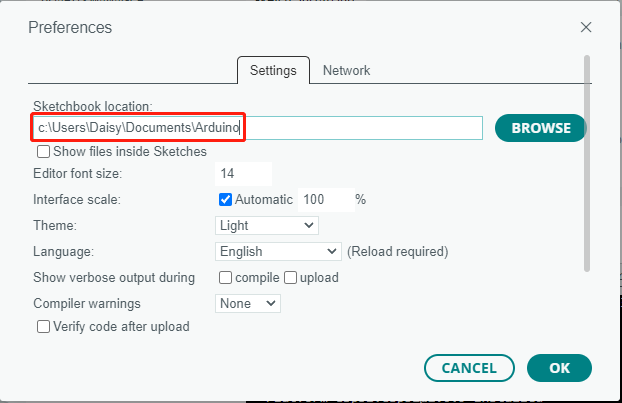
Se la tua directory delle librerie è diversa, puoi verificarla andando su File -> Preferenze.