Note
Bonjour, bienvenue dans la communauté SunFounder Raspberry Pi, Arduino & ESP32 sur Facebook ! Explorez plus en profondeur le Raspberry Pi, Arduino et ESP32 avec d’autres passionnés.
Pourquoi nous rejoindre ?
Support d’experts : Résolvez les problèmes après-vente et les défis techniques grâce à l’aide de notre communauté et de notre équipe.
Apprendre & Partager : Échangez des astuces et des tutoriels pour améliorer vos compétences.
Avant-premières exclusives : Accédez en avant-première aux annonces de nouveaux produits et aux aperçus exclusifs.
Réductions spéciales : Profitez de remises exclusives sur nos derniers produits.
Promotions festives et cadeaux : Participez à des concours et promotions spéciales.
👉 Prêt à explorer et créer avec nous ? Cliquez sur [ici] et rejoignez-nous dès aujourd’hui !
2.6 - Inclinez-le !

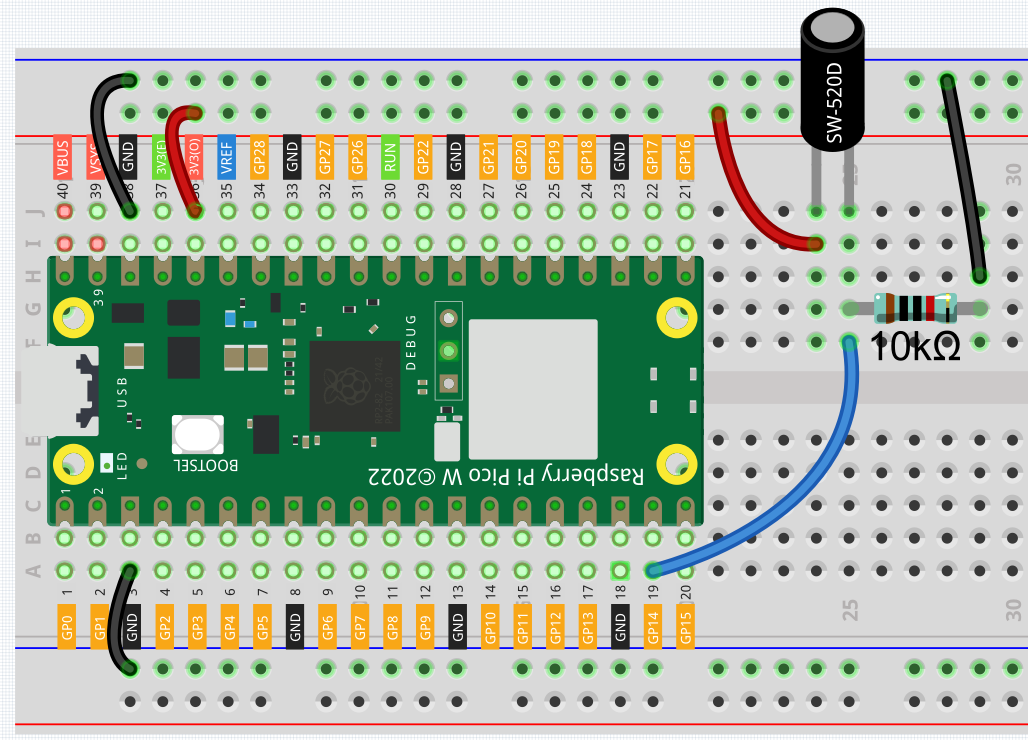
Le capteur d’inclinaison est un dispositif à 2 broches avec une bille métallique au milieu. Lorsque vous le placez à la verticale, les 2 broches sont connectées ensemble ; en inclinant le capteur, les 2 broches se déconnectent.
Composants requis
Dans ce projet, nous avons besoin des composants suivants.
Il est pratique d’acheter un kit complet, voici le lien :
Nom |
ARTICLES DANS CE KIT |
LIEN D’ACHAT |
|---|---|---|
Kit Kepler |
450+ |
Vous pouvez également les acheter séparément via les liens ci-dessous.
N° |
INTRODUCTION DES COMPOSANTS |
QUANTITÉ |
LIEN D’ACHAT |
|---|---|---|---|
1 |
1 |
||
2 |
Câble Micro USB |
1 |
|
3 |
1 |
||
4 |
Plusieurs |
||
5 |
1(10KΩ) |
||
6 |
1 |
Schéma
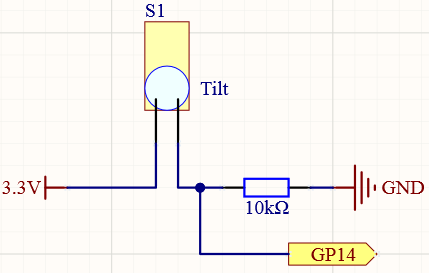
Lorsque le capteur est à la verticale, GP14 sera en état haut ; en l’inclinant, GP14 passera en état bas.
La résistance de 10KΩ sert à maintenir GP14 dans un état bas stable lorsque le capteur d’inclinaison est incliné.
Câblage
Code
Note
Vous pouvez ouvrir le fichier
2.6_tilt_it.inodans le cheminkepler-kit-main/arduino/2.4_colorful_light.Ou copiez ce code dans Arduino IDE.
N’oubliez pas de sélectionner la carte (Raspberry Pi Pico) et le port correct avant de cliquer sur le bouton Upload.
Après l’exécution du programme, lorsque vous inclinez la breadboard (avec le capteur d’inclinaison), « The switch works! » apparaîtra dans la console.