Note
Bonjour, bienvenue dans la communauté SunFounder Raspberry Pi, Arduino et ESP32 sur Facebook ! Plongez dans l’univers du Raspberry Pi, Arduino et ESP32 avec d’autres passionnés.
Pourquoi nous rejoindre ?
Support d’experts : Résolvez les problèmes après-vente et les défis techniques grâce à l’aide de notre communauté et de notre équipe.
Apprendre et partager : Échangez des astuces et des tutoriels pour perfectionner vos compétences.
Avant-premières exclusives : Accédez en avant-première aux annonces de nouveaux produits et aux aperçus exclusifs.
Réductions spéciales : Profitez de remises exclusives sur nos derniers produits.
Promotions festives et cadeaux : Participez à des tirages au sort et des promotions spéciales.
👉 Prêt à explorer et créer avec nous ? Cliquez sur [ici] et rejoignez-nous dès aujourd’hui !
3.4 - Affichage à Cristaux Liquides
Le LCD1602 est un afficheur à cristaux liquides de type caractère, capable d’afficher 32 (16*2) caractères simultanément.
Comme nous le savons, bien que les écrans LCD et d’autres dispositifs d’affichage enrichissent grandement l’interaction homme-machine, ils partagent un point faible commun. Lorsqu’ils sont connectés à un contrôleur, plusieurs E/S seront occupées, limitant ainsi les autres fonctions du contrôleur. Par conséquent, le LCD1602 avec un bus I2C a été développé pour résoudre ce problème.
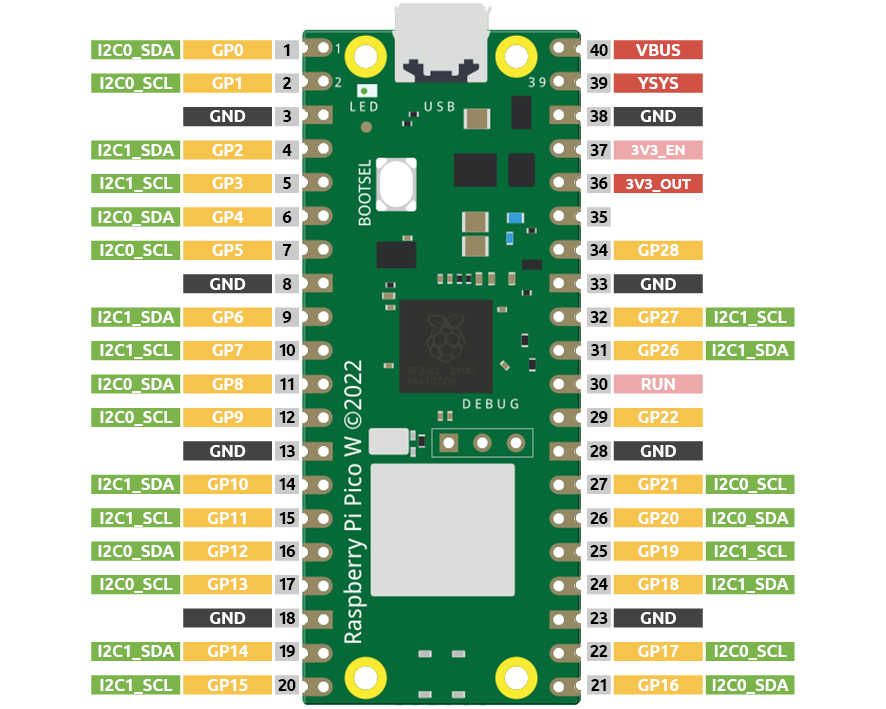
Nous utiliserons ici l’interface I2C0 pour contrôler le LCD1602 et afficher du texte.
Composants requis
Dans ce projet, nous avons besoin des composants suivants.
Il est plus pratique d’acheter un kit complet, voici le lien :
Nom |
ARTICLES DANS CE KIT |
LIEN D’ACHAT |
|---|---|---|
Kit Kepler |
450+ |
Vous pouvez également les acheter séparément via les liens ci-dessous.
N° |
INTRODUCTION DES COMPOSANTS |
QUANTITÉ |
LIEN D’ACHAT |
|---|---|---|---|
1 |
1 |
||
2 |
Câble Micro USB |
1 |
|
3 |
1 |
||
4 |
Plusieurs |
||
5 |
1 |
Schéma
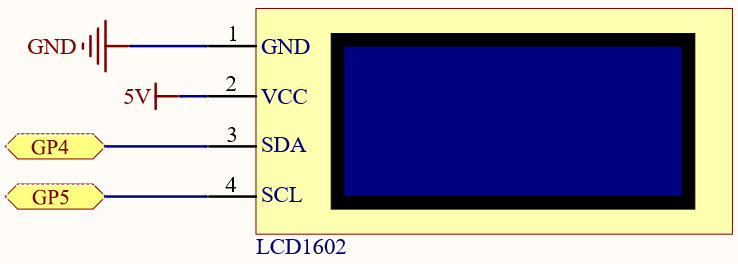
Câblage

Code
Note
Vous pouvez ouvrir le fichier
3.4_liquid_crystal_display.inosous le cheminkepler-kit-main/arduino/3.4_liquid_crystal_display.Ou copiez ce code dans l”Arduino IDE.
Sélectionnez ensuite la carte Raspberry Pi Pico et le port correct avant de cliquer sur le bouton Upload.
La bibliothèque
LiquidCrystal I2Cest utilisée ici, vous pouvez l’installer depuis le Library Manager.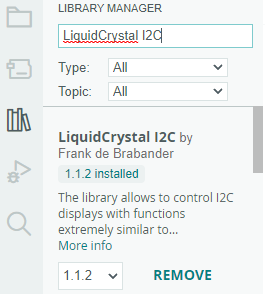
Après avoir téléchargé le code avec succès, vous verrez “SunFounder”, “Hello World” s’afficher sur le LCD1602 I2C.
Note
Si le code et le câblage sont corrects mais que l’affichage reste vide, tournez le potentiomètre à l’arrière pour augmenter le contraste.
Comment ça fonctionne ?
En utilisant la bibliothèque LiquidCrystal_I2C.h, vous pouvez facilement piloter le LCD.
#include "LiquidCrystal_I2C.h"
Fonctions de la bibliothèque
LiquidCrystal_I2C(uint8_t lcd_Addr,uint8_t lcd_cols,uint8_t lcd_rows)
Crée une nouvelle instance de la classe LiquidCrystal_I2C représentant un LCD particulier connecté à votre carte Arduino.
lcd_AddR : L’adresse du LCD est par défaut 0x27.
lcd_cols : Le LCD1602 dispose de 16 colonnes.
lcd_rows : Le LCD1602 dispose de 2 lignes.
void init()
Initialise le LCD.
void backlight()
Allume le rétroéclairage (optionnel).
void nobacklight()
Éteint le rétroéclairage (optionnel).
void display()
Allume l’affichage du LCD.
void nodisplay()
Éteint rapidement l’affichage du LCD.
void clear()
Efface l’affichage, et positionne le curseur à zéro.
void setCursor(uint8_t col,uint8_t row)
Positionne le curseur aux coordonnées col,row.
void print(data,BASE)
Affiche du texte sur le LCD.
data : Les données à afficher (char, byte, int, long, ou string).
BASE (optionnel) : La base pour afficher les nombres : BIN pour binaire (base 2), DEC pour décimal (base 10), OCT pour octal (base 8), HEX pour hexadécimal (base 16).
En savoir plus
Téléchargez le code sur le Pico W, le contenu que vous saisissez dans le moniteur série sera imprimé sur le LCD.
Note
Vous pouvez ouvrir le fichier
3.4_liquid_crystal_display_2.inosous le cheminkepler-kit-main/arduino/3.4_liquid_crystal_display_2.Ou copiez ce code dans l”Arduino IDE.
N’oubliez pas de sélectionner la carte Raspberry Pi Pico et le port correct avant de cliquer sur le bouton Upload.
En plus de lire les données provenant des composants électroniques, le Pico W peut lire les données
saisies dans le moniteur de port série, et vous pouvez utiliser Serial.read() comme contrôleur
pour l’expérience de circuit.
Lancez la communication série dans setup() et définissez le débit de données à 9600.
Serial.begin(9600);
L’état du moniteur de port série est vérifié dans loop(), et le traitement des informations ne se fera que lorsque les données seront reçues.
if (Serial.available() > 0){}
Effacez l’écran.
lcd.clear();
Lisez la valeur d’entrée dans le moniteur de port série et stockez-la dans la variable incomingByte.
char incomingByte = Serial.read();
Affichez chaque caractère sur le LCD en sautant le caractère de saut de ligne.
while (Serial.available() > 0) {
    char incomingByte=Serial.read();
    if(incomingByte==10){break;}// saute le caractère de saut de ligne
    lcd.print(incomingByte);// affiche chaque caractère sur le LCD
}