Bemerkung
Hallo und herzlich willkommen in der SunFounder Raspberry Pi & Arduino & ESP32 Enthusiasten-Community auf Facebook! Tauchen Sie gemeinsam mit anderen Enthusiasten tiefer in die Welt von Raspberry Pi, Arduino und ESP32 ein.
Warum beitreten?
Expertenunterstützung: Lösen Sie nach dem Kauf auftretende Probleme und technische Herausforderungen mit Hilfe unserer Community und unseres Teams.
Lernen & Teilen: Tauschen Sie Tipps und Tutorials aus, um Ihre Fähigkeiten zu verbessern.
Exklusive Vorschauen: Erhalten Sie frühzeitigen Zugang zu neuen Produktankündigungen und ersten Einblicken.
Spezielle Rabatte: Genießen Sie exklusive Rabatte auf unsere neuesten Produkte.
Festliche Aktionen und Verlosungen: Nehmen Sie an Verlosungen und Sonderaktionen während der Feiertage teil.
👉 Bereit, mit uns zu entdecken und zu kreieren? Klicken Sie auf [hier] und treten Sie noch heute bei!
1.5 Entdecken Sie die Arduino-Entwicklungsumgebung (IDE)
Die Arduino IDE kennenlernen
Willkommen in der Arduino IDE, Ihrem speziellen Werkzeug zum Erstellen spannender Elektronikprojekte. In diesem Programm schreiben Sie die Anweisungen, auch als Code bekannt, die Ihrem Arduino mitteilen, was zu tun ist.
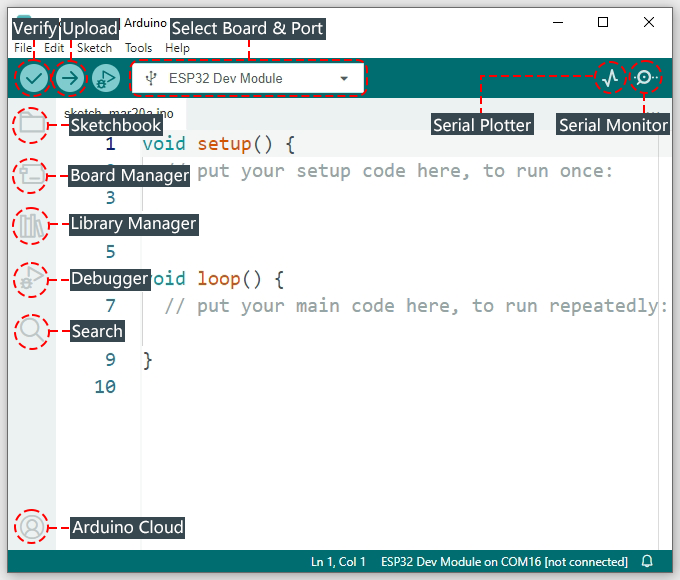
Hier sind einige der Dinge, die Sie mit der Arduino IDE tun können:
Überprüfen / Hochladen: Diese Funktionen prüfen Ihren Code und senden ihn an die Arduino-Platine.
Platine & Port auswählen: Diese Option hilft Ihrem Computer, Ihre Arduino-Platine zu finden. Sie zeigt an, wo Ihre Platine angeschlossen ist, damit Ihr Code an die richtige Stelle gelangt.
Sketchbook: Ein Ort, an dem alle Ihre früheren Codes und Projekte gespeichert werden.
Boards Manager: Ermöglicht das Hinzufügen neuer Arduino-Platinen zum Programmieren.
Bibliotheks-Manager: Bietet zusätzlichen Code für mehr Funktionen in Ihren Projekten.
Debugger: Unterstützt Sie beim Beheben von Codefehlern.
Suche: Ermöglicht das schnelle Auffinden bestimmter Codeabschnitte.
Serieller Monitor: Öffnet den seriellen Monitor zur Kommunikation mit der Arduino-Platine.
Serieller Plotter: Erstellt Grafiken aus Daten, z. B. Lichtintensitäten.
Für detailliertere Informationen über diese Funktionen besuchen Sie bitte Getting Started with Arduino IDE 2.
Grundeinstellungen
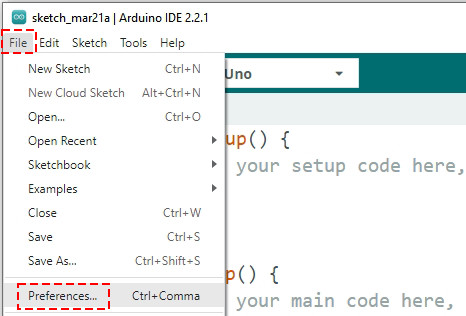
Als Nächstes werfen wir einen Blick auf die Grundeinstellungen der Arduino IDE. In der Menüleiste oben klicken Sie auf Datei und dann auf Voreinstellungen.
Als Erstes sehen Sie den Standardspeicherort für Ihre Projekte, die sogenannten Sketche. Diese Sketche werden in einem Bereich namens Sketchbook gespeichert. Sie können den Standardspeicherort beibehalten oder einen Ort auswählen, der für Sie am besten geeignet ist.
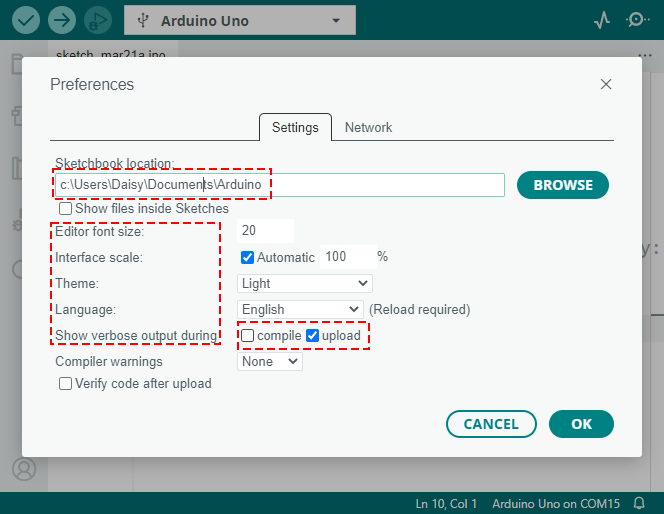
Passen Sie die Arduino IDE nach Ihren Wünschen an:
Stellen Sie die Schriftgrößen, die Skalierung der Oberfläche, die Themes und sogar die angezeigte Sprache ein.
Aktivieren Sie unter Ausführliche Ausgabe während die Optionen Kompilieren oder Hochladen, um detaillierte Rückmeldungen zu Fehlern während dieser Prozesse zu erhalten.
Machen Sie die Arduino IDE so komfortabel wie möglich für sich. Wenn Sie mit Ihren Einstellungen zufrieden sind, klicken Sie auf OK, um sie zu speichern.
Herzlichen Glückwunsch! Sie haben die Arduino IDE erfolgreich installiert und konfiguriert. Sie haben einen wichtigen ersten Schritt in die Welt der Arduino-Programmierung gemacht.