Bemerkung
Hallo, willkommen in der SunFounder Raspberry Pi & Arduino & ESP32 Enthusiasten-Gemeinschaft auf Facebook! Vertiefen Sie sich mit anderen Enthusiasten in die Welt von Raspberry Pi, Arduino und ESP32.
Warum beitreten?
Expertenunterstützung: Lösen Sie Nachverkaufsprobleme und technische Herausforderungen mit Hilfe unserer Gemeinschaft und unseres Teams.
Lernen & Teilen: Tauschen Sie Tipps und Tutorials aus, um Ihre Fähigkeiten zu verbessern.
Exklusive Vorschauen: Erhalten Sie frühzeitigen Zugang zu neuen Produktankündigungen und exklusiven Einblicken.
Sonderangebote: Genießen Sie exklusive Rabatte auf unsere neuesten Produkte.
Festliche Aktionen und Gewinnspiele: Nehmen Sie an Gewinnspielen und Feiertagsaktionen teil.
👉 Bereit, mit uns zu erkunden und zu kreieren? Klicken Sie auf [here] und treten Sie heute bei!
Wie formatiert man eine SD-Karte?
Die Schritte zur korrekten Formatierung Ihrer SD-Karte können je nach Betriebssystem variieren. Hier sind einfache Schritte, um eine SD-Karte unter Windows, MacOS und Linux zu formatieren:
Windows
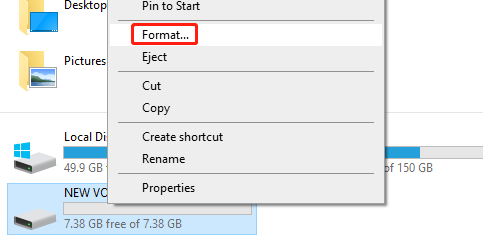
Stecken Sie Ihre SD-Karte in den Computer, öffnen Sie „Mein Computer“ oder „Dieser PC“. Klicken Sie mit der rechten Maustaste auf Ihre SD-Karte und wählen Sie „Formatieren“.
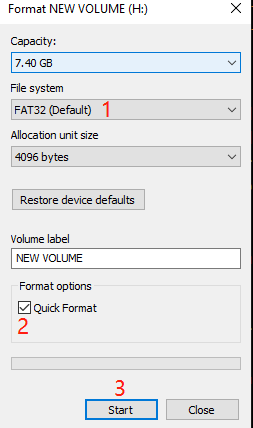
Wählen Sie im Dropdown-Menü des Dateisystems das gewünschte Dateisystem aus (normalerweise wählen Sie FAT32 oder für SD-Karten über 32GB, müssen Sie vielleicht exFAT wählen). Markieren Sie „Schnellformatierung“ und klicken Sie dann auf „Start“.
MacOS
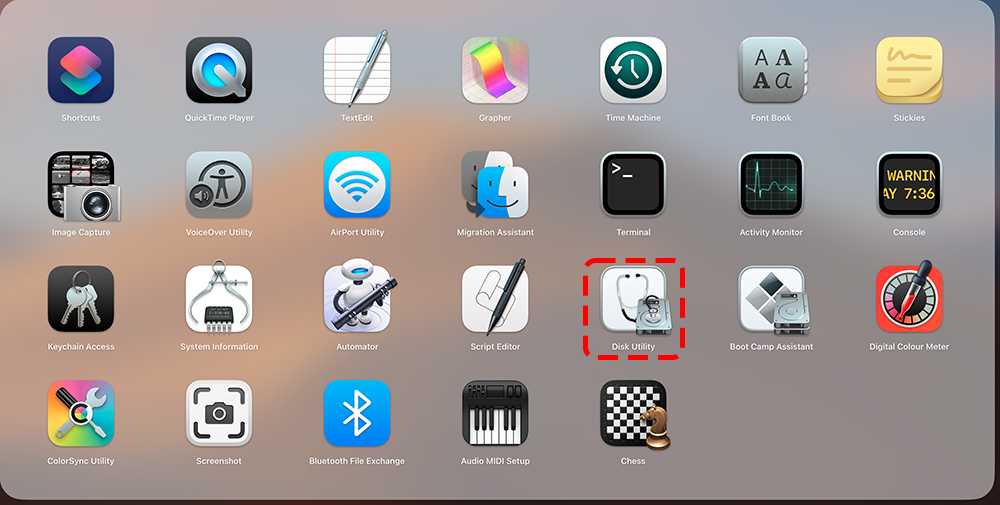
Stecken Sie Ihre SD-Karte in den Computer. Öffnen Sie die Anwendung „Festplattendienstprogramm“ (im Ordner „Dienstprogramme“ zu finden).
Wählen Sie Ihre SD-Karte aus der Liste links aus und klicken Sie dann auf „Löschen“.
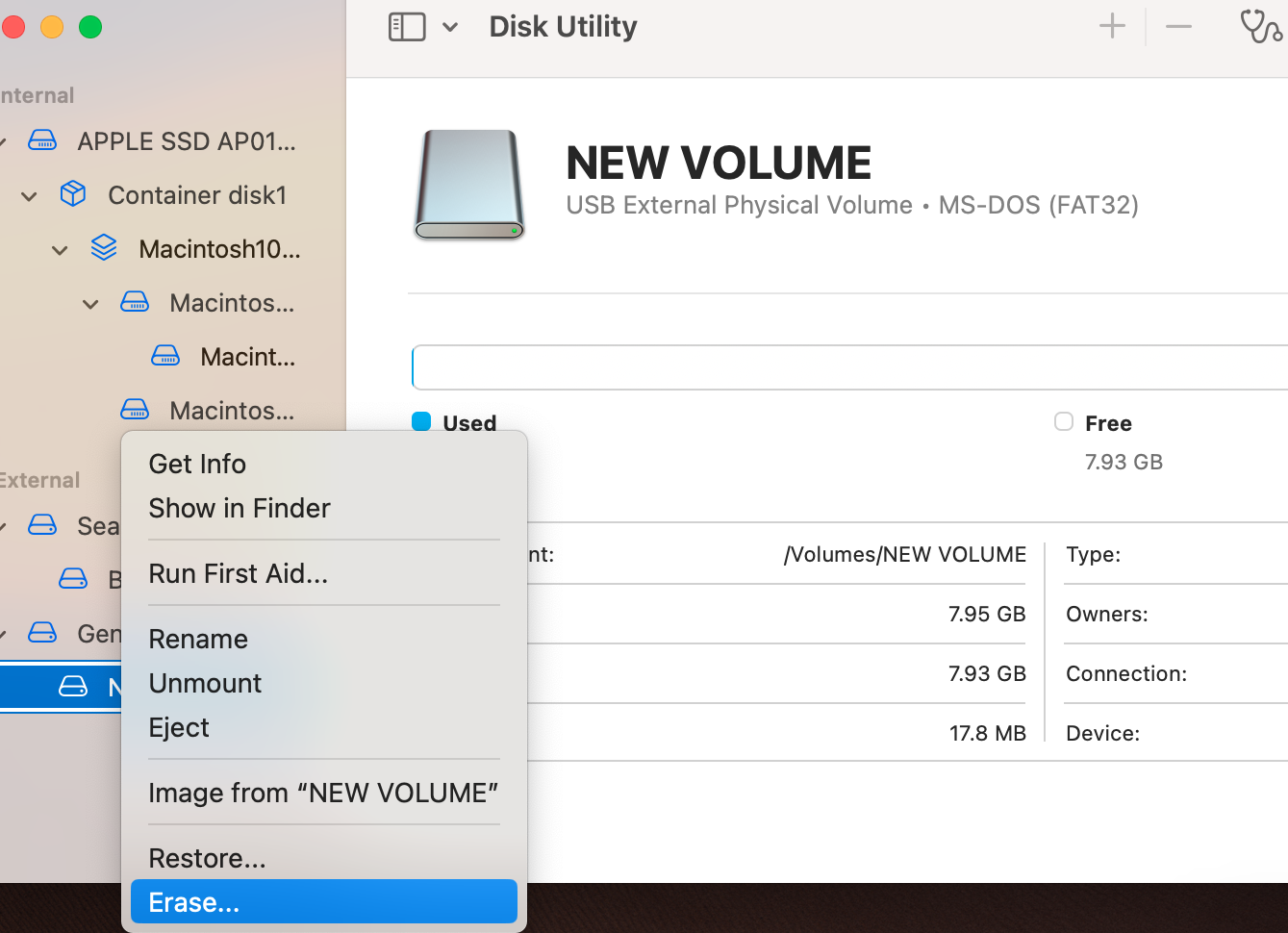
Wählen Sie aus dem Dropdown-Menü für das Format das gewünschte Dateisystem aus (normalerweise wählen Sie MS-DOS (FAT) für FAT32 oder ExFAT für SD-Karten über 32GB) und klicken Sie dann auf „Löschen“.
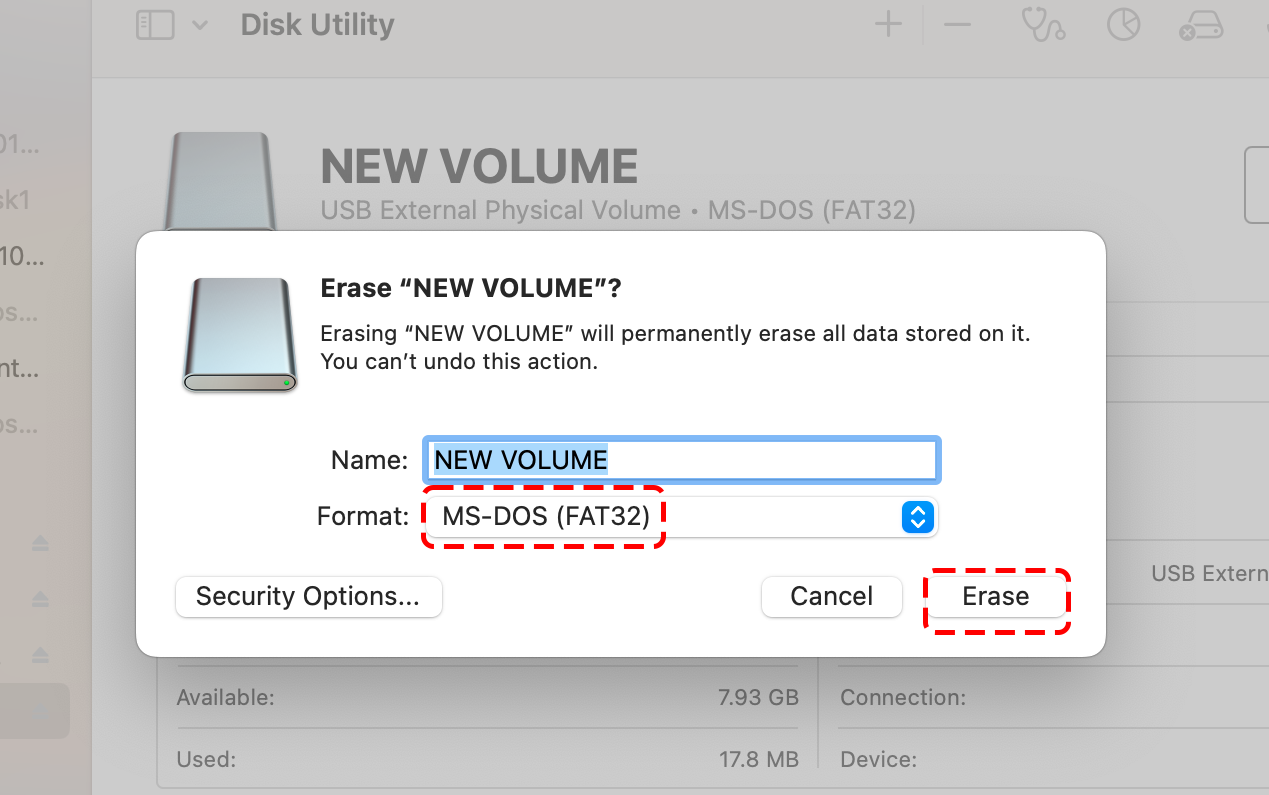
Warten Sie schließlich, bis die Formatierung abgeschlossen ist.
Linux
Zuerst stecken Sie Ihre SD-Karte ein und öffnen dann ein Terminal.
Geben Sie
lsblkein und finden Sie den Namen Ihrer SD-Karte in der Geräteliste (z.B. könnte es „sdb“ sein).Verwenden Sie den Befehl
umount, um die SD-Karte auszuhängen, wiesudo umount /dev/sdb*.Verwenden Sie den Befehl
mkfs, um die SD-Karte zu formatieren. Zum Beispiel wirdsudo mkfs.vfat /dev/sdb1die SD-Karte im FAT32-Dateisystem formatieren (für SD-Karten über 32GB, könnten Siemkfs.exfatbenötigen).
Bevor Sie Ihre SD-Karte formatieren, stellen Sie sicher, dass Sie alle wichtigen Daten auf der SD-Karte sichern, da der Formatierungsvorgang alle Dateien auf der SD-Karte löschen wird.