Bemerkung
Hallo, willkommen in der SunFounder Raspberry Pi & Arduino & ESP32 Enthusiasten-Community auf Facebook! Tauchen Sie mit anderen Enthusiasten tiefer in Raspberry Pi, Arduino und ESP32 ein.
Warum beitreten?
Expertenunterstützung: Lösen Sie Probleme nach dem Kauf und technische Herausforderungen mit Hilfe unserer Community und unseres Teams.
Lernen & Teilen: Tauschen Sie Tipps und Tutorials aus, um Ihre Fähigkeiten zu verbessern.
Exklusive Vorschauen: Erhalten Sie frühzeitigen Zugang zu neuen Produktankündigungen und Sneak Peeks.
Sonderrabatte: Genießen Sie exklusive Rabatte auf unsere neuesten Produkte.
Festliche Aktionen und Gewinnspiele: Nehmen Sie an Gewinnspielen und Feiertagsaktionen teil.
👉 Bereit, mit uns zu entdecken und zu gestalten? Klicken Sie auf [here] und treten Sie noch heute bei!
Bemerkung
Wenn Sie das vorinstallierte Image „Raspberry Pi OS mit AI Fusion Lab Kit“ verwenden, können Sie diesen Abschnitt überspringen. Dieses Image enthält bereits alle in diesem Kapitel beschriebenen Softwareinstallationen, Umgebungskonfigurationen und Beispielcode-Bereitstellungen.
Stromversorgung konfigurieren & Software installieren
In diesem Kapitel installieren Sie die benötigte Software, konfigurieren das Audio-System, richten ein sicheres Energiemanagement ein und lernen, wie Sie das System korrekt herunterfahren.
Beispielcode herunterladen
Laden Sie den vollständigen Satz an Beispielcode für dieses Kit herunter:
cd ~/
git clone https://github.com/sunfounder/ai-lab-kit.git --depth 1
Installation des fusion-hat-Moduls
Bei diesem Kit werden alle GPIO-Funktionen über das Fusion HAT+ verwaltet.
Daher müssen Sie die zugehörige Bibliothek fusion-hat verwenden, um auf diese Funktionen zuzugreifen und sie zu steuern.
Führen Sie den folgenden Befehl im Terminal aus, um das fusion-hat-Modul zu installieren:
curl -sSL https://raw.githubusercontent.com/sunfounder/sunfounder-installer-scripts/main/install-fusion-hat.sh | sudo bash
Bemerkung
Weitere Details zum Fusion HAT+ finden Sie in der Dokumentation unter Fusion HAT+.
Nach Abschluss der Installation starten Sie den Raspberry Pi neu. Führen Sie anschließend das Audio-Einrichtungsskript aus:
sudo /opt/setup_fusion_hat_audio.sh
Damit ist die Softwareinstallation für das Fusion HAT+ abgeschlossen.
Sicheres Herunterfahren konfigurieren und verwenden
Das Fusion HAT+ nutzt das Herunterfahr-Signal des Raspberry Pi, um die Stromversorgung vollständig zu steuern. Um einen sicheren und zuverlässigen Abschaltvorgang zu gewährleisten, müssen Sie das Herunterfahrverhalten entsprechend Ihrem Raspberry-Pi-Modell konfigurieren und anschließend den Power-Taster korrekt verwenden.
Für Raspberry Pi 5 und 4B
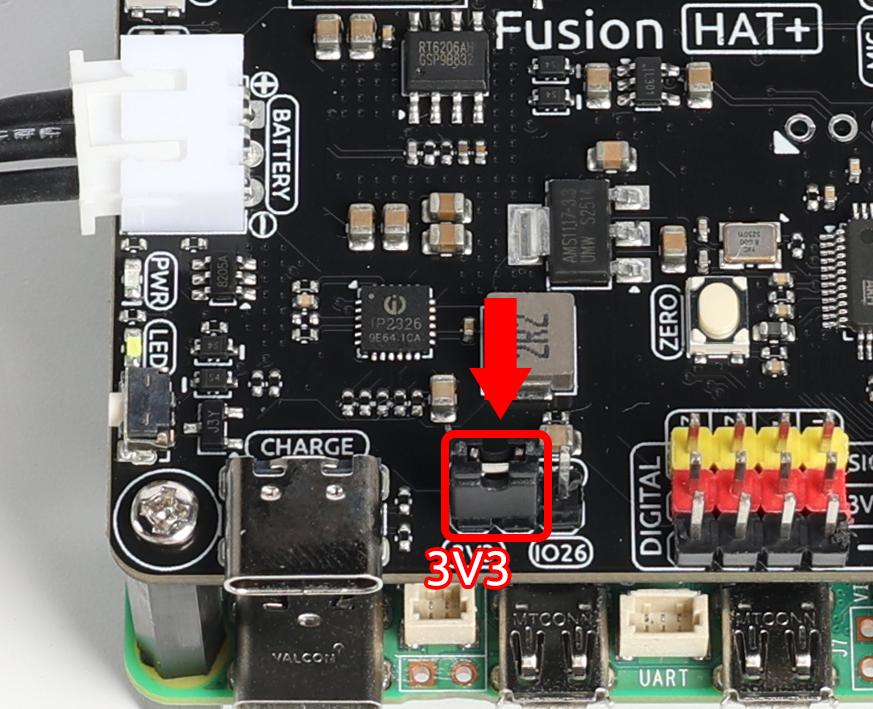
Diese Modelle unterstützen ein vollständiges Abschalten nach dem Herunterfahren. Das Fusion HAT+ überwacht die 3,3-V-Leitung, um den Betriebszustand des Raspberry Pi zu erkennen.
Setzen Sie den Jumper auf RPI_STATE → Pi3V3.
Öffnen Sie die EEPROM-Konfiguration manuell:
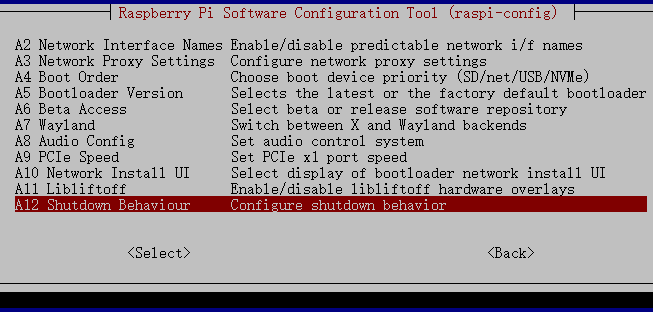
sudo raspi-config
Navigieren Sie zu Advanced Options → A12 Shutdown Behaviour.
Wählen Sie B1 Full Power Off.
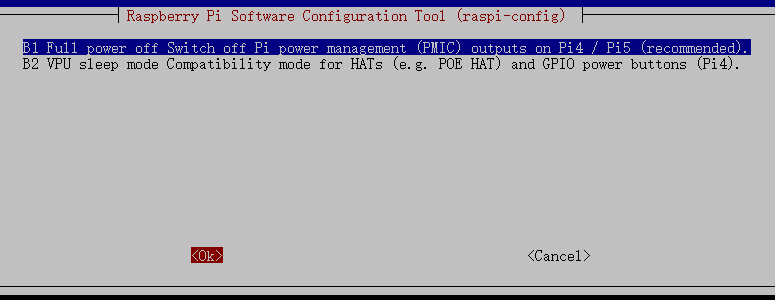
Speichern Sie die Änderungen. Sie werden aufgefordert, das System neu zu starten, damit die Einstellungen wirksam werden.
Für Raspberry Pi Zero 2W, 3B, 3B+
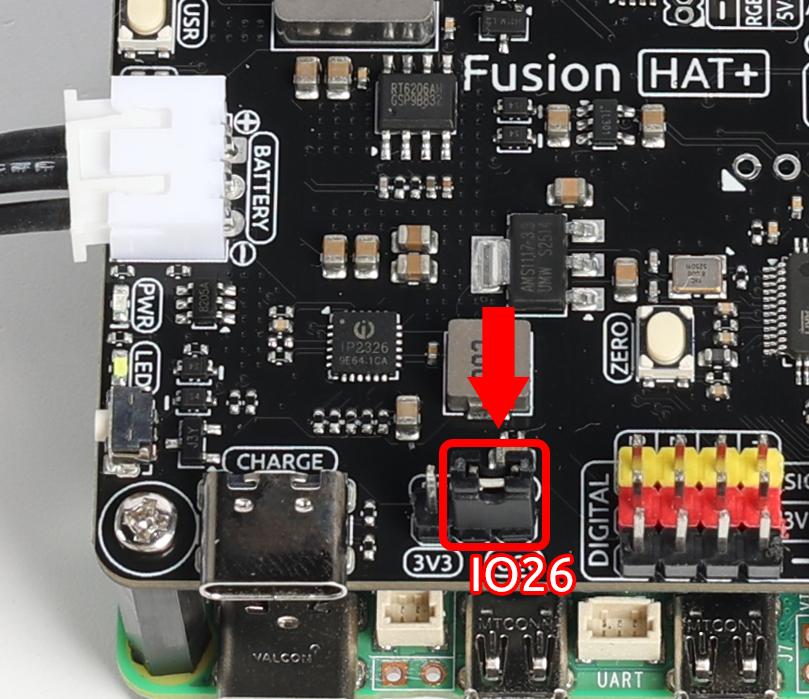
Diese Modelle unterstützen kein vollständiges Abschalten über die 3,3-V-Leitung. Stattdessen muss GPIO26 als Statusanzeige für den Shutdown konfiguriert werden.
Setzen Sie den Jumper auf RPI_STATE → IO26.
Bearbeiten Sie die Datei
/boot/firmware/config.txt:sudo nano /boot/firmware/config.txt
Fügen Sie am Ende der Datei folgende Zeile hinzu, um GPIO26 beim Herunterfahren auf LOW und beim Einschalten auf HIGH zu setzen:
dtoverlay=gpio-poweroff,gpio_pin=26,active_low=1
Starten Sie das System neu, um die Änderungen zu übernehmen:
sudo reboot
Verwendung des Power-Tasters für sicheres Herunterfahren
Nach Abschluss der Konfiguration können Sie den PiCar-X über den Power-Taster des Fusion HAT+ sicher ausschalten.
Sanftes Herunterfahren (empfohlen)
Halten Sie den Power-Taster 2 Sekunden lang gedrückt.
Die beiden Power-LEDs blinken schnell.
Lassen Sie den Taster los → das Fusion HAT+ startet den Shutdown des Raspberry Pi.
Nach Abschluss des Herunterfahrens trennt das Fusion HAT+ automatisch die Stromversorgung.
Dies schützt Ihre SD-Karte und Ihre Dateien.
Hartes Ausschalten (nur im Notfall)
Wenn das System nicht mehr reagiert, halten Sie den Power-Taster 5 Sekunden oder länger gedrückt.
Das Fusion HAT+ erzwingt ein sofortiges Abschalten.
Warnung: Dies kann die SD-Karte oder Systemdateien beschädigen. Nur verwenden, wenn es unbedingt erforderlich ist.