Bemerkung
Hallo, willkommen in der SunFounder Raspberry Pi & Arduino & ESP32 Enthusiasten-Community auf Facebook! Tauchen Sie mit anderen Enthusiasten tiefer in Raspberry Pi, Arduino und ESP32 ein.
Warum beitreten?
Expertenunterstützung: Lösen Sie Probleme nach dem Kauf und technische Herausforderungen mit Hilfe unserer Community und unseres Teams.
Lernen & Teilen: Tauschen Sie Tipps und Tutorials aus, um Ihre Fähigkeiten zu verbessern.
Exklusive Vorschauen: Erhalten Sie frühzeitigen Zugang zu neuen Produktankündigungen und Sneak Peeks.
Sonderrabatte: Genießen Sie exklusive Rabatte auf unsere neuesten Produkte.
Festliche Aktionen und Gewinnspiele: Nehmen Sie an Gewinnspielen und Feiertagsaktionen teil.
👉 Bereit, mit uns zu entdecken und zu gestalten? Klicken Sie auf [here] und treten Sie noch heute bei!
Installation des Betriebssystems
Bevor Sie Ihren Raspberry Pi verwenden können, müssen Sie Raspberry Pi OS auf eine microSD-Karte installieren. Diese Anleitung erklärt auf einfache, anfängergerechte Weise, wie das mit dem Raspberry Pi Imager funktioniert.
Benötigte Komponenten
Ein Computer (Windows, macOS oder Linux)
Eine microSD-Karte (16 GB oder größer; empfohlene Marken: SanDisk, Samsung)
Ein microSD-Kartenlesegerät
Raspberry Pi Imager installieren
Besuchen Sie die offizielle Download-Seite des Raspberry Pi Imagers: Raspberry Pi Imager. Laden Sie das Installationsprogramm für Ihr Betriebssystem herunter.
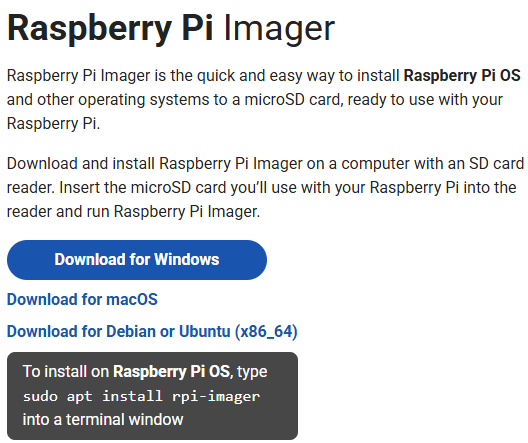
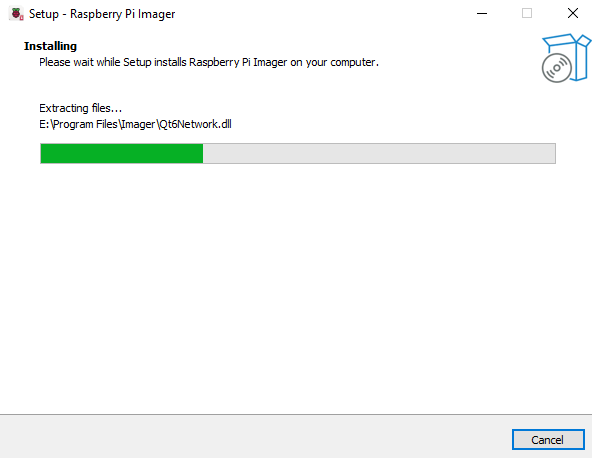
Folgen Sie den Installationsanweisungen (Sprache, Installationspfad, Bestätigung). Starten Sie nach der Installation den Raspberry Pi Imager über Ihren Desktop oder das Anwendungsmenü.
Herunterladen der exklusiven Imagedatei
Laden Sie die Betriebssystem-Imagedatei des AI Fusion Lab Kits herunter: Raspberry Pi OS mit AI Fusion Lab Kit.
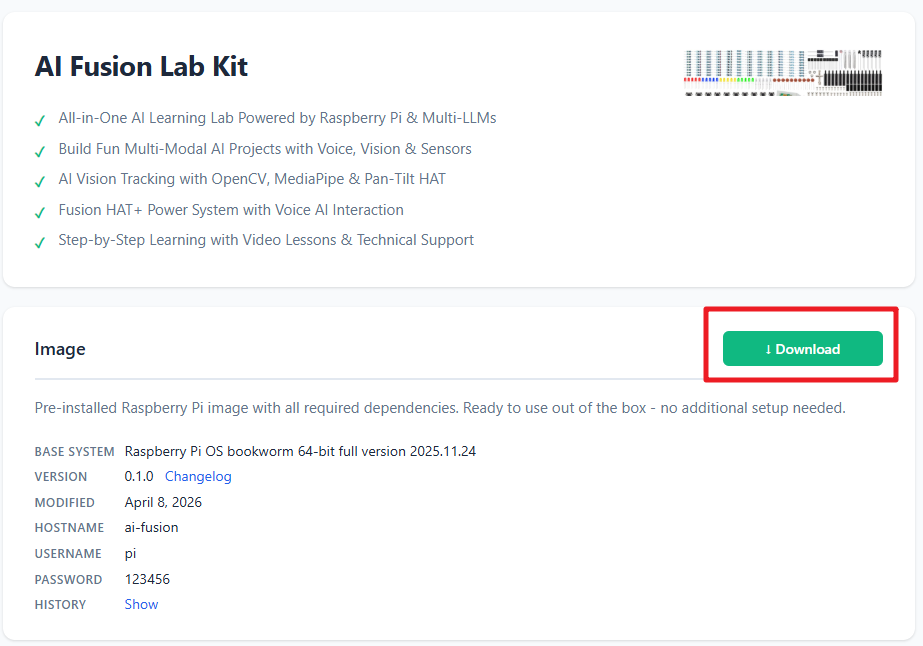
Dieses Image basiert auf Raspberry Pi OS und enthält das AI Fusion Lab Kit bereits vorinstalliert im System. Es umfasst die gesamte erforderliche Software, den Beispielcode und die zugehörigen Konfigurationen, die für das AI Fusion Lab Kit benötigt werden. Durch die Verwendung dieses Images können Sie einige im Handbuch beschriebene Einrichtungsschritte überspringen.
Wenn Sie lieber ein natives Raspberry Pi OS für die manuelle Konfiguration verwenden möchten, installieren Sie bitte: Raspberry Pi OS (Legacy, 64-bit) (Bookworm, Debian 12)
Installieren des Betriebssystems auf die microSD-Karte
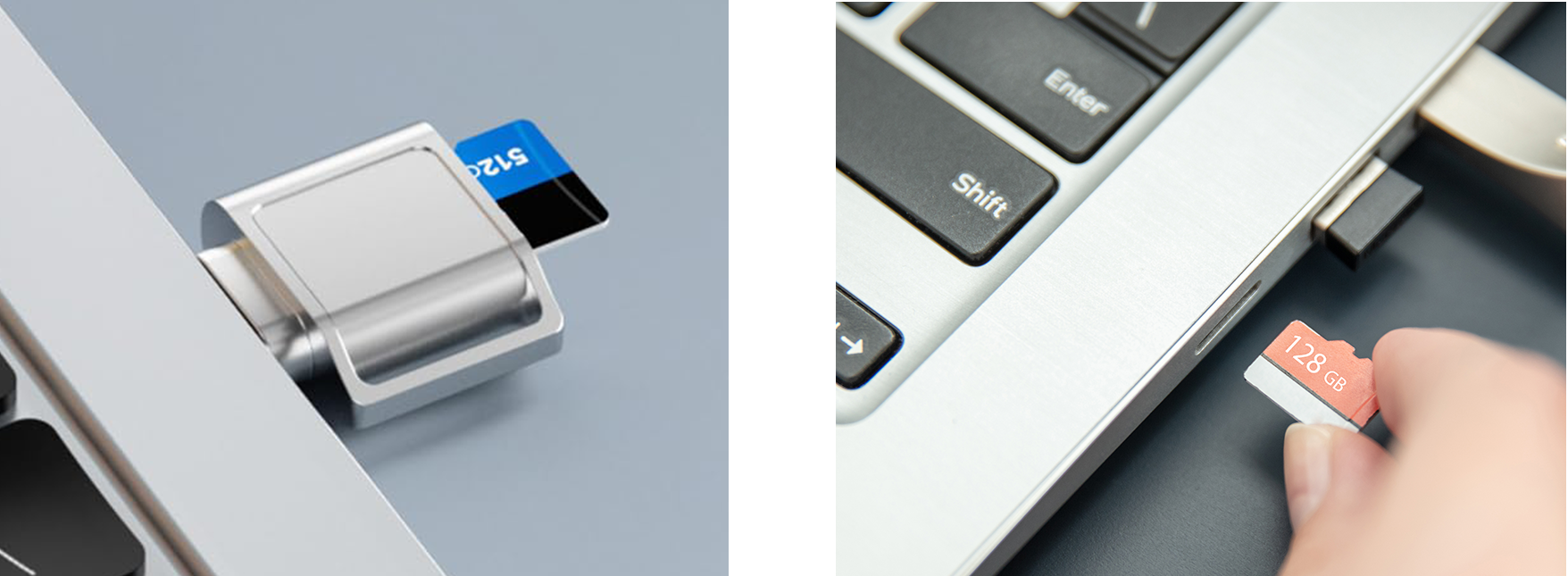
Stecken Sie Ihre microSD-Karte mit einem Kartenlesegerät in Ihren Computer. Sichern Sie vor dem Fortfahren alle wichtigen Daten.
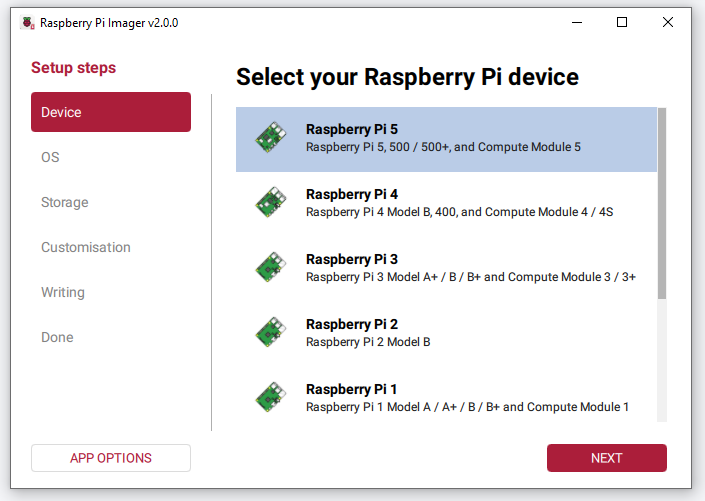
Wenn der Raspberry Pi Imager geöffnet wird, sehen Sie die Seite Gerät. Wählen Sie Ihr Raspberry Pi-Modell aus der Liste aus (z. B. Raspberry Pi 5, 4, 3 oder Zero 2W).
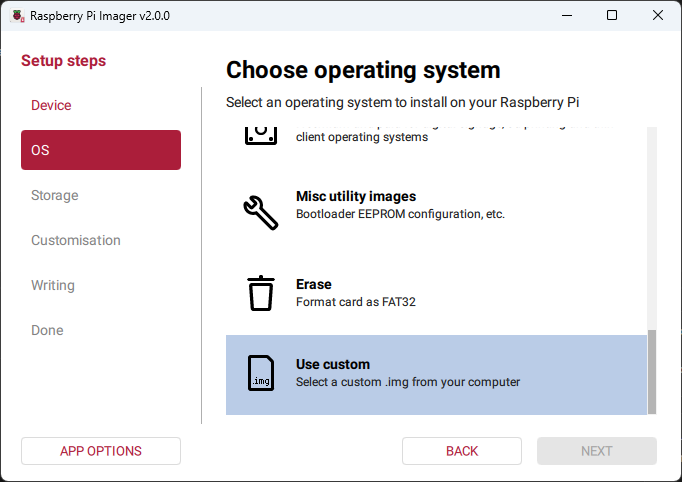
Gehen Sie zum Bereich „Betriebssystem“ und wählen Sie Benutzerdefiniertes Image verwenden.
Wählen Sie die heruntergeladene Imagedatei
ai.fusion.lab.kit-bookworm.64.full.20xx.xx.xx-latest.zipaus.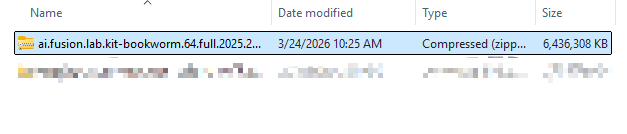
Wählen Sie im Abschnitt Speicher Ihre microSD-Karte aus.
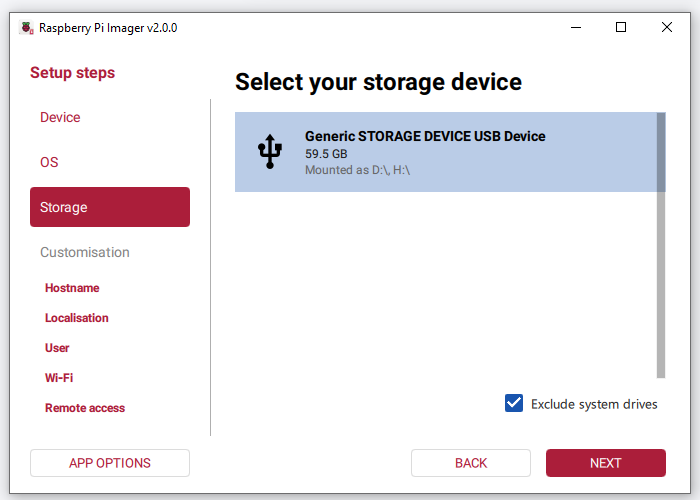
Schreiben des Betriebssystem-Images
Überprüfen Sie alle Einstellungen und klicken Sie auf SCHREIBEN.
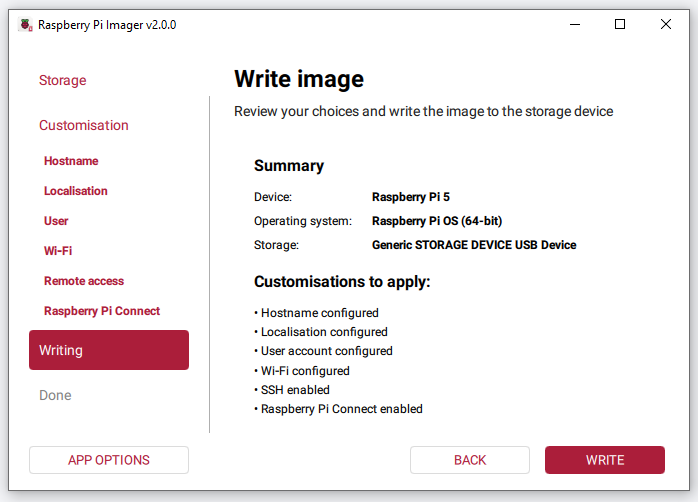
Wenn die Karte bereits Daten enthält, zeigt der Raspberry Pi Imager eine Warnung an, dass alle Daten auf dem Gerät gelöscht werden. Überprüfen Sie erneut, ob Sie das richtige Laufwerk ausgewählt haben, und klicken Sie dann auf ICH VERSTEHE, LÖSCHE UND SCHREIBE, um fortzufahren.
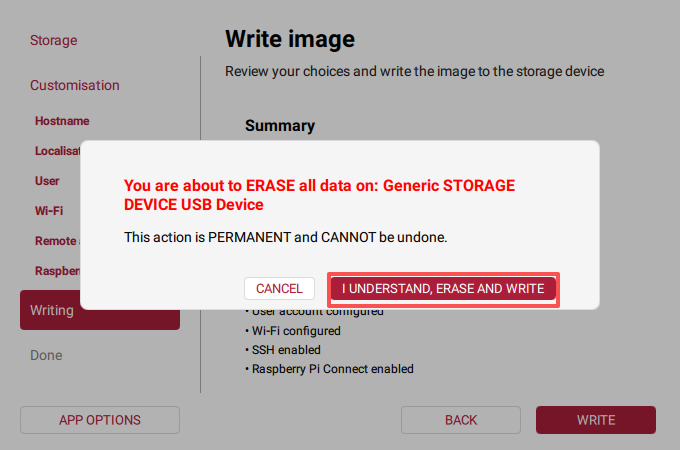
Warten Sie, bis das Schreiben und die Überprüfung abgeschlossen sind. Wenn der Vorgang abgeschlossen ist, zeigt der Raspberry Pi Imager Schreiben abgeschlossen! und eine Zusammenfassung Ihrer Auswahl an. Das Speichergerät wird automatisch ausgeworfen, sodass Sie es sicher entfernen können.
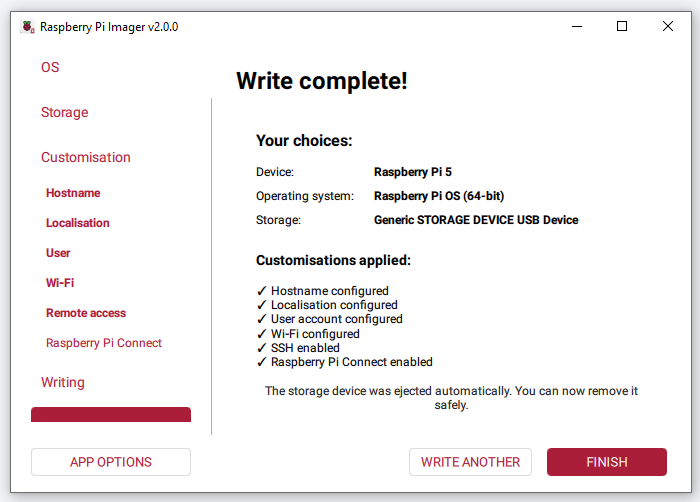
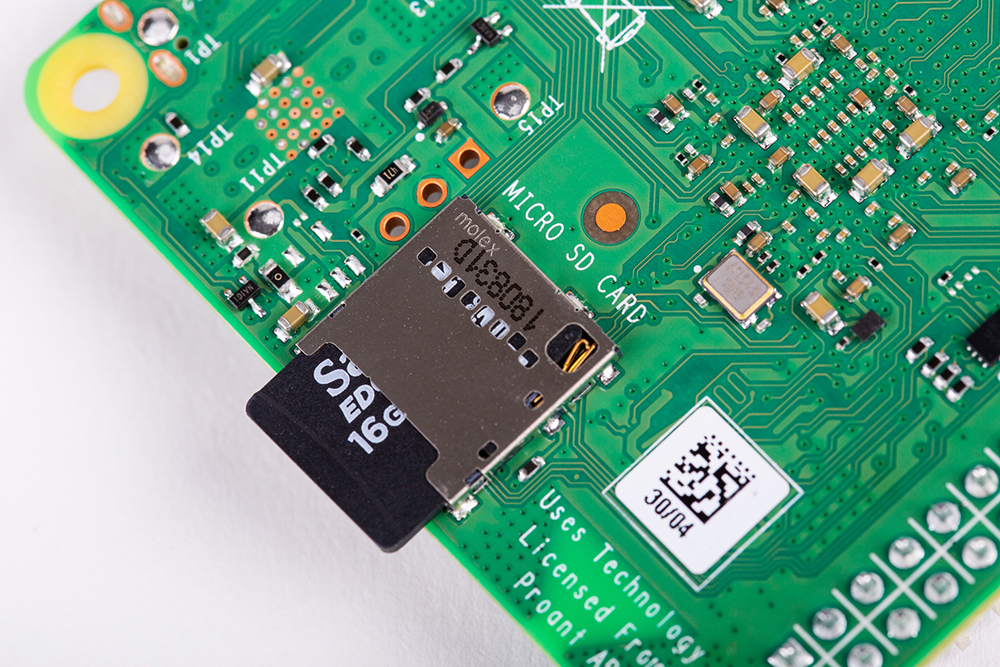
Entfernen Sie die microSD-Karte und stecken Sie sie in den Steckplatz auf der Unterseite Ihres Raspberry Pi. Ihr Raspberry Pi ist jetzt bereit, mit dem neuen Betriebssystem zu starten!