注釈
こんにちは、SunFounderのRaspberry Pi & Arduino & ESP32愛好家コミュニティへようこそ!Facebook上でRaspberry Pi、Arduino、ESP32についてもっと深く掘り下げ、他の愛好家と交流しましょう。
参加する理由は?
エキスパートサポート:コミュニティやチームの助けを借りて、販売後の問題や技術的な課題を解決します。
学び&共有:ヒントやチュートリアルを交換してスキルを向上させましょう。
独占的なプレビュー:新製品の発表や先行プレビューに早期アクセスしましょう。
特別割引:最新製品の独占割引をお楽しみください。
祭りのプロモーションとギフト:ギフトや祝日のプロモーションに参加しましょう。
👉 私たちと一緒に探索し、創造する準備はできていますか?[ここ]をクリックして今すぐ参加しましょう!
1. デジタルライト
デジタルライト とは、デジタル信号をデジタルピンに出力または書き込むことです。デジタル信号には、0または1、0Vまたは5Vの2つの状態しかないため、LEDやブザーなどのコンポーネントをオン/オフにすることができます。
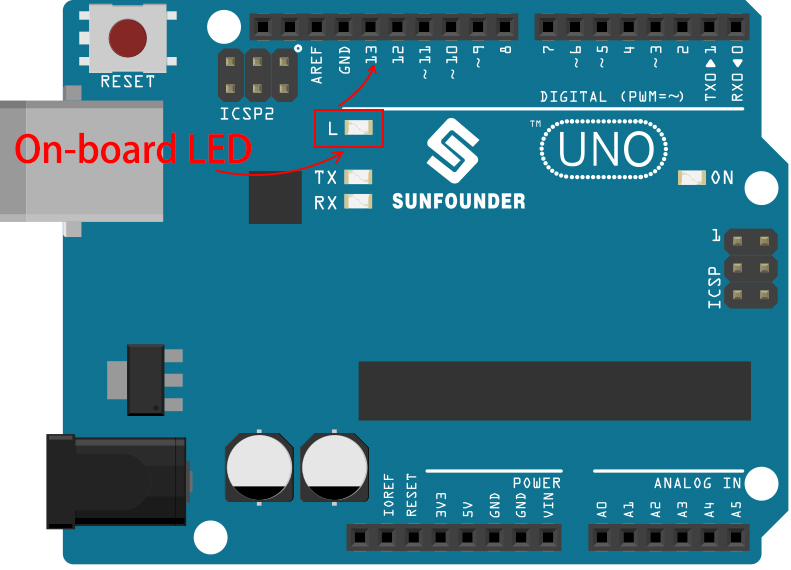
Arduino R3ボードには、0から13までの14個のデジタルI/0ピンがあり、 pinMode() と digitalWrite() 関数を使用して、これらのデジタルピンに高または低レベルを書き込むことができます。
pinMode(pin, mode): 特定のピンをINPUTまたはOUTPUTとして設定します。ここではOUTPUTとして設定する必要があります。- 構文
pinMode(pin, mode)
- パラメータ
pin: モードを設定するArduinoピン番号。mode:INPUT,OUTPUT, またはINPUT_PULLUP。
digitalWrite(pin, value): デジタルピンに高レベル(5V)または低レベル(0V)を書き込み、コンポーネントの動作状態を変更します。pinがpinMode()でOUTPUTとして設定されている場合、その電圧は次の値に設定されます:HIGHの場合は5V(3.3Vボードでは3.3V)、LOWの場合は0V(グラウンド)。- 構文
digitalWrite(pin, value)
- パラメータ
pin: Arduinoのピン番号。value:HIGHまたはLOW。
デジタルライトの例:
const int pin = 13;

void setup() {
   pinMode(pin, OUTPUT);    // デジタルピンを出力として設定
}

void loop() {
   digitalWrite(pin, HIGH); // デジタルピンをオンに設定
   delay(1000);            // 1秒待つ
   digitalWrite(pin, LOW);  // デジタルピンをオフに設定
   delay(1000);            // 1秒待つ
}
注意と警告
0~13のピンはすべてデジタルピンです。
ピン0と1はコンピュータとの通信に使用されるので使用しないでください。これらのピンに何かを接続すると、通信が妨害され、ボードのアップロードが失敗することがあります。
デジタルピンが使い果たされた場合、アナログピン(A0-A5)もデジタルピンとして使用できます。
関連コンポーネント
以下は関連するコンポーネントで、クリックすると使用方法を学ぶことができます。