注釈
こんにちは、SunFounderのRaspberry Pi & Arduino & ESP32愛好家コミュニティへようこそ!Facebook上でRaspberry Pi、Arduino、ESP32についてもっと深く掘り下げ、他の愛好家と交流しましょう。
参加する理由は?
エキスパートサポート:コミュニティやチームの助けを借りて、販売後の問題や技術的な課題を解決します。
学び&共有:ヒントやチュートリアルを交換してスキルを向上させましょう。
独占的なプレビュー:新製品の発表や先行プレビューに早期アクセスしましょう。
特別割引:最新製品の独占割引をお楽しみください。
祭りのプロモーションとギフト:ギフトや祝日のプロモーションに参加しましょう。
👉 私たちと一緒に探索し、創造する準備はできていますか?[ここ]をクリックして今すぐ参加しましょう!
スケッチの作成、開く、保存方法は?
Arduino IDEを初めて開くか、新しいスケッチを作成すると、このようなページが表示されます。Arduino IDEが新しいファイルを作成してくれます。これを"スケッチ"と言います。
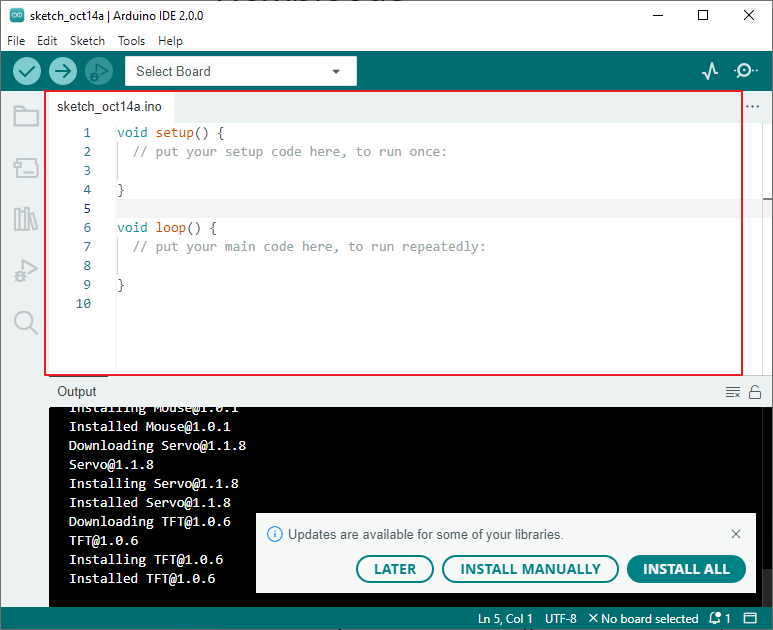
これらのスケッチファイルは一時的な名前が付けられており、ファイルの作成日から名前を判断することができます。
sketch_oct14a.inoは10月14日の最初のスケッチを意味し、.inoはこのスケッチのファイル形式です。新しいスケッチを作成してみましょう。以下のコードをArduino IDEにコピーして、元のコードを置き換えます。
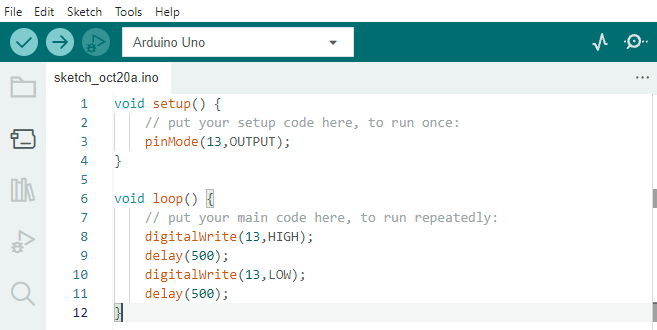
void setup() {
    // 初回のセットアップコードをここに記述:
    pinMode(13,OUTPUT);
}

void loop() {
    // 主要なコードをこちらに記述し、繰り返し実行:
    digitalWrite(13,HIGH);
    delay(500);
    digitalWrite(13,LOW);
    delay(500);
}
Ctrl+Sを押すか、 ファイル(File) -> 保存(Save) をクリックします。デフォルトでスケッチはC:\Users\{your_user}\Documents\Arduinoに保存されます。名前を変更したり、新しいパスを指定して保存することもできます。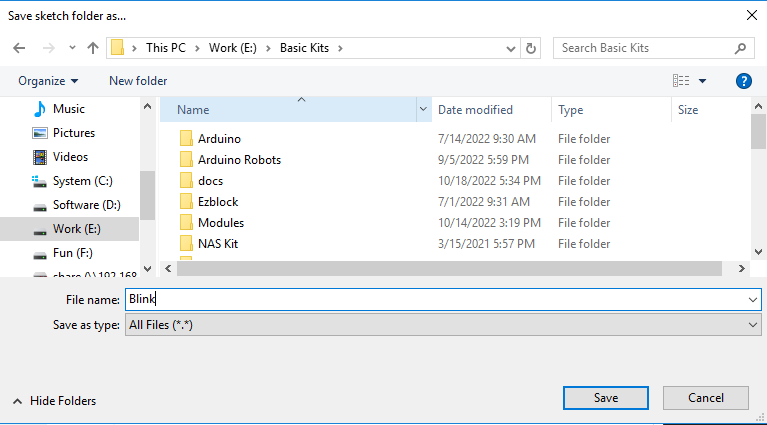
保存が成功すると、Arduino IDEの名前が更新されることがわかります。
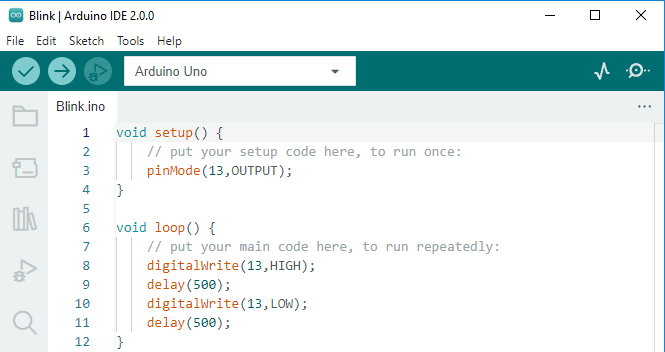
次のセクションで、この作成したスケッチをArduinoボードにアップロードする方法を学習してください。