注釈
こんにちは、SunFounderのRaspberry Pi & Arduino & ESP32愛好家コミュニティへようこそ!Facebook上でRaspberry Pi、Arduino、ESP32についてもっと深く掘り下げ、他の愛好家と交流しましょう。
参加する理由は?
エキスパートサポート:コミュニティやチームの助けを借りて、販売後の問題や技術的な課題を解決します。
学び&共有:ヒントやチュートリアルを交換してスキルを向上させましょう。
独占的なプレビュー:新製品の発表や先行プレビューに早期アクセスしましょう。
特別割引:最新製品の独占割引をお楽しみください。
祭りのプロモーションとギフト:ギフトや祝日のプロモーションに参加しましょう。
👉 私たちと一緒に探索し、創造する準備はできていますか?[ここ]をクリックして今すぐ参加しましょう!
ボードにスケッチをアップロードする方法は?
このセクションでは、先ほど作成したスケッチをArduinoボードにアップロードする方法、および考慮すべき点について学びます。
1. ボードとポートを選択
Arduinoの開発ボードには通常、USBケーブルが付属しています。これを使用してボードをコンピュータに接続します。
Arduino IDEで正しい ボード(Board) と ポート(Port) を選択します。通常、Arduinoボードはコンピュータに自動的に認識され、ポートが割り当てられるので、ここで選択できます。
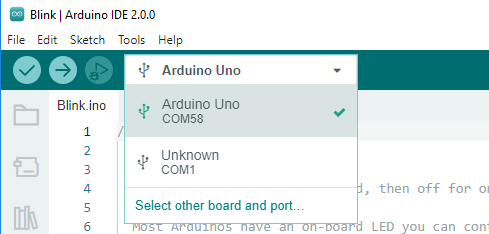
もし、ボードが接続されているのに認識されない場合は、 Boards Manager の Arduino AVR Boards セクションに INSTALLED のロゴが表示されているか確認してください。表示されていない場合、少し下にスクロールして INSTALL をクリックしてください。
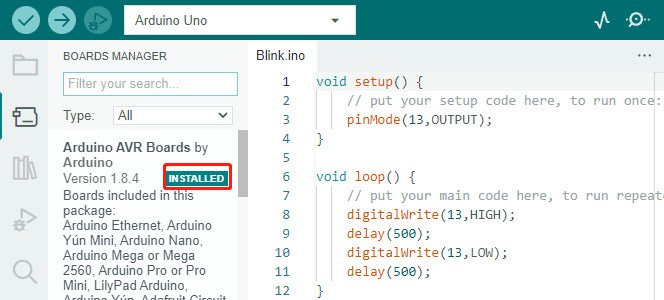
Arduino IDEを再度開いたり、Arduinoボードを再度接続すると、ほとんどの問題が解消されます。また、 ツール(Tools) -> ボード(Board) や ポート(Port) をクリックして選択することもできます。
2. スケッチを検証
検証ボタンをクリックすると、スケッチがエラーがないかどうかコンパイルされます。
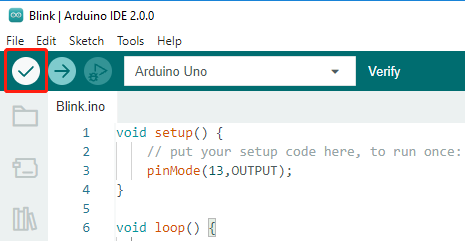
何らかの文字を削除したり、間違って数文字入力した場合など、ミスを見つけるのに役立ちます。メッセージバーから、どこでどのようなタイプのエラーが発生したかを確認できます。
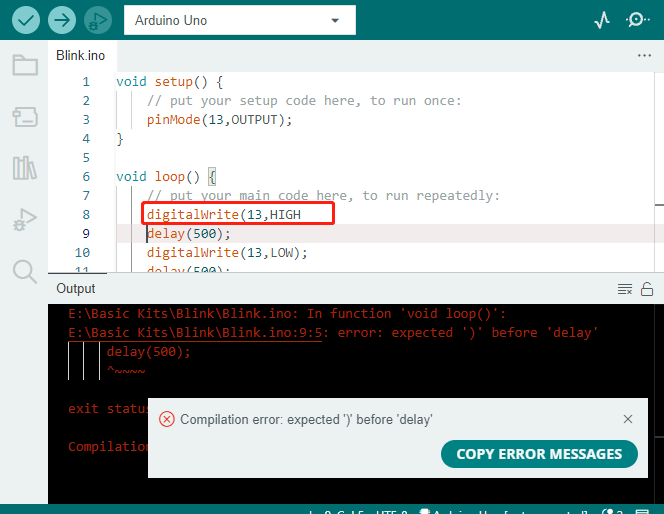
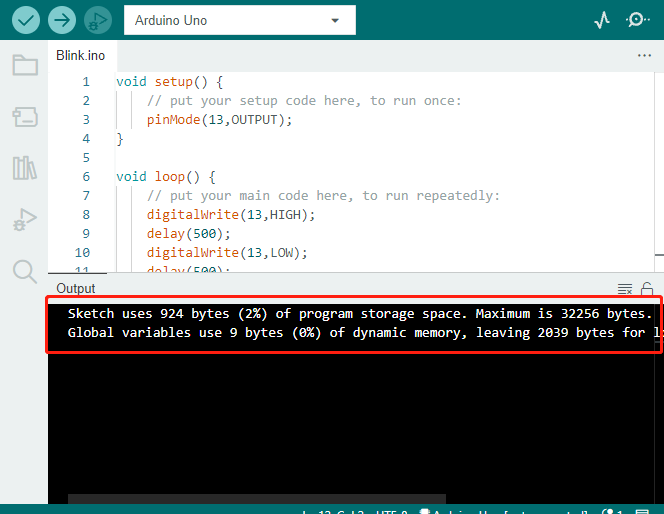
エラーがない場合、以下のようなメッセージが表示されます。
3. スケッチをアップロード
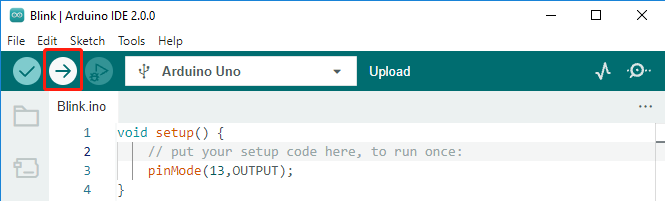
上記の手順を完了した後、 アップロード(Upload) ボタンをクリックして、このスケッチをボードにアップロードします。
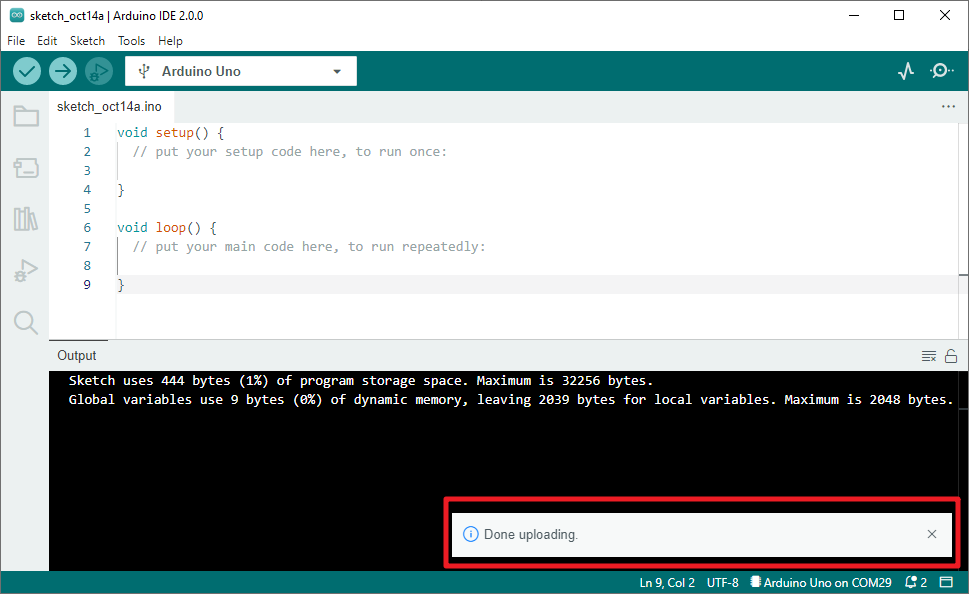
成功すると、以下のプロンプトが表示されます。
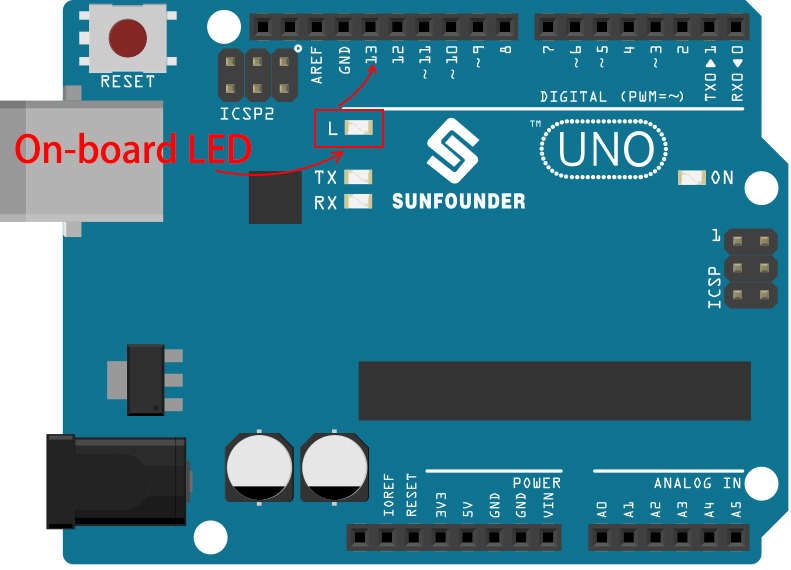
同時に、ボード上のLEDが点滅します。
スケッチがアップロードされた後、電源が適用されるとArduinoボードは自動的にスケッチを実行します。新しいスケッチをアップロードすることで、実行中のプログラムを上書きすることができます。