Bemerkung
Hallo und willkommen in der SunFounder Raspberry Pi & Arduino & ESP32 Enthusiasten-Gemeinschaft auf Facebook! Tauchen Sie tiefer ein in die Welt von Raspberry Pi, Arduino und ESP32 mit anderen Enthusiasten.
Warum beitreten?
Expertenunterstützung: Lösen Sie Nachverkaufsprobleme und technische Herausforderungen mit Hilfe unserer Gemeinschaft und unseres Teams.
Lernen & Teilen: Tauschen Sie Tipps und Anleitungen aus, um Ihre Fähigkeiten zu verbessern.
Exklusive Vorschauen: Erhalten Sie frühzeitigen Zugang zu neuen Produktankündigungen und exklusiven Einblicken.
Spezialrabatte: Genießen Sie exklusive Rabatte auf unsere neuesten Produkte.
Festliche Aktionen und Gewinnspiele: Nehmen Sie an Gewinnspielen und Feiertagsaktionen teil.
👉 Sind Sie bereit, mit uns zu erkunden und zu erschaffen? Klicken Sie auf [hier] und treten Sie heute bei!
Wie lädt man die Skizze auf das Board hoch?
In diesem Abschnitt erfahren Sie, wie Sie die zuvor erstellte Skizze auf das Arduino-Board hochladen und einige Überlegungen dazu kennen lernen.
1. Board und Port auswählen
Arduino-Entwicklungsboards werden in der Regel mit einem USB-Kabel geliefert. Sie können es verwenden, um das Board mit Ihrem Computer zu verbinden.
Wählen Sie das richtige Board und den Port in der Arduino IDE aus. Normalerweise werden Arduino-Boards automatisch vom Computer erkannt und einem Port zugewiesen, den Sie hier auswählen können.
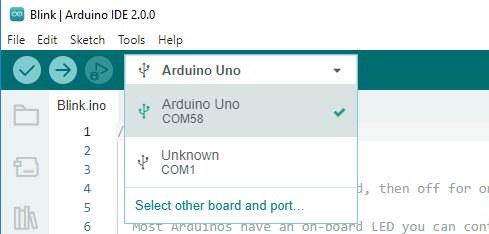
Wenn Ihr Board bereits angeschlossen ist, aber nicht erkannt wird, überprüfen Sie, ob das INSTALLED-Logo im Abschnitt Arduino AVR Boards des Boards-Manager erscheint. Wenn nicht, scrollen Sie bitte etwas nach unten und klicken auf INSTALL.
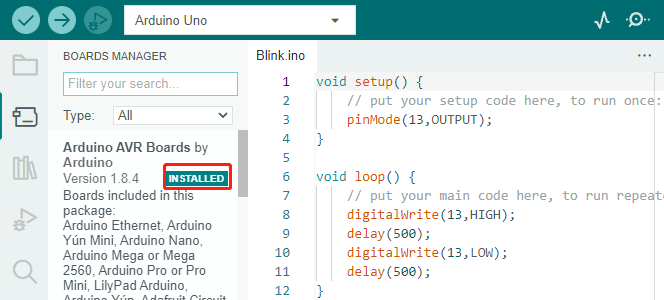
Ein erneutes Öffnen der Arduino IDE und das erneute Anstecken des Arduino-Boards beheben die meisten Probleme. Sie können auch auf Tools -> Board oder Port klicken, um sie auszuwählen.
2. Überprüfen der Skizze
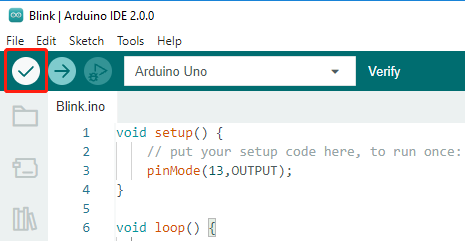
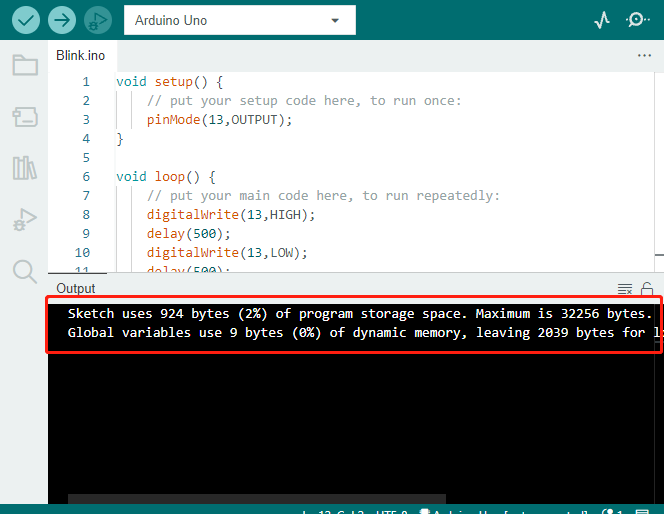
Nachdem Sie auf die Überprüfen-Schaltfläche geklickt haben, wird die Skizze kompiliert, um festzustellen, ob Fehler vorliegen.
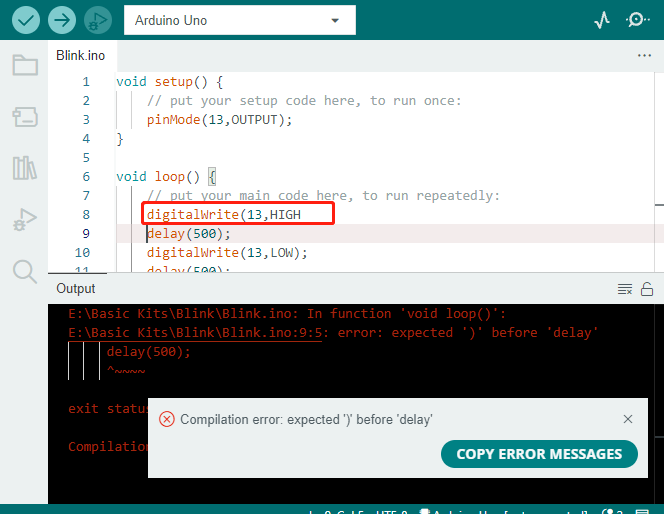
Sie können es verwenden, um Fehler zu finden, wenn Sie einige Zeichen löschen oder versehentlich einige Buchstaben eingeben. In der Nachrichtenleiste können Sie sehen, wo und welche Art von Fehlern aufgetreten sind.
Wenn keine Fehler vorliegen, sehen Sie eine Nachricht wie die unten stehende.
3. Skizze hochladen
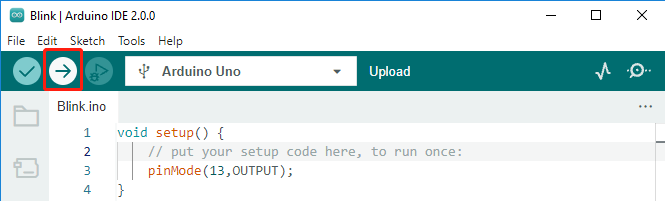
Nach Abschluss der oben genannten Schritte klicken Sie auf die Upload-Schaltfläche, um diese Skizze auf das Board hochzuladen.
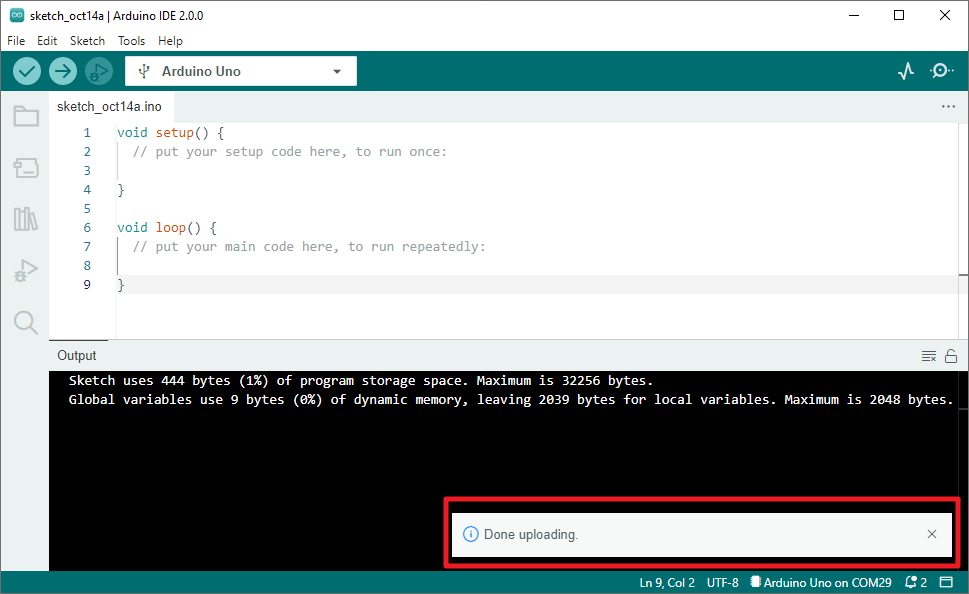
Wenn der Vorgang erfolgreich war, sehen Sie den folgenden Hinweis.
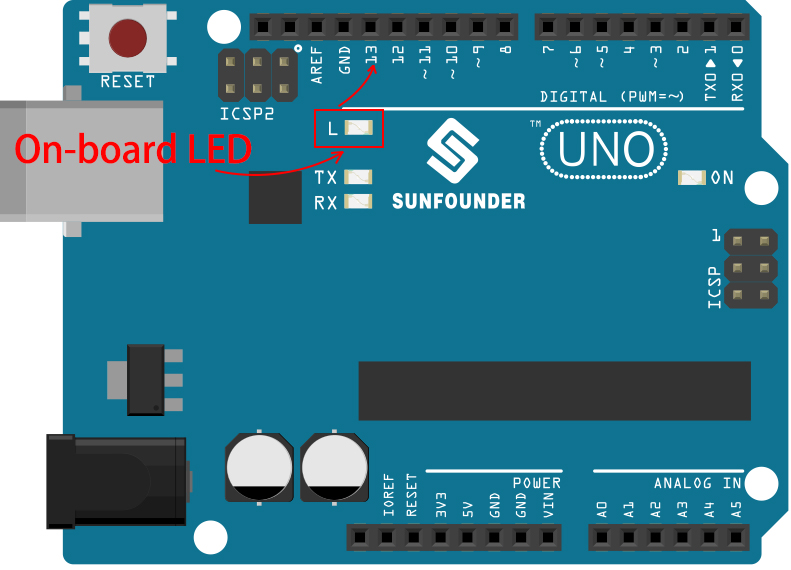
Gleichzeitig blinkt die LED auf dem Board.
Das Arduino-Board führt die Skizze automatisch aus, sobald nach dem Hochladen der Skizze Strom angelegt wird. Das laufende Programm kann durch Hochladen einer neuen Skizze überschrieben werden.