注釈
こんにちは、SunFounderのRaspberry Pi & Arduino & ESP32愛好家コミュニティへようこそ!Facebook上でRaspberry Pi、Arduino、ESP32についてもっと深く掘り下げ、他の愛好家と交流しましょう。
参加する理由は?
エキスパートサポート:コミュニティやチームの助けを借りて、販売後の問題や技術的な課題を解決します。
学び&共有:ヒントやチュートリアルを交換してスキルを向上させましょう。
独占的なプレビュー:新製品の発表や先行プレビューに早期アクセスしましょう。
特別割引:最新製品の独占割引をお楽しみください。
祭りのプロモーションとギフト:ギフトや祝日のプロモーションに参加しましょう。
👉 私たちと一緒に探索し、創造する準備はできていますか?[ここ]をクリックして今すぐ参加しましょう!
1.1 Blynkの設定手順
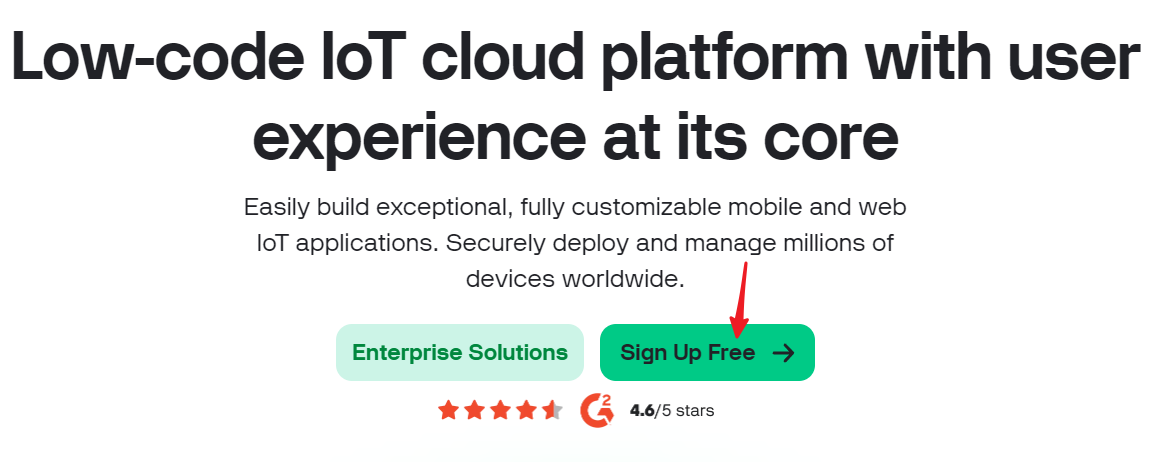
BLYNK サイトを開き、 START FREE ボタンを押下します。
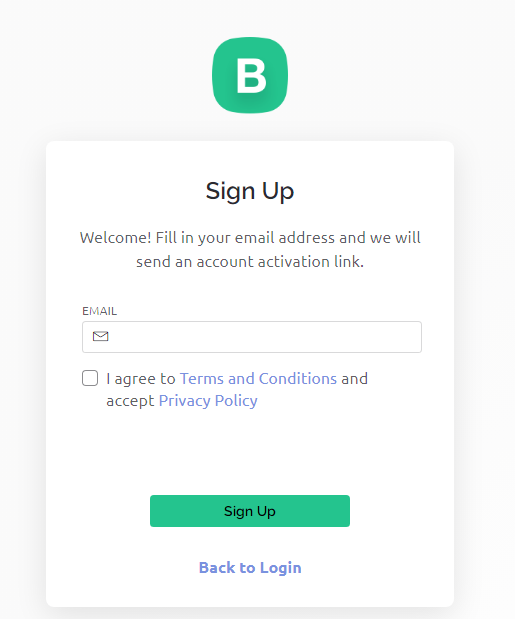
メールアドレスを入力し、アカウントを作成します。
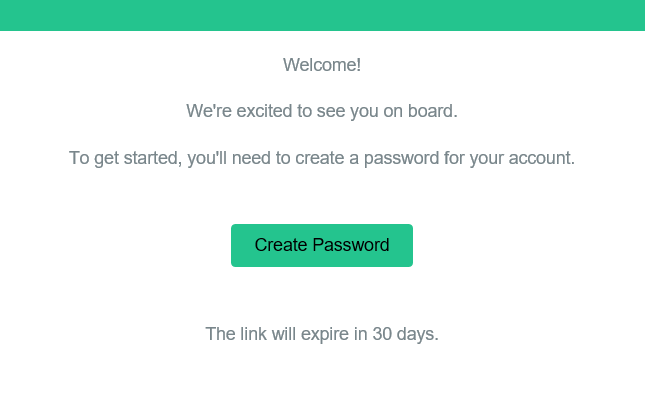
登録したメールアドレスを開き、案内に従ってアカウントの確認を行います。
アカウント確認後、 Blynk Tour というガイドが表示されます。これを読むことでBlynkの基本情報を得ることができます。
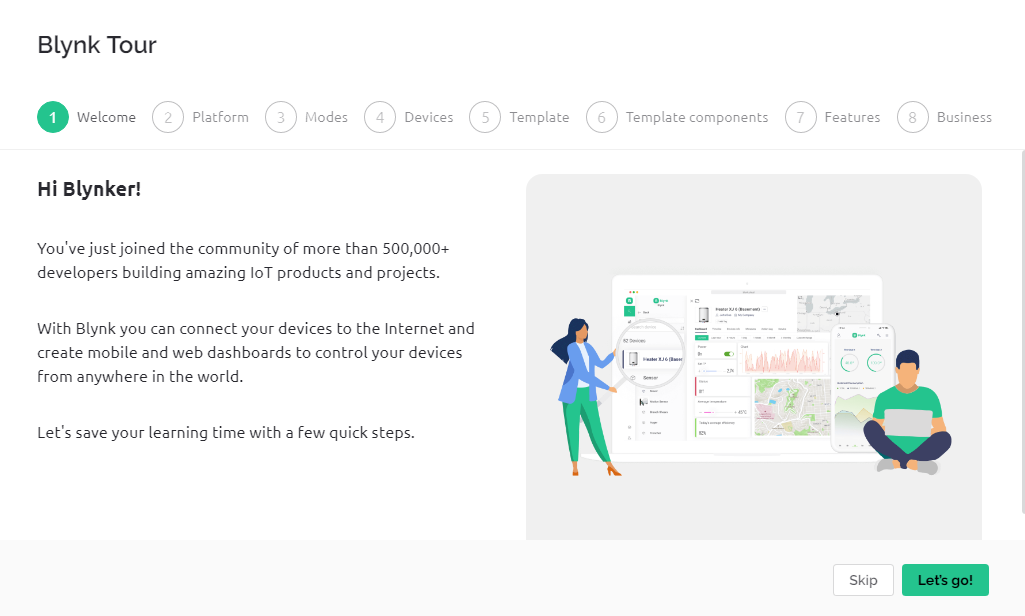
注釈
そうでない場合は、右上隅にある水泳リングアイコンをクリックしてください。
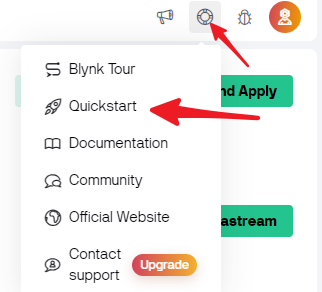
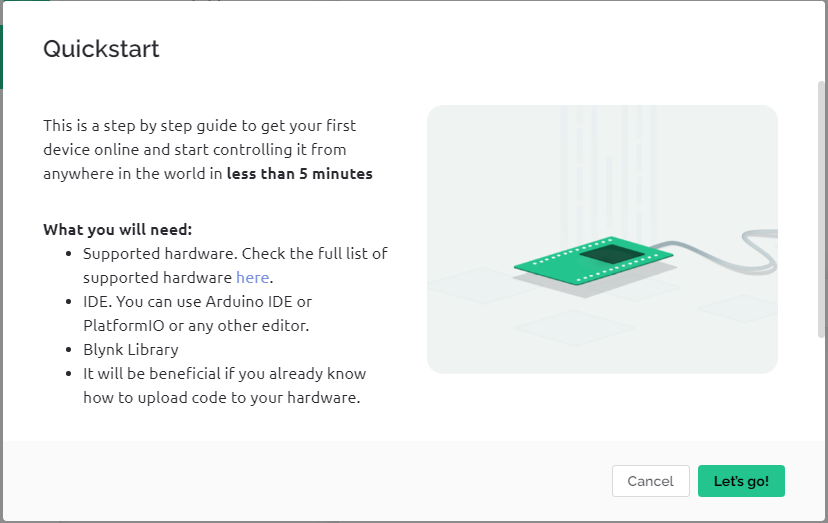
次に、 Quick Start ガイドを利用してテンプレートとデバイスを作成します。そのため、 Let's go ボタンを押下します。
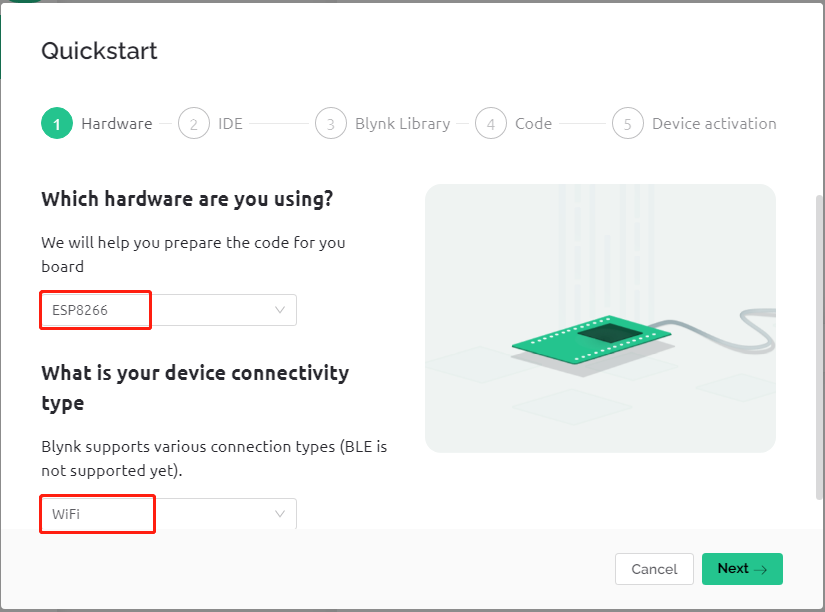
用意したハードウェアと接続タイプを選択します。
必要な開発環境(IDE)についての案内が表示されますが、私たちの推奨は Arduino IDE です。
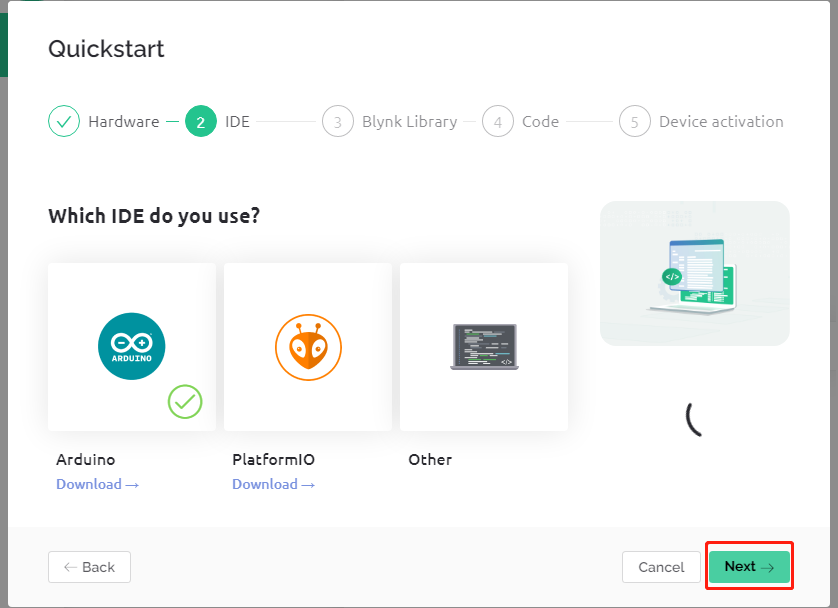
必要とされるライブラリ一覧が表示されます。しかし、こちらの推奨ライブラリには課題があるため、後述する方法で別のライブラリを手動で追加する必要があります。こちらの画面では Next ボタンを押下して、新たなテンプレートとデバイスの作成を進めます。
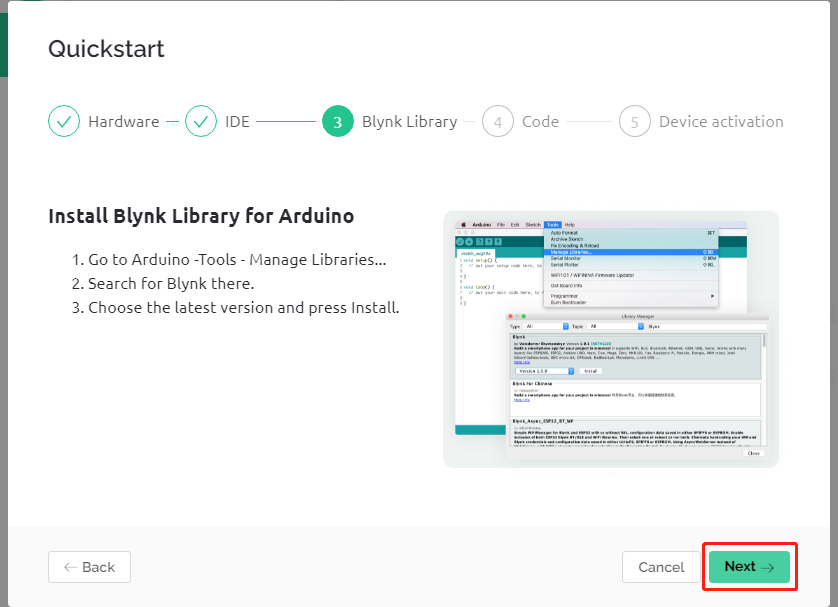
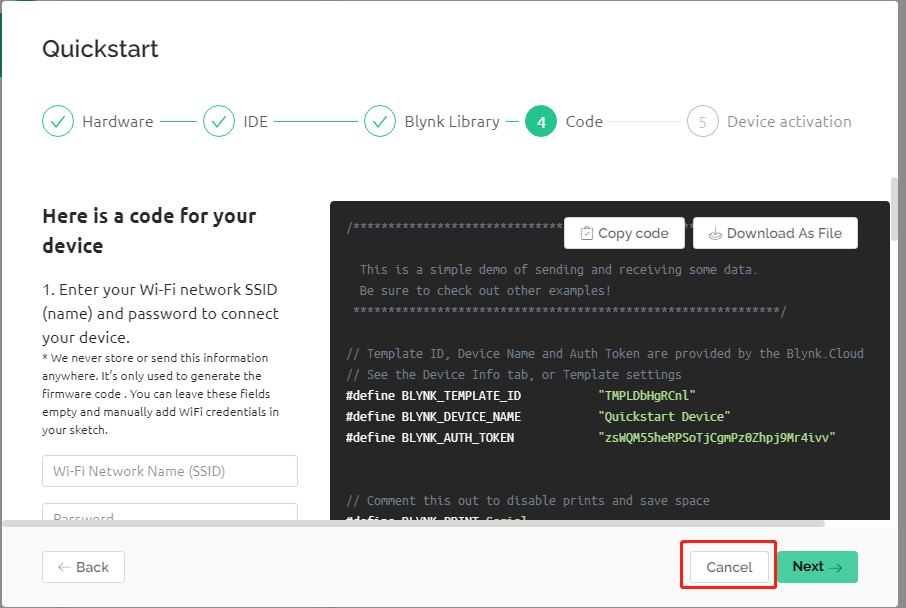
次のステップでは、関連するコードをアップロードし、Blynkにボードを接続する作業が行われます。しかし、先述したライブラリの課題のため、再度ライブラリの追加が必要です。そのため、この Quick Start ガイドを一時停止するため Cancel ボタンを押下します。