注釈
こんにちは。SunFounderのRaspberry Pi・Arduino・ESP32愛好者向けFacebookコミュニティへようこそ! Raspberry Pi、Arduino、ESP32を仲間と一緒により深く学びましょう。
参加するメリット
専門サポート:購入後の問題や技術的な課題を、コミュニティやサポートチームと一緒に解決できます。
学びと共有:ノウハウやチュートリアルを共有し、スキルアップできます。
先行情報の入手:新製品の情報やプレビューをいち早くチェックできます。
限定割引:最新製品を特別価格で購入できます。
キャンペーン&プレゼント企画:イベントや抽選企画に参加できます。
👉 一緒にものづくりを楽しみませんか? [here] をクリックして今すぐ参加!
Ubuntu / Kali Linux / RetroPie のインストール
このセクションでは、Raspberry Pi Imagerを使用して、Ubuntu、Kali Linux、またはRetroPie をRaspberry Piにインストールする手順を説明します。
必要なもの
PC(Windows、macOS、またはLinux)
microSDカード(16GB以上推奨、SanDiskまたはSamsung推奨)
microSDカードリーダー
対応オペレーティングシステム
警告
本ガイドは、以下に記載されたOSのみに対応しています。
異なるOSバージョンを使用した場合、ドライバーインストール後に3.5インチIPSスクリーンが正常に動作しない可能性があります。
Ubuntu
ubuntu-24.04.4-preinstalled-desktop-arm64+raspi (Raspberry Pi 4のみ対応)
Kali Linux
RetroPie
Retropie Download page (Raspberry Pi 4のみ対応)
1. Raspberry Pi Imagerのインストール
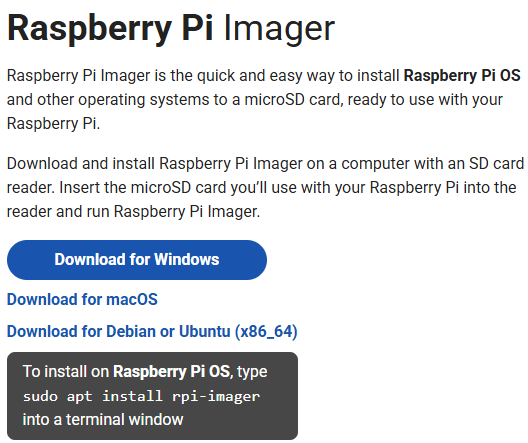
公式のRaspberry Pi Imagerダウンロードページ(Raspberry Pi Imager)にアクセスし、お使いのOSに対応するバージョンをダウンロードします。
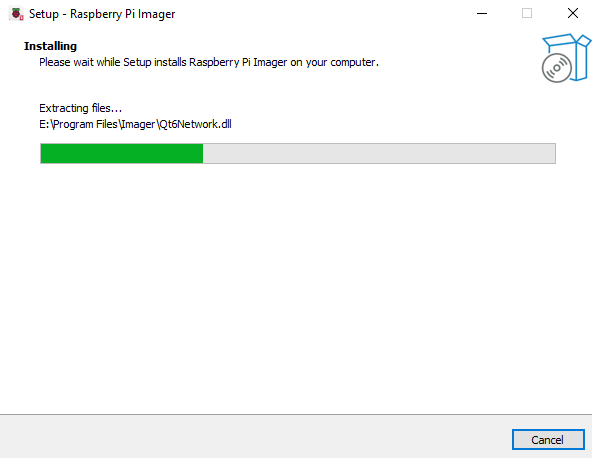
インストール手順(言語、インストール先、確認など)に従ってインストールし、完了後に Raspberry Pi Imager を起動します。
2. microSDカードへのOS書き込み
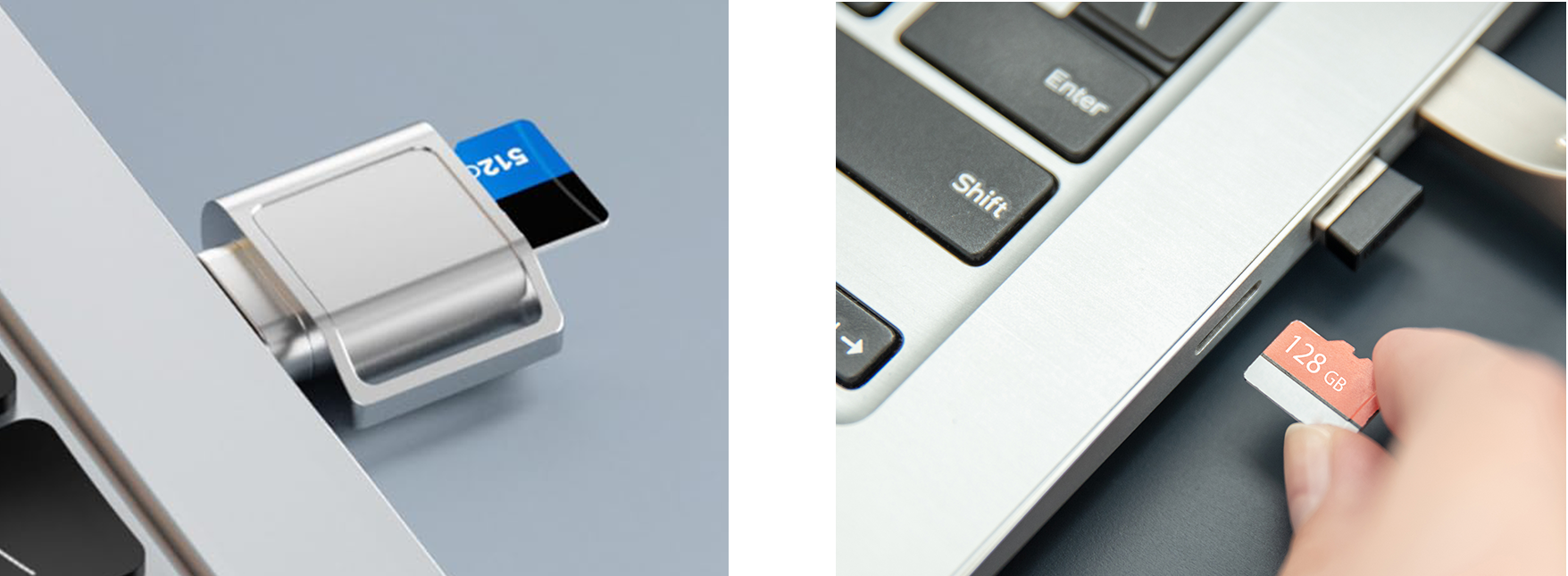
microSDカードをカードリーダーでPCに接続します。事前に重要なデータはバックアップしてください。
Raspberry Pi Imagerを開き、使用するデバイス(例:Raspberry Pi 5 または Raspberry Pi 4)を選択します。
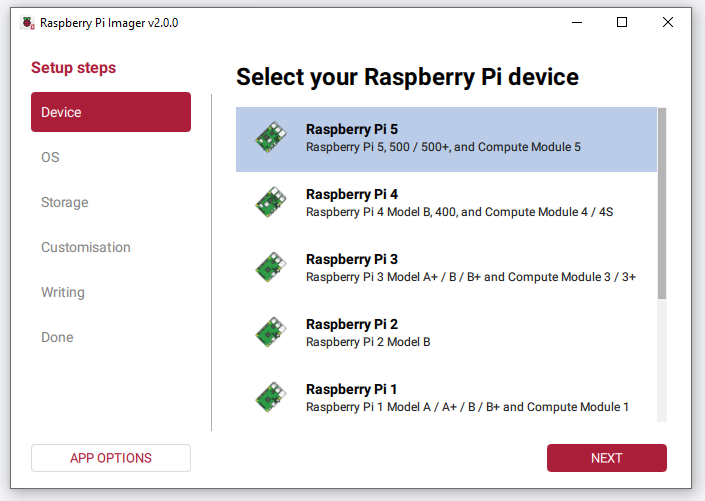
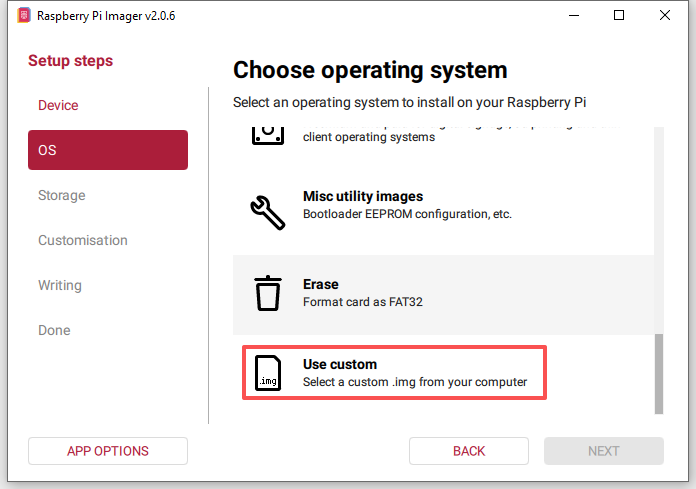
OS をクリックします:
一番下までスクロールし、Use Custom を選択します。
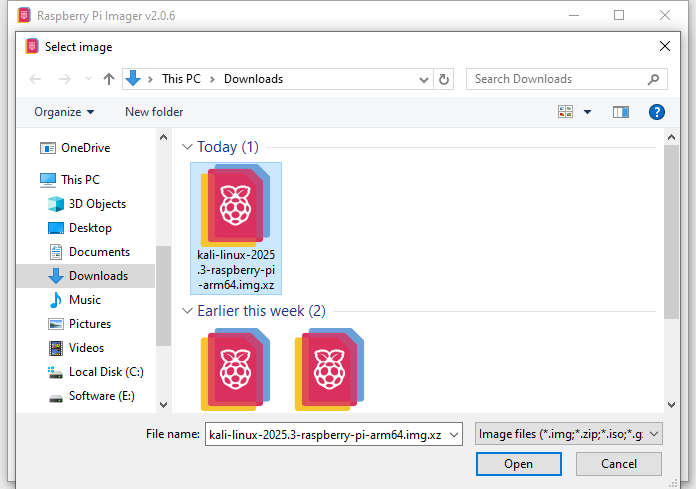
ダウンロードしたOSイメージの保存先フォルダを開き、該当するイメージファイルを選択します。
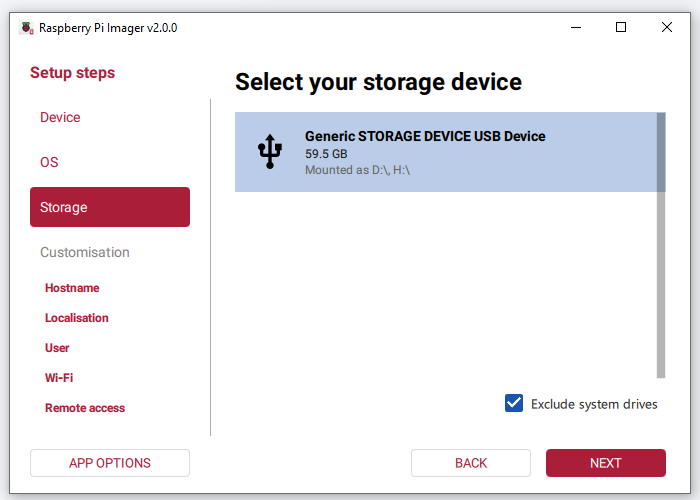
Storage でmicroSDカードを選択します。
設定内容を確認し、WRITE をクリックします。
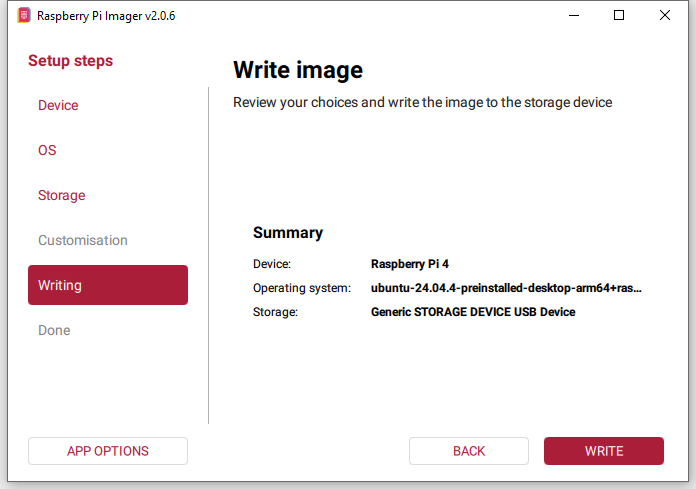
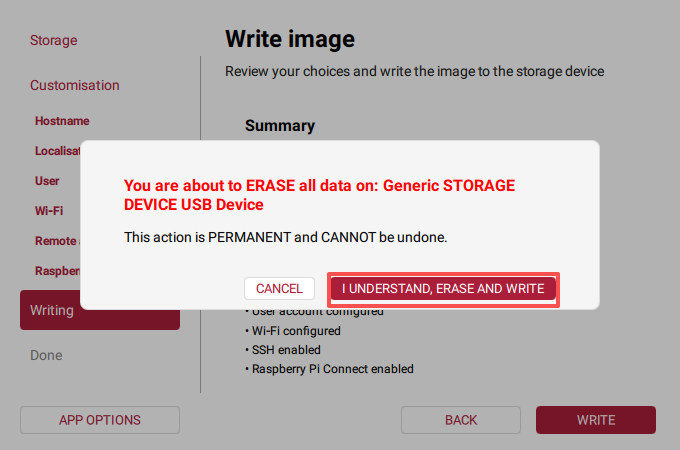
すでにデータがある場合、全データが消去される旨の警告が表示されます。 正しいドライブであることを確認し、I UNDERSTAND, ERASE AND WRITE をクリックします。
書き込みおよび検証が完了するまで待ちます。完了すると Write complete! と表示され、ストレージは自動的に安全に取り外されます。
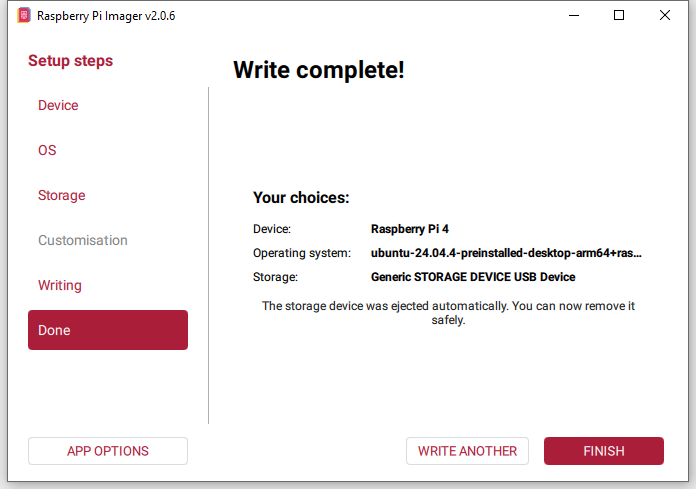
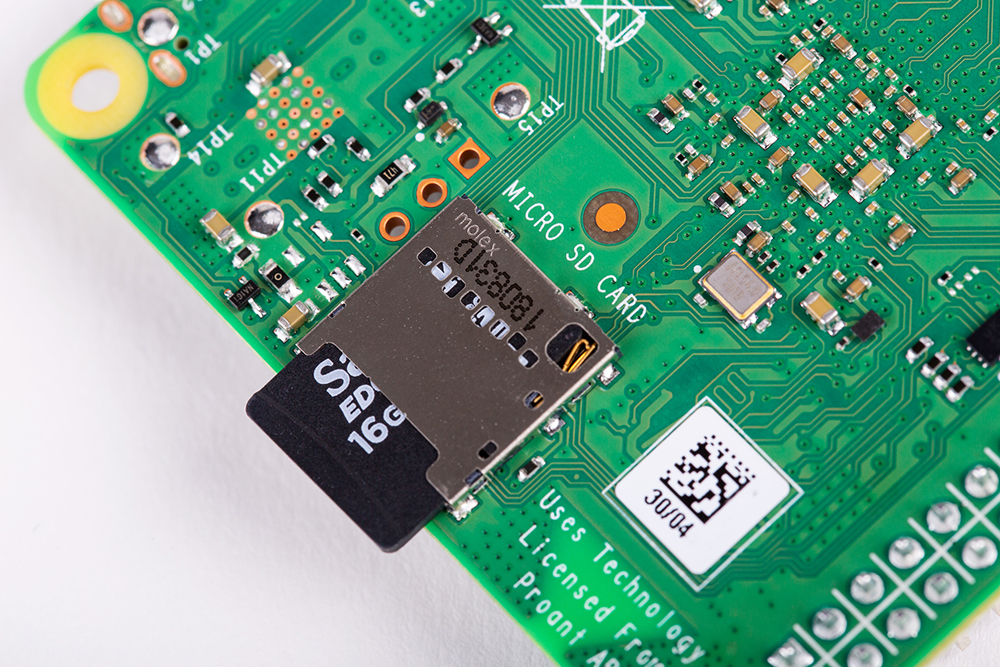
microSDカードを取り外し、Raspberry Piに挿入します。 これで新しいOSで起動する準備が整いました。