Nota
¡Hola, bienvenido a la Comunidad de Entusiastas de SunFounder Raspberry Pi, Arduino y ESP32 en Facebook! Profundiza más en Raspberry Pi, Arduino y ESP32 junto con otros entusiastas.
¿Por qué unirte?
Soporte experto: Resuelve problemas postventa y desafíos técnicos con la ayuda de nuestra comunidad y equipo.
Aprender y compartir: Intercambia consejos y tutoriales para mejorar tus habilidades.
Preestrenos exclusivos: Obtén acceso anticipado a nuevos anuncios de productos y adelantos.
Descuentos especiales: Disfruta de descuentos exclusivos en nuestros productos más recientes.
Promociones festivas y sorteos: Participa en sorteos y promociones de temporada.
👉 ¿Listo para explorar y crear con nosotros? Haz clic en [aquí] y únete hoy mismo!
¿Cómo usar Blynk en un dispositivo móvil?
Nota
Como los flujos de datos solo se pueden crear en Blynk en la web, necesitarás hacer referencia a diferentes proyectos para crear flujos de datos en la web, luego sigue el tutorial a continuación para crear widgets en Blynk en tu dispositivo móvil.
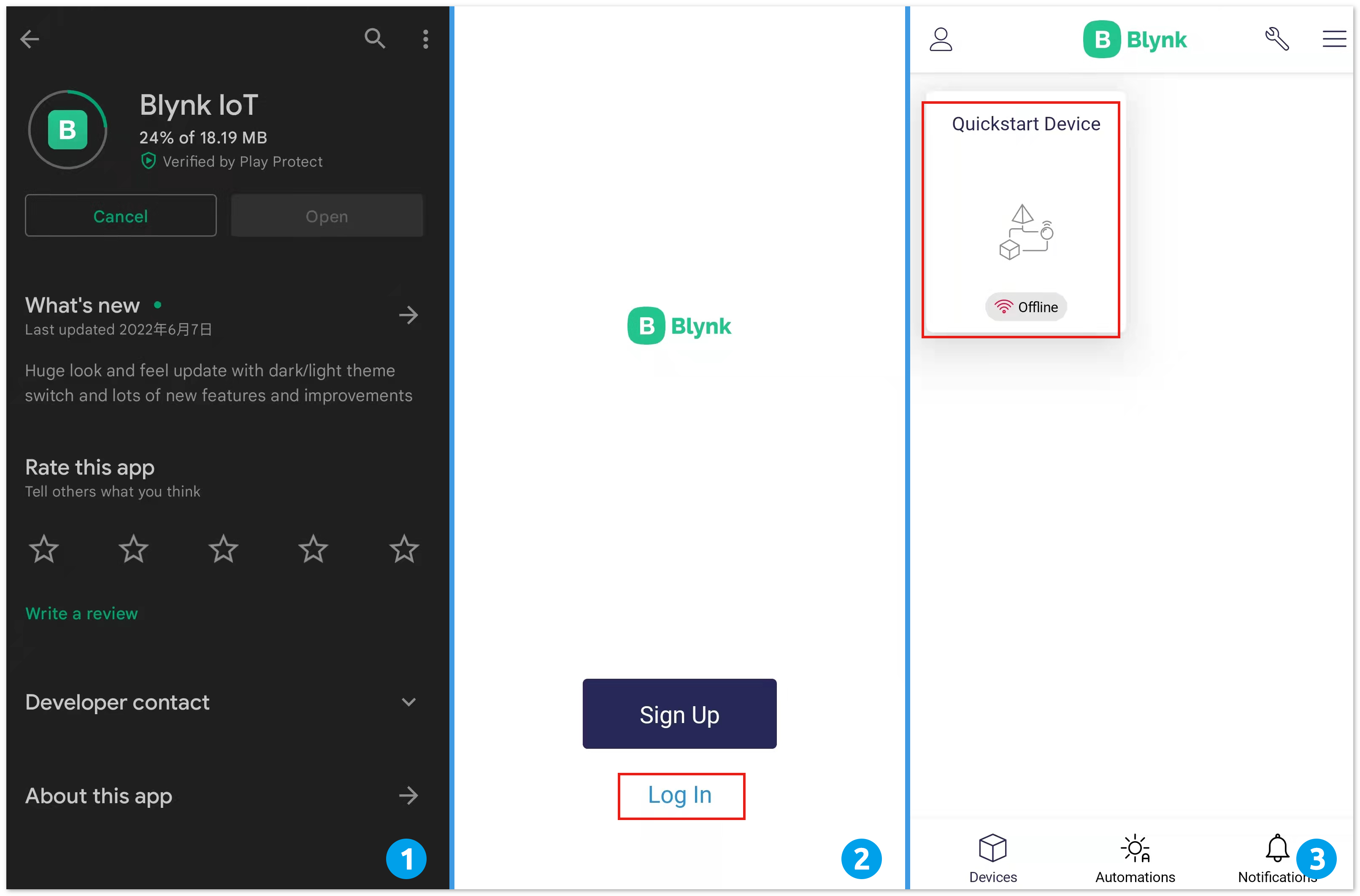
Abre Google Play o la App Store en tu dispositivo móvil y busca «Blynk IoT» (no «Blynk(legacy)») para descargarlo.
Después de abrir la aplicación, inicia sesión con la misma cuenta que usaste en el cliente web.
Luego ve a Dashboard (si no tienes uno, créalo) y verás que el Dashboard de móvil y web son independientes entre sí.
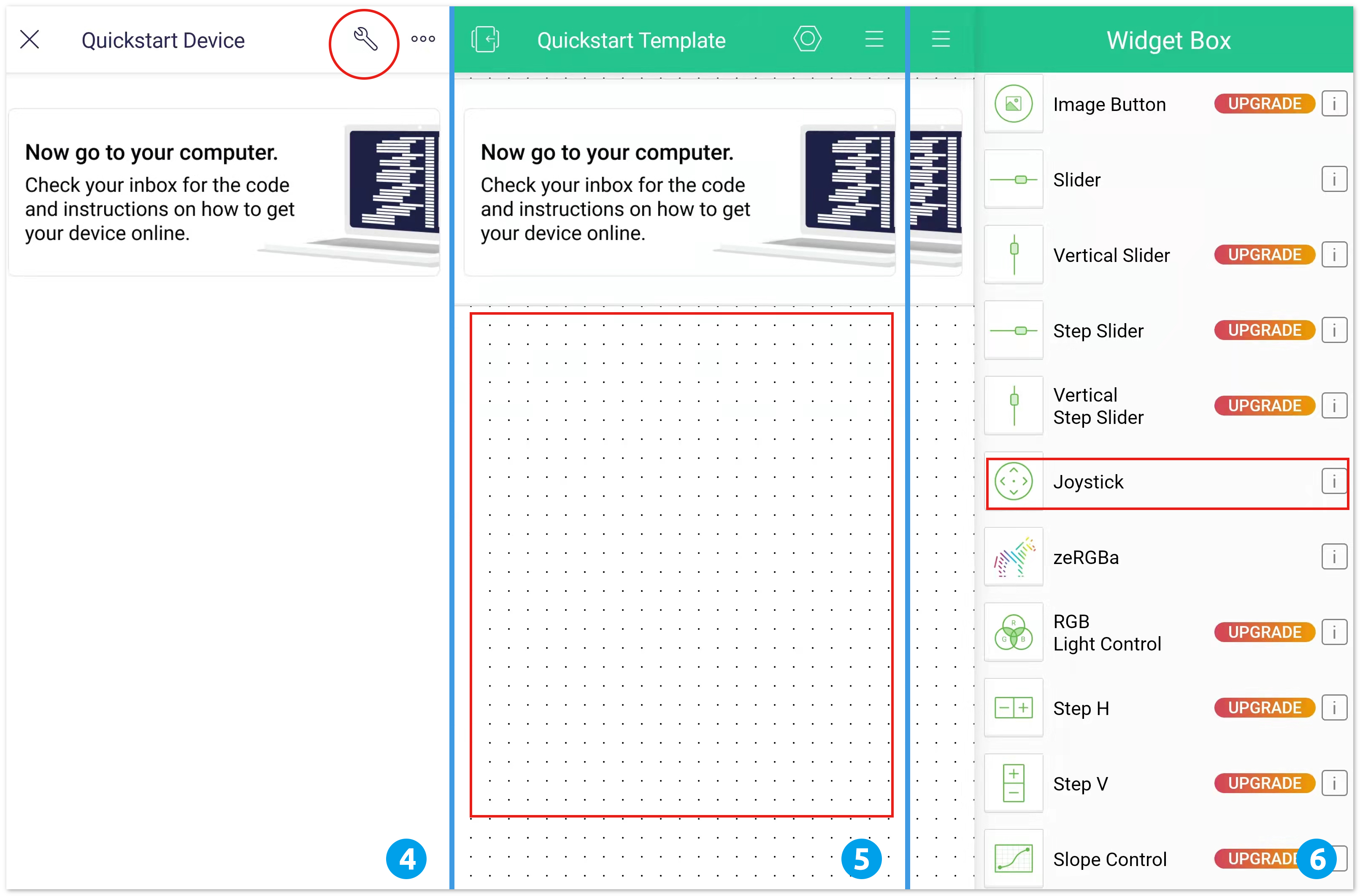
Haz clic en el ícono de Edit.
Haz clic en el área en blanco.
Elige el mismo widget que en la página web, como seleccionar un widget de Joystick.
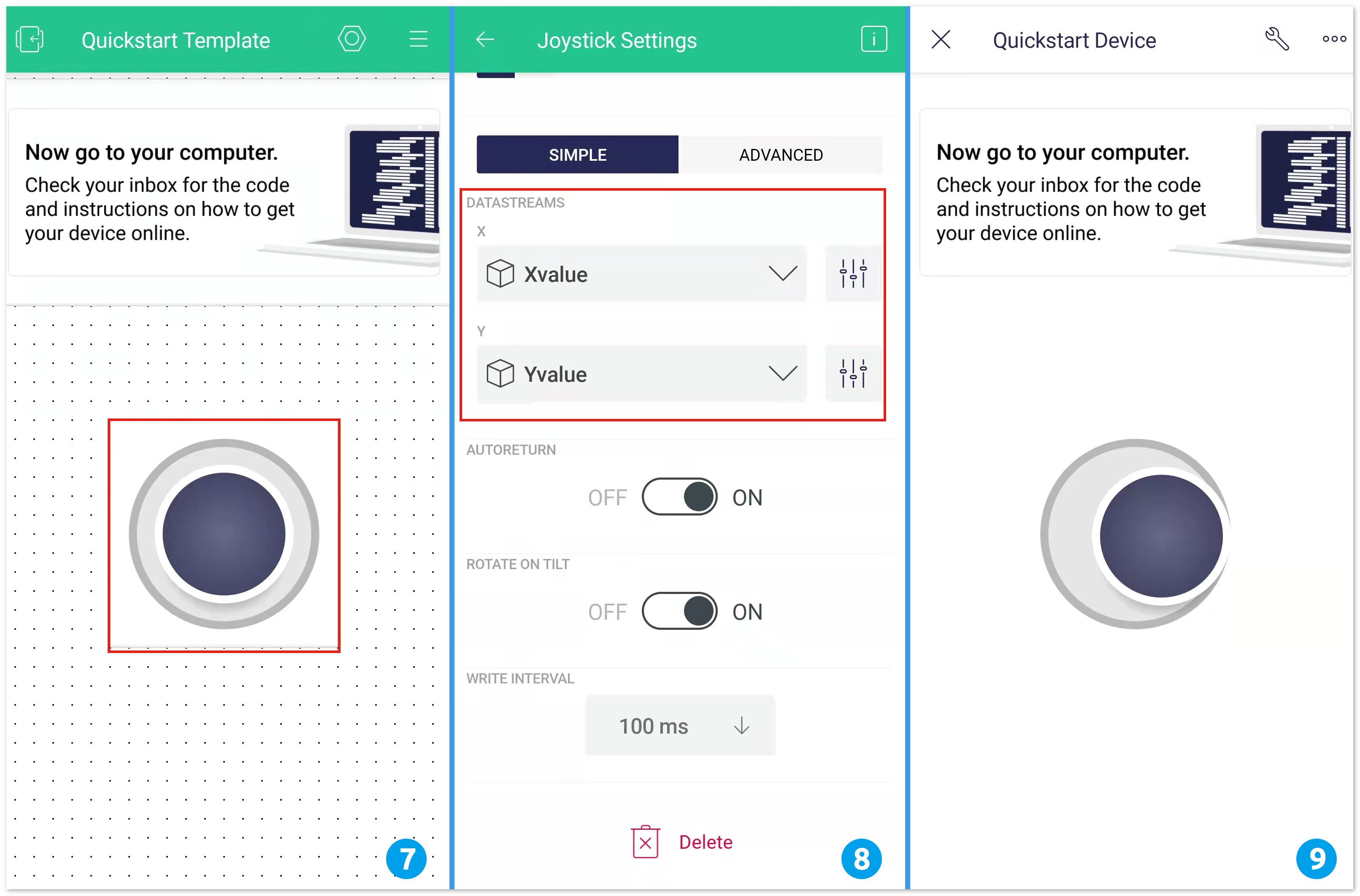
Ahora verás que aparece un widget de Joystick en el área en blanco, haz clic sobre él.
Aparecerán los ajustes del Joystick, selecciona los flujos de datos Xvalue y Yvalue que acabas de configurar en la página web. Ten en cuenta que cada widget corresponde a un flujo de datos diferente en cada proyecto.
Regresa a la página de Dashboard y podrás operar el Joystick cuando lo desees.