注釈
こんにちは、SunFounderのRaspberry Pi & Arduino & ESP32愛好家コミュニティへようこそ!Facebook上でRaspberry Pi、Arduino、ESP32についてもっと深く掘り下げ、他の愛好家と交流しましょう。
参加する理由は?
エキスパートサポート:コミュニティやチームの助けを借りて、販売後の問題や技術的な課題を解決します。
学び&共有:ヒントやチュートリアルを交換してスキルを向上させましょう。
独占的なプレビュー:新製品の発表や先行プレビューに早期アクセスしましょう。
特別割引:最新製品の独占割引をお楽しみください。
祭りのプロモーションとギフト:ギフトや祝日のプロモーションに参加しましょう。
👉 私たちと一緒に探索し、創造する準備はできていますか?[ここ]をクリックして今すぐ参加しましょう!
2.1.9 ジョイスティック
注釈

キットのバージョンによって、 ADC0834 または MCP3008 が含まれています。 該当するセクションを選択してください。
はじめに
このプロジェクトでは、ジョイスティックの動作方法を学びます。ジョイスティックを操作して、結果を画面に表示します。
必要な部品
このプロジェクトには、以下の部品が必要です。
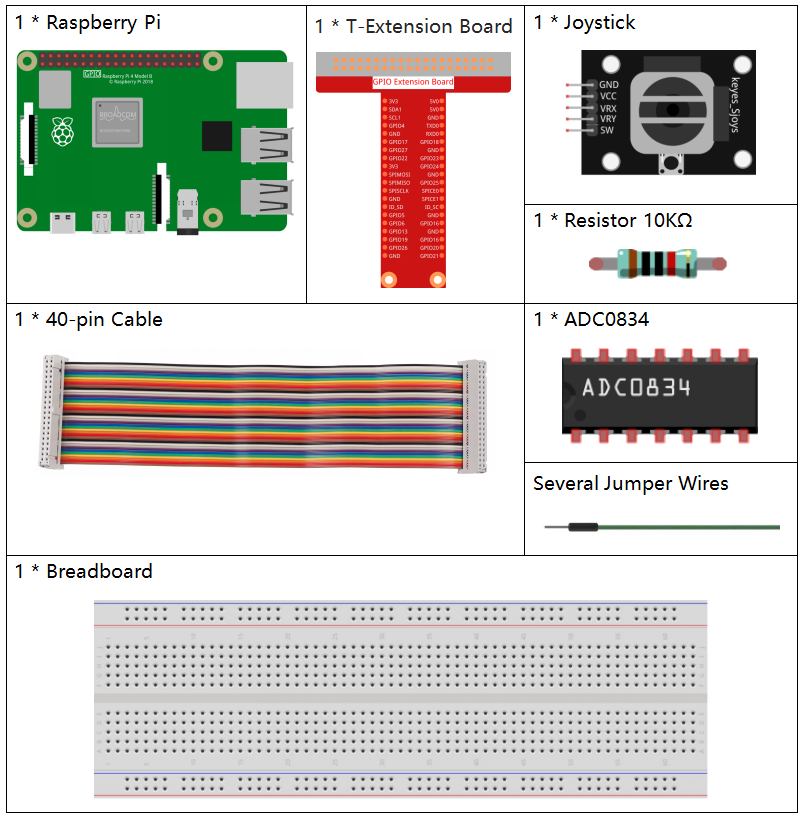
一式を購入することは非常に便利です。以下がリンクです:
名前 |
このキットのアイテム |
リンク |
|---|---|---|
Raphael Kit |
337 |
以下のリンクから個別に購入することもできます。
コンポーネントの紹介 |
購入リンク |
|---|---|
- |
|
- |
回路図
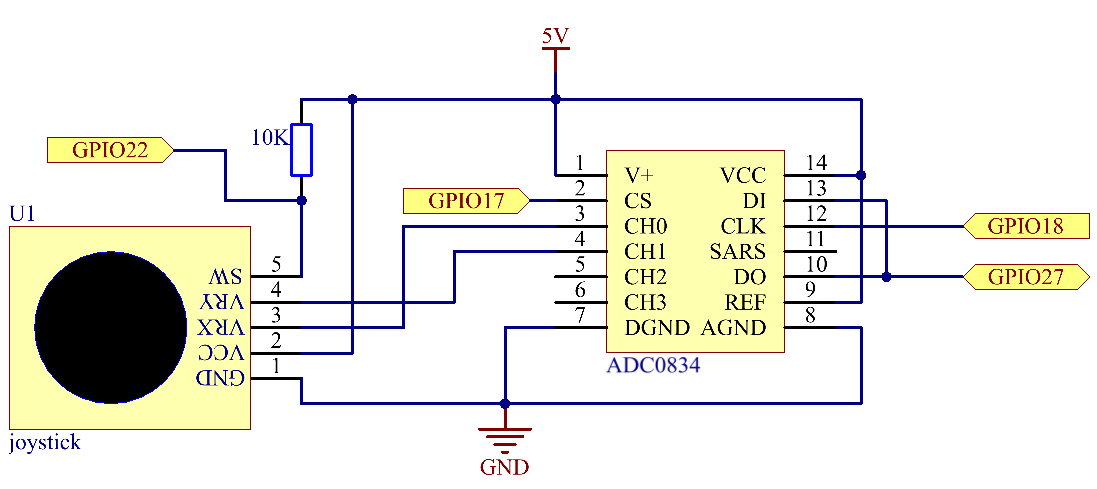
ジョイスティックのデータを読む際、軸によっては違いがあります:X軸とY軸のデータはアナログで、アナログ値をデジタル値に変換するためにADC0834を使用する必要があります。Z軸のデータはデジタルなので、GPIOを直接使用して読み取ることができますが、ADCを使用して読み取ることもできます。
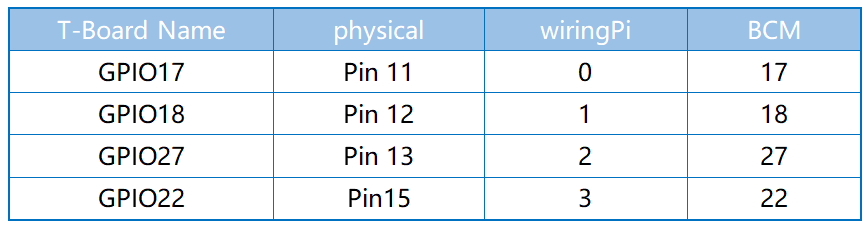
実験手順
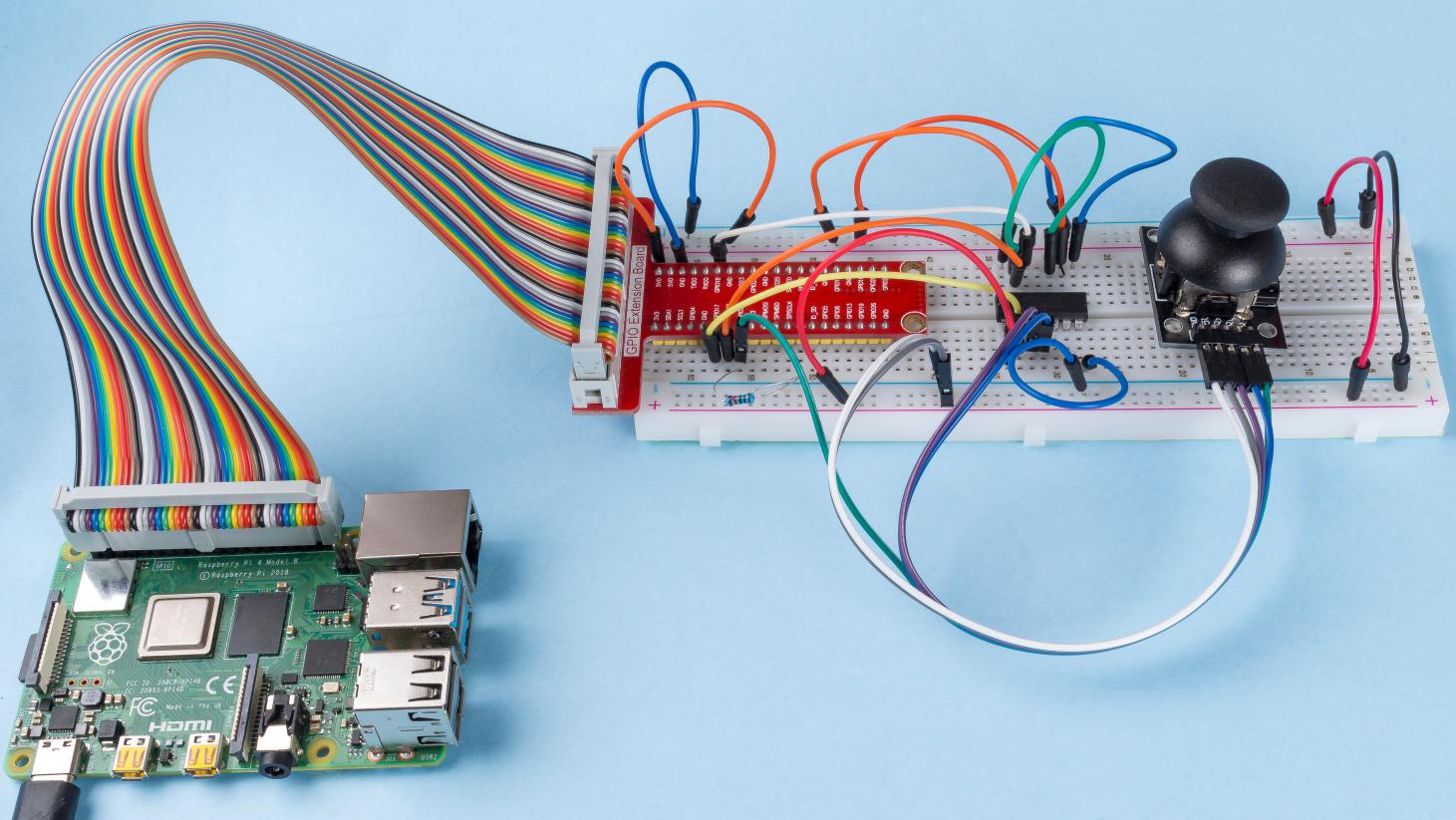
ステップ1: 回路を組み立てる。
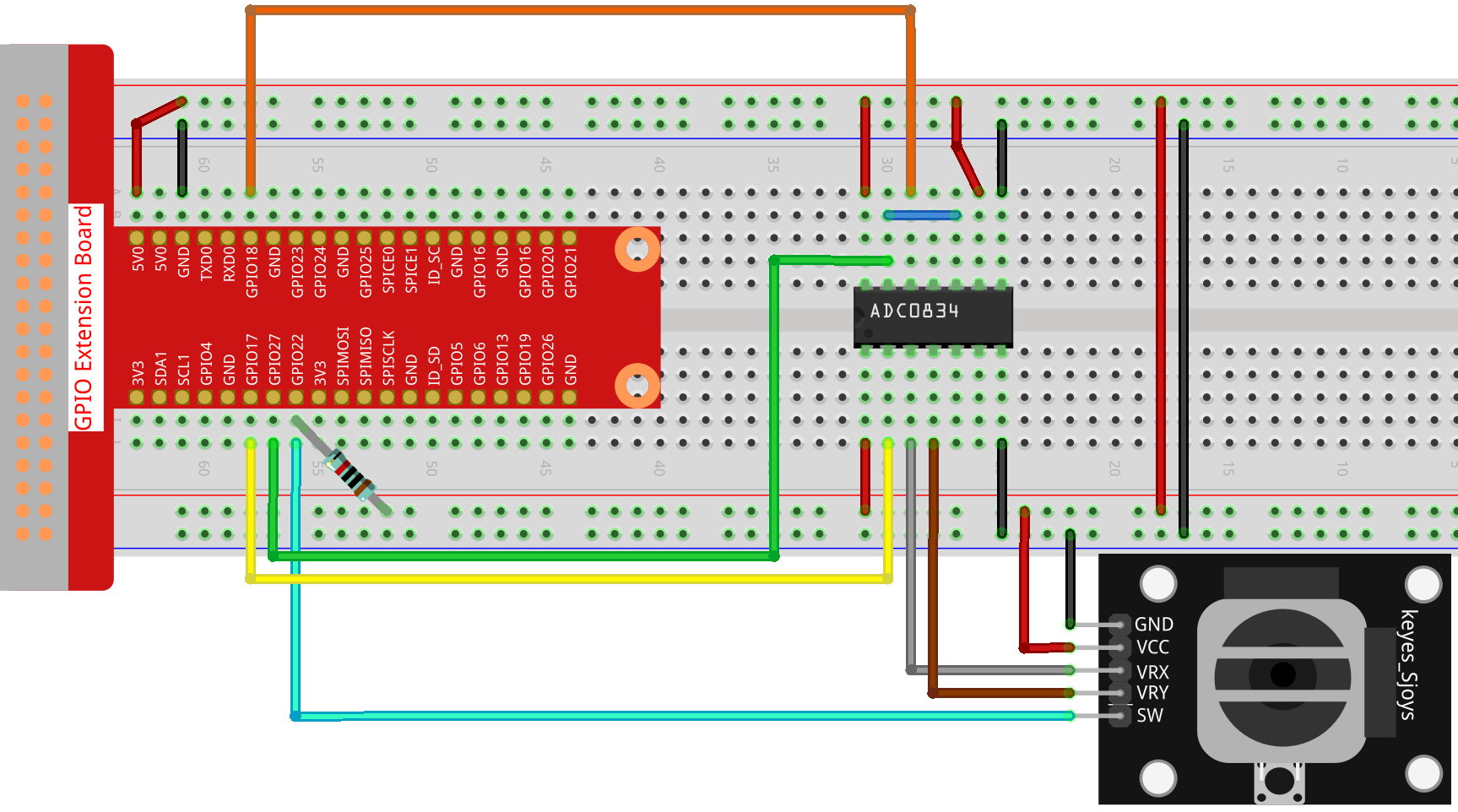
ステップ2: コードのフォルダに移動する。
cd ~/raphael-kit/nodejs/
ステップ3: コードを実行する。
sudo node joystick.js
コードが実行された後、ジョイスティックを回すと、対応するx、y、Btnの値が画面に表示されます。
コード
const Gpio = require('pigpio').Gpio;
const ADC0834 = require('./adc0834.js').ADC0834;

const adc = new ADC0834(17, 18, 22);
const btn = new Gpio(25, {
    mode: Gpio.INPUT,
    pullUpDown: Gpio.PUD_UP,
});

setInterval(async() => {

    x_val = await adc.read(0);
    y_val = await adc.read(1);

    btn_val = btn.digitalRead();
    console.log(`x = ${x_val}, y = ${y_val}, btn = ${btn_val}\n`);
}, 100);
コード説明
const ADC0834 = require('./adc0834.js').ADC0834;
ADC0834 コンストラクタをインポートして、adc0834モジュールを使用します。
setInterval(async() => {

    x_val = await adc.read(0);
    y_val = await adc.read(1);

    btn_val = btn.digitalRead();
    console.log(`x = ${x_val}, y = ${y_val}, btn = ${btn_val}\n`);
}, 100);
ADC0834の複数のチャネルの値を同時に読み取る際、非同期プログラミングが必要です。 ここではプロミス関数を構築しています。 そして、非同期関数のawait命令を使用して、この複雑な非同期タスクをエレガントに書きます。
現象の画像