注釈
こんにちは、SunFounderのRaspberry Pi & Arduino & ESP32愛好家コミュニティへようこそ!Facebook上でRaspberry Pi、Arduino、ESP32についてもっと深く掘り下げ、他の愛好家と交流しましょう。
参加する理由は?
エキスパートサポート:コミュニティやチームの助けを借りて、販売後の問題や技術的な課題を解決します。
学び&共有:ヒントやチュートリアルを交換してスキルを向上させましょう。
独占的なプレビュー:新製品の発表や先行プレビューに早期アクセスしましょう。
特別割引:最新製品の独占割引をお楽しみください。
祭りのプロモーションとギフト:ギフトや祝日のプロモーションに参加しましょう。
👉 私たちと一緒に探索し、創造する準備はできていますか?[ここ]をクリックして今すぐ参加しましょう!
2.1.1 ボタン
はじめに
このプロジェクトでは、ボタンを使用してLEDを点灯または消灯する方法を学びます。
必要な部品
このプロジェクトには、以下の部品が必要です。
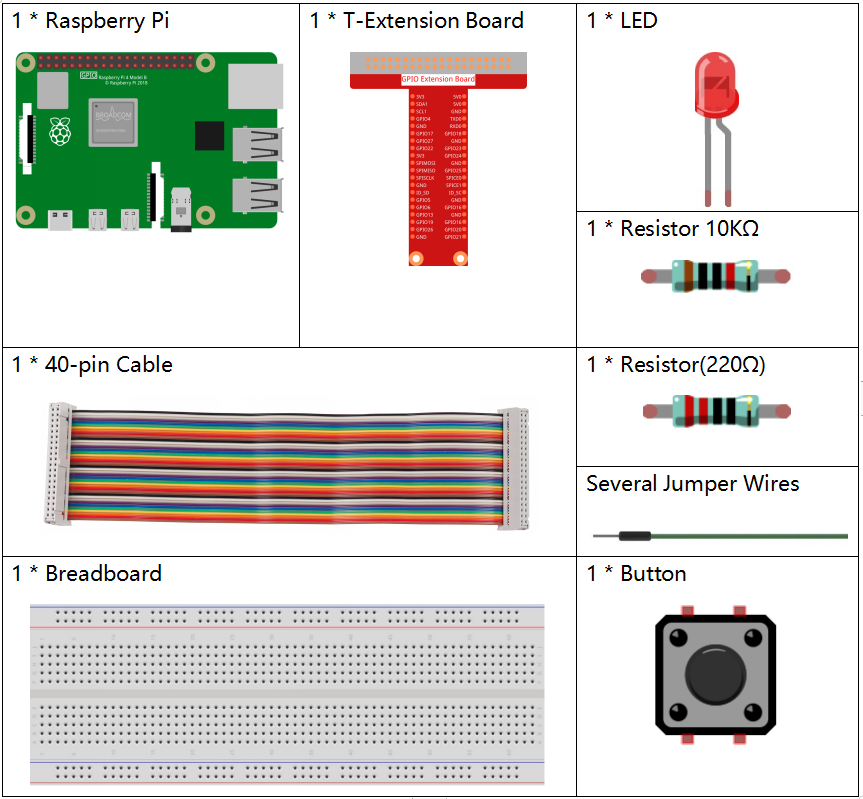
一式をまとめて購入すると便利です。こちらがリンクです:
名前 |
このキットのアイテム |
リンク |
|---|---|---|
Raphael Kit |
337 |
以下のリンクから個別に購入することも可能です。
コンポーネントの紹介 |
購入リンク |
|---|---|
回路図
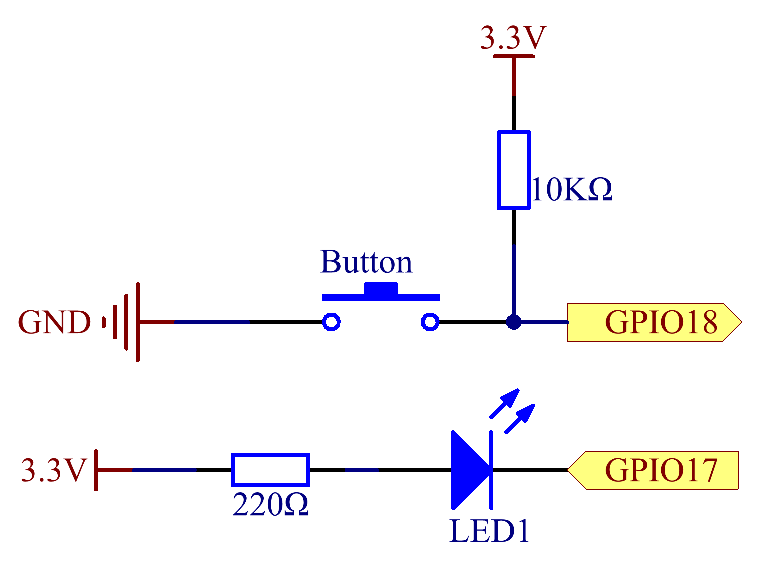
Raspberry Piの入力として通常開いているボタンを使用し、下の回路図に示される接続を行います。ボタンが押されると、GPIO18は低レベル(0V)になります。プログラムを通してGPIO18の状態を検出することができます。つまり、GPIO18が低レベルになった場合、ボタンが押されたことを意味します。ボタンが押されたときに対応するコードを実行すると、LEDが点灯します。
注釈
LEDの長いピンはアノード、短いピンはカソードです。
実験手順
ステップ1: 回路を組み立てる。
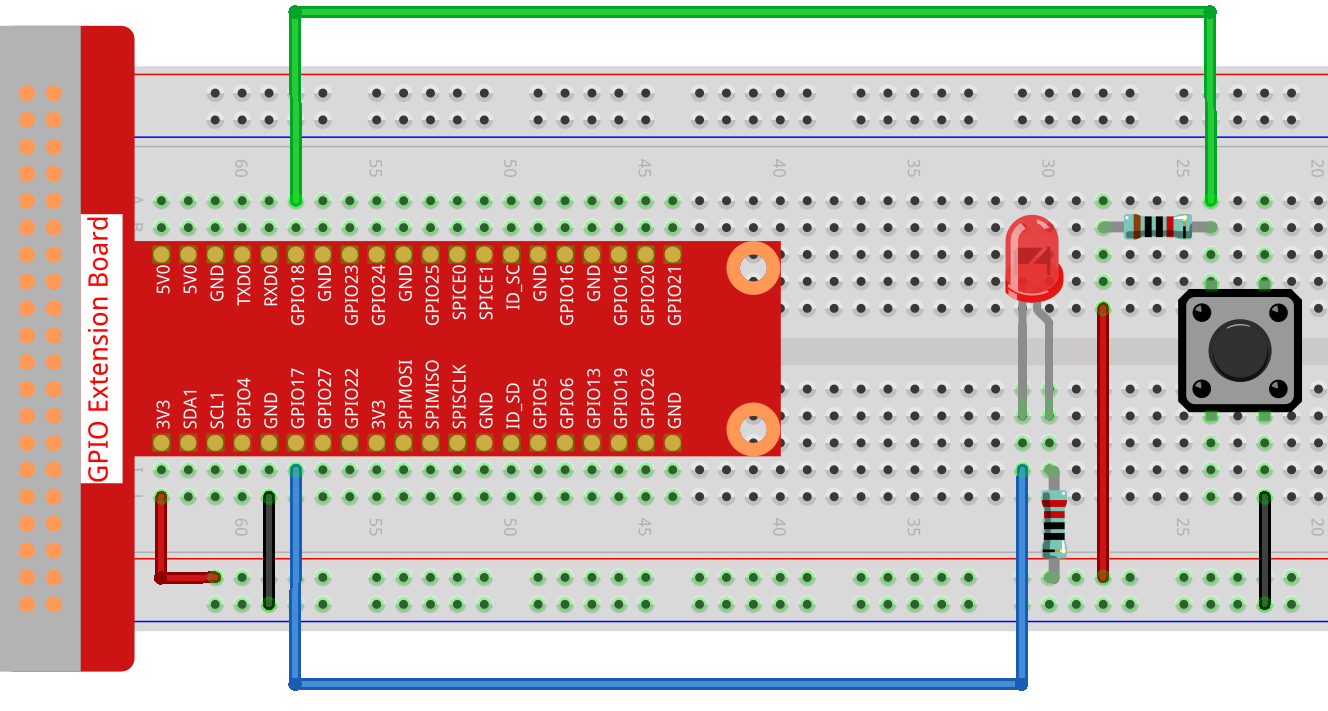
ステップ2: コードファイルを開く。
cd ~/raphael-kit/c/2.1.1/
注釈
cd を使って、この実験のコードのパスにディレクトリを変更します。
ステップ3: コードをコンパイルする。
gcc 2.1.1_Button.c -lwiringPi
ステップ4: 実行可能ファイルを実行する。
sudo ./a.out
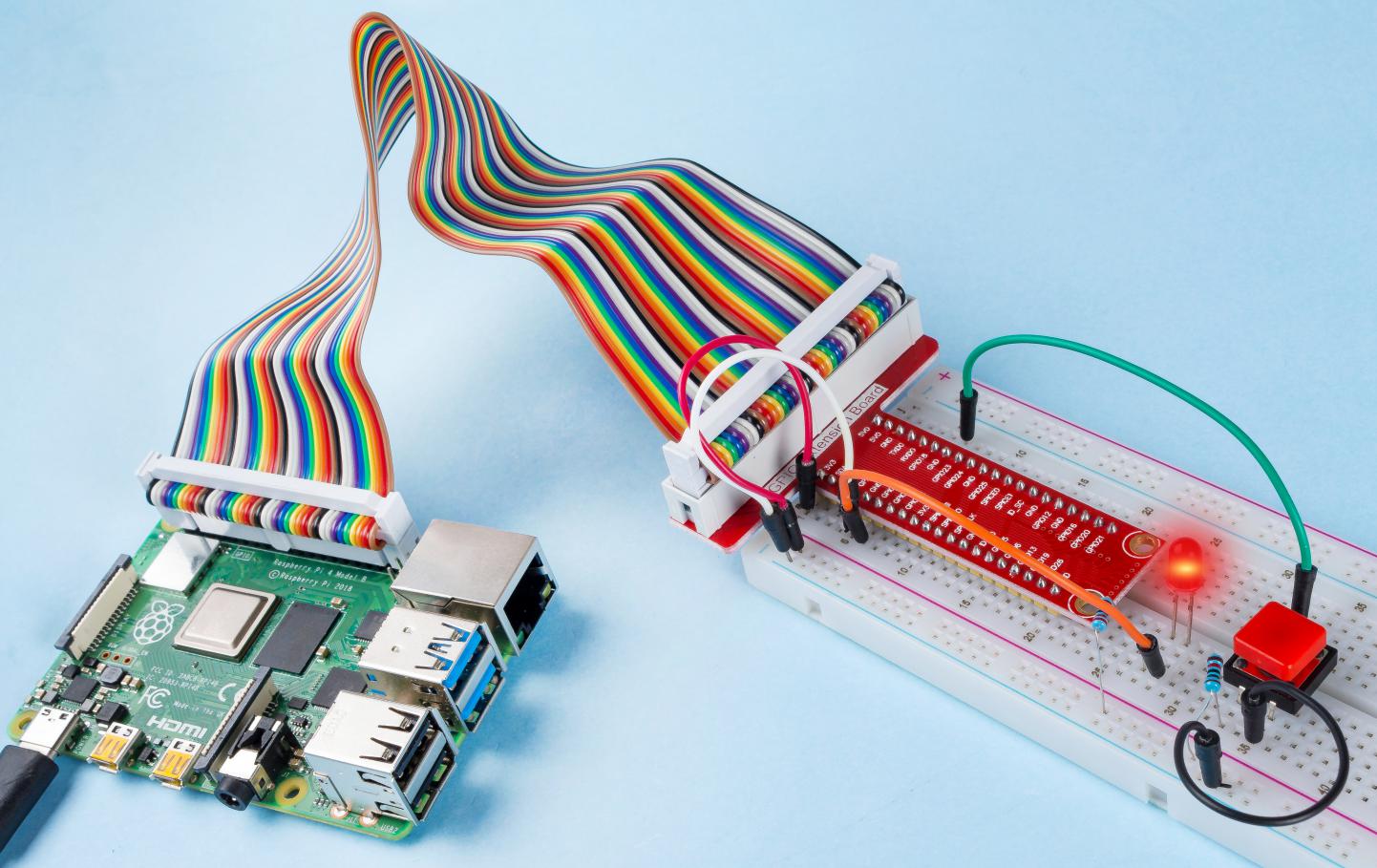
コードを実行後、ボタンを押すとLEDが点灯し、そうでない場合は消灯します。
注釈
実行後に動作しない、またはエラープロンプト「wiringPi.h: No such file or directory」が表示される場合は、 WiringPiのインストールと確認 を参照してください。
コード
#include <wiringPi.h>
#include <stdio.h>

#define LedPin      0
#define ButtonPin   1

int main(void){
    // When initialize wiring failed, print message to screen
    if(wiringPiSetup() == -1){
        printf("setup wiringPi failed !");
        return 1;
    }

    pinMode(LedPin, OUTPUT);
    pinMode(ButtonPin, INPUT);
    digitalWrite(LedPin, HIGH);

    while(1){
        // Indicate that button has pressed down
        if(digitalRead(ButtonPin) == 0){
            // Led on
            digitalWrite(LedPin, LOW);
        //  printf("...LED on\n");
        }
        else{
            // Led off
            digitalWrite(LedPin, HIGH);
        //  printf("LED off...\n");
        }
    }
    return 0;
}
コード説明
#define LedPin 0
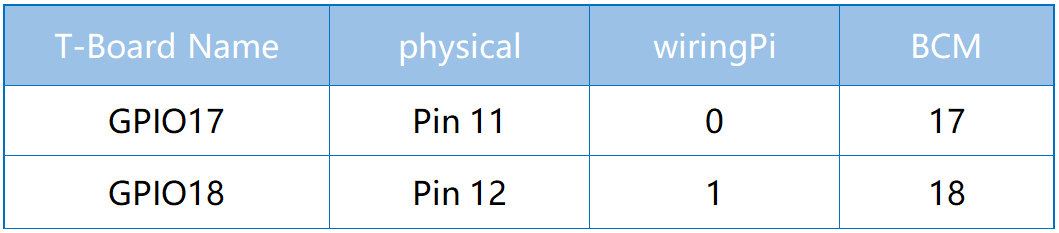
T_Extension BoardのGPIO17は、wiringPiのGPIO0と同等です。
#define ButtonPin 1
ButtonPinはGPIO1に接続されています。
pinMode(LedPin, OUTPUT);
LedPinを出力として設定し、値を割り当てる。
pinMode(ButtonPin, INPUT);
ButtonPinを入力として設定し、ButtonPinの値を読み取る。
while(1){
        // Indicate that button has pressed down
        if(digitalRead(ButtonPin) == 0){
            // Led on
            digitalWrite(LedPin, LOW);
        //  printf("...LED on\n");
        }
        else{
            // Led off
            digitalWrite(LedPin, HIGH);
        //  printf("LED off...\n");
        }
    }
if (digitalRead(ButtonPin) == 0) : ボタンが押されたかどうかを確認します。ボタンが押された場合、LEDを点灯させるために digitalWrite(LedPin, LOW) を実行します。
digitalRead() 関数は、入力パラメータのピンのHIGH(高レベル)またはLOW(低レベル)を読み取るためのもので、ピンがHIGHの場合は1を、LOWの場合は0を返します。
digitalWrite() 関数は、入力パラメータのピンにHIGH(高レベル)またはLOW(低レベル)を書き込むためのものです。
現象の画像