Bemerkung
Hallo und willkommen in der SunFounder Raspberry Pi & Arduino & ESP32 Enthusiasten-Gemeinschaft auf Facebook! Tauchen Sie tiefer ein in die Welt von Raspberry Pi, Arduino und ESP32 mit anderen Enthusiasten.
Warum beitreten?
Expertenunterstützung: Lösen Sie Nachverkaufsprobleme und technische Herausforderungen mit Hilfe unserer Gemeinschaft und unseres Teams.
Lernen & Teilen: Tauschen Sie Tipps und Anleitungen aus, um Ihre Fähigkeiten zu verbessern.
Exklusive Vorschauen: Erhalten Sie frühzeitigen Zugang zu neuen Produktankündigungen und exklusiven Einblicken.
Spezialrabatte: Genießen Sie exklusive Rabatte auf unsere neuesten Produkte.
Festliche Aktionen und Gewinnspiele: Nehmen Sie an Gewinnspielen und Feiertagsaktionen teil.
👉 Sind Sie bereit, mit uns zu erkunden und zu erschaffen? Klicken Sie auf [hier] und treten Sie heute bei!
2.1.2 Mikroschalter
Einleitung
In diesem Projekt lernen wir, wie man einen Mikroschalter verwendet. Ein Mikroschalter ist ein kleiner, sehr empfindlicher Schalter, der zum Aktivieren nur minimalen Druck benötigt. Aufgrund ihrer Zuverlässigkeit und Empfindlichkeit werden Mikroschalter oft als Sicherheitsvorrichtung verwendet.
Sie kommen zum Einsatz, um zu verhindern, dass Türen schließen, wenn sich etwas oder jemand im Weg befindet, und für ähnliche Anwendungen.
Benötigte Komponenten
Für dieses Projekt benötigen wir die folgenden Komponenten.
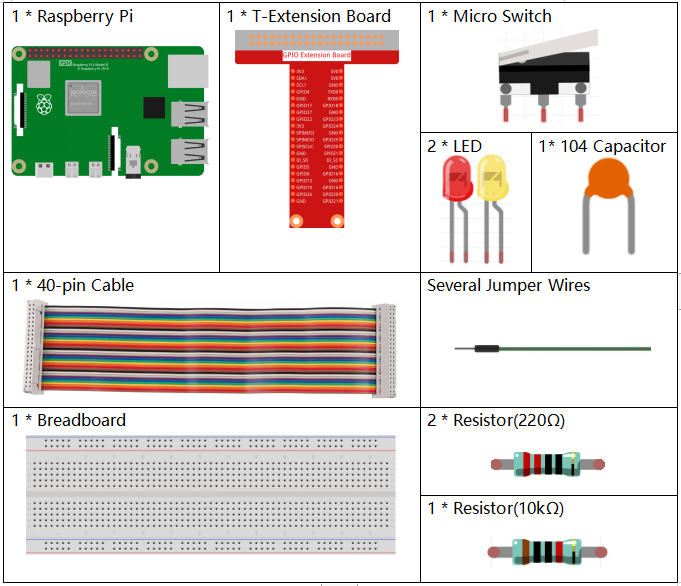
Es ist definitiv praktisch, ein ganzes Kit zu kaufen, hier ist der Link:
Name |
IN DIESEM KIT ENTHALTENE TEILE |
LINK |
|---|---|---|
Raphael Kit |
337 |
Sie können sie auch separat über die unten stehenden Links kaufen.
KOMPONENTENVORSTELLUNG |
KAUF-LINK |
|---|---|
- |
|
Schaltplan
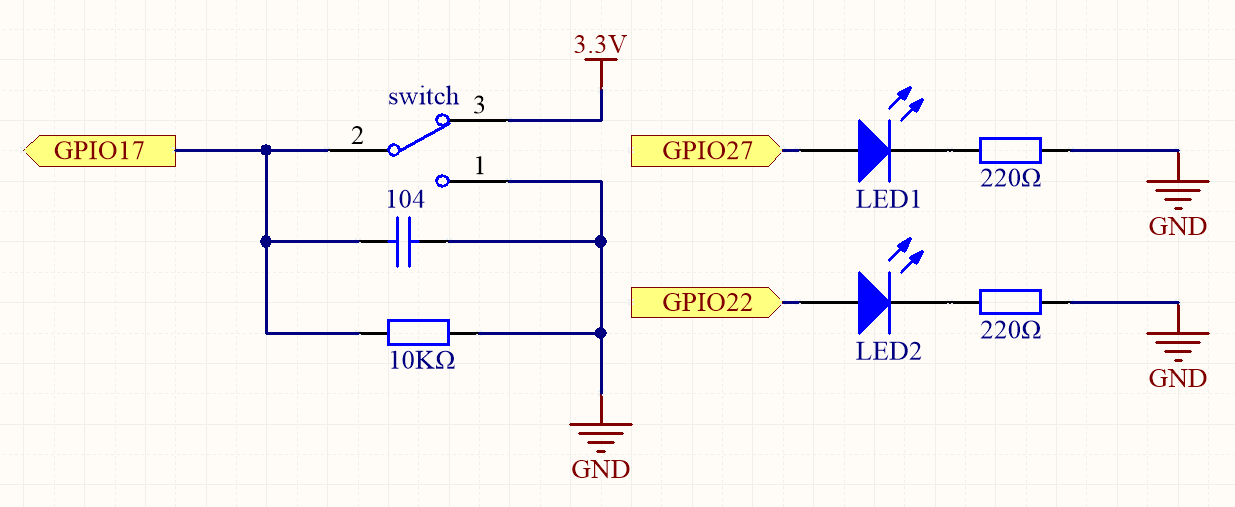
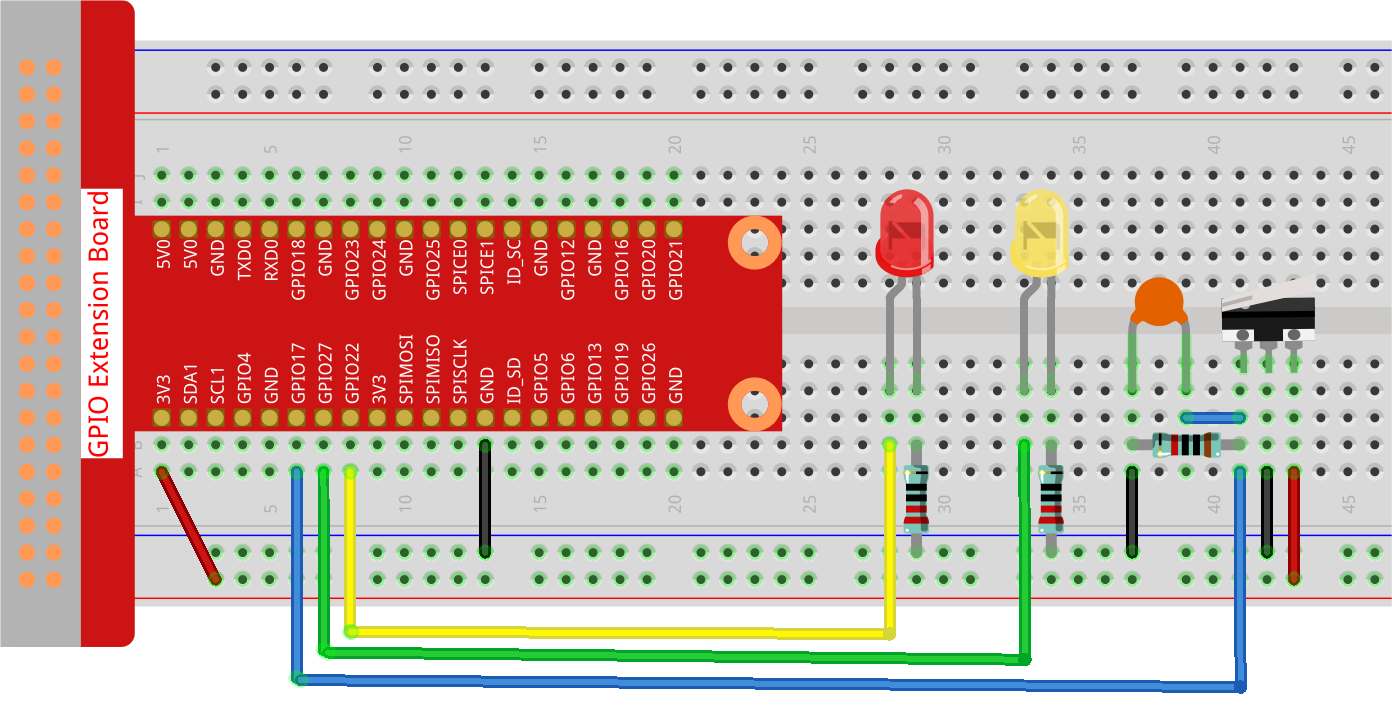
Verbinden Sie den linken Pin des Mikroschalters mit GPIO17 und zwei LEDs mit den Pins GPIO22 und GPIO27. Wenn Sie den Bewegungsarm des Mikroschalters drücken und loslassen, können Sie sehen, wie die beiden LEDs abwechselnd aufleuchten.
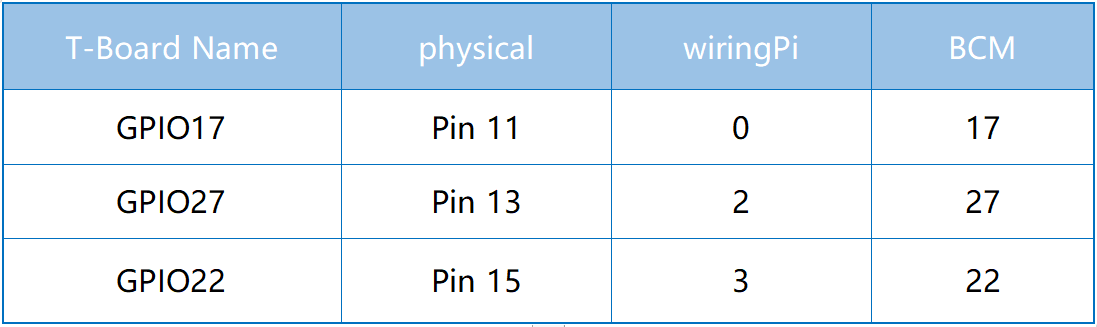
Experimentelle Verfahren
Schritt 1: Bauen Sie den Schaltkreis auf.
Schritt 2: Wechseln Sie in den Ordner des Codes.
cd ~/raphael-kit/python-pi5
Schritt 3: Führen Sie den Code aus.
sudo python3 2.1.2_MicroSwitch_zero.py
Während der Code läuft, drücken Sie den Bewegungsarm, dann leuchtet die gelbe LED auf; lassen Sie den Bewegungsarm los, leuchtet die rote LED.
Warnung
Wenn die Fehlermeldung RuntimeError: Cannot determine SOC peripheral base address angezeigt wird, lesen Sie bitte If gpiozero doesn’t work.
Code
Bemerkung
Sie können den unten stehenden Code modifizieren/zurücksetzen/kopieren/ausführen/stoppen. Aber zuvor müssen Sie zum Quellcodepfad wie raphael-kit/python-pi5 gehen. Nachdem Sie den Code modifiziert haben, können Sie ihn direkt ausführen, um den Effekt zu sehen.
#!/usr/bin/env python3
from gpiozero import LED, Button  # Import LED and Button classes from gpiozero
from time import sleep  # Import sleep function for delays

# Initialize micro switch on GPIO pin 17 with the pull-up resistor disabled
micro_switch = Button(17, pull_up=False)
# Initialize LED1 connected to GPIO pin 22
led1 = LED(22)
# Initialize LED2 connected to GPIO pin 27
led2 = LED(27)

try:
    # Continuously check the state of the micro switch and control LEDs accordingly
    while True:
        if micro_switch.is_pressed:  # If the micro switch is pressed
            print('LED1 ON')  # Print a message to the console
            led1.on()       # Turn on LED1
            led2.off()      # Turn off LED2
        else:  # If the micro switch is not pressed
            print('    LED2 ON')  # Print a message to the console
            led1.off()      # Turn off LED1
            led2.on()       # Turn on LED2

        sleep(0.5)  # Pause for 0.5 seconds before checking the switch again

except KeyboardInterrupt:
    # Handle KeyboardInterrupt (Ctrl+C) to exit the loop gracefully
    pass
Code-Erklärung
Diese Zeile legt fest, dass das Skript mit Python 3 ausgeführt wird. Sie importiert die Klassen
LEDundButtonausgpiozerozur Steuerung der GPIO-Geräte undsleepaustimefür Verzögerungen.#!/usr/bin/env python3 from gpiozero import LED, Button # Import LED and Button classes from gpiozero from time import sleep # Import sleep function for delays
Initialisiert einen Mikroschalter, der mit dem GPIO-Pin 17 verbunden ist, mit deaktiviertem Pull-Up-Widerstand und zwei LEDs, die mit den GPIO-Pins 22 und 27 verbunden sind.
# Initialize micro switch on GPIO pin 17 with the pull-up resistor disabled
micro_switch = Button(17, pull_up=False)
# Initialize LED1 connected to GPIO pin 22
led1 = LED(22)
# Initialize LED2 connected to GPIO pin 27
led2 = LED(27)
In der Hauptschleife wird der Zustand des Mikroschalters überprüft. Wenn gedrückt, schaltet sich LED1 ein und LED2 aus. Wenn nicht gedrückt, schaltet sich LED1 aus und LED2 ein. Die Schleife wiederholt sich alle 0,5 Sekunden. Fängt eine Tastaturunterbrechung (wie Strg+C) ab, um das Skript anmutig zu beenden.
try:
    # Continuously check the state of the micro switch and control LEDs accordingly
    while True:
        if micro_switch.is_pressed:  # If the micro switch is pressed
            print('LED1 ON')  # Print a message to the console
            led1.on()       # Turn on LED1
            led2.off()      # Turn off LED2
        else:  # If the micro switch is not pressed
            print('    LED2 ON')  # Print a message to the console
            led1.off()      # Turn off LED1
            led2.on()       # Turn on LED2

        sleep(0.5)  # Pause for 0.5 seconds before checking the switch again

except KeyboardInterrupt:
    # Handle KeyboardInterrupt (Ctrl+C) to exit the loop gracefully
    pass