Bemerkung
Hallo und willkommen in der SunFounder Raspberry Pi & Arduino & ESP32 Enthusiasten-Gemeinschaft auf Facebook! Tauchen Sie tiefer ein in die Welt von Raspberry Pi, Arduino und ESP32 mit anderen Enthusiasten.
Warum beitreten?
Expertenunterstützung: Lösen Sie Nachverkaufsprobleme und technische Herausforderungen mit Hilfe unserer Gemeinschaft und unseres Teams.
Lernen & Teilen: Tauschen Sie Tipps und Anleitungen aus, um Ihre Fähigkeiten zu verbessern.
Exklusive Vorschauen: Erhalten Sie frühzeitigen Zugang zu neuen Produktankündigungen und exklusiven Einblicken.
Spezialrabatte: Genießen Sie exklusive Rabatte auf unsere neuesten Produkte.
Festliche Aktionen und Gewinnspiele: Nehmen Sie an Gewinnspielen und Feiertagsaktionen teil.
👉 Sind Sie bereit, mit uns zu erkunden und zu erschaffen? Klicken Sie auf [hier] und treten Sie heute bei!
1.1.7 I2C LCD1602
Einführung
Das LCD1602 ist ein Zeichen-Flüssigkristall-Display, das 32 (16*2) Zeichen gleichzeitig anzeigen kann.
Benötigte Komponenten
Für dieses Projekt benötigen wir die folgenden Komponenten.
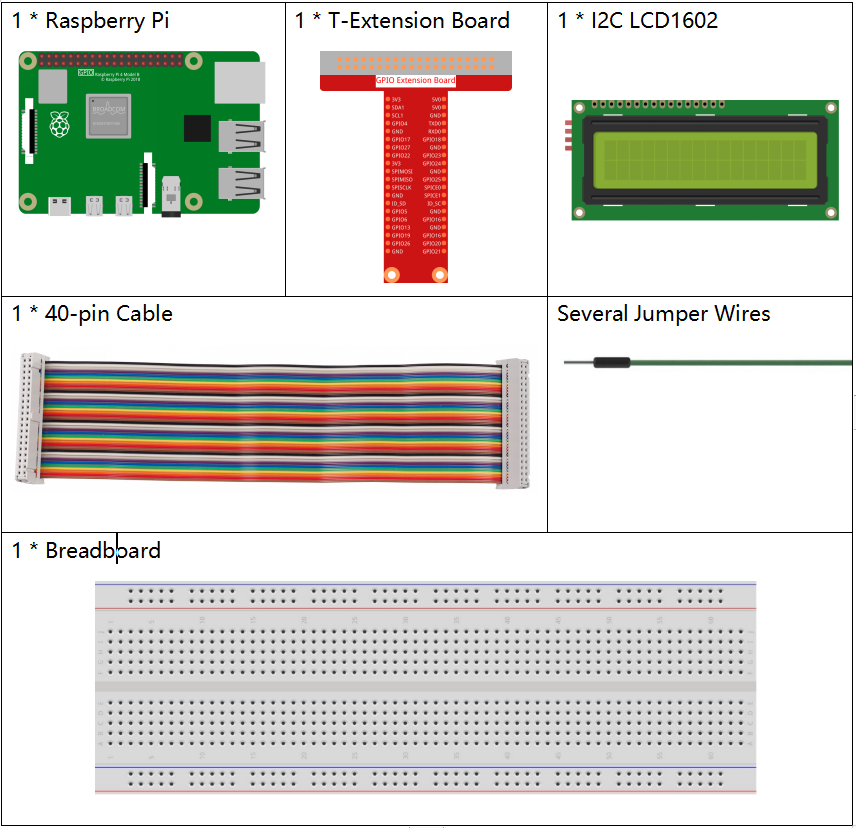
Es ist definitiv praktisch, ein ganzes Set zu kaufen, hier ist der Link:
Name |
ARTIKEL IN DIESEM KIT |
LINK |
|---|---|---|
Raphael Kit |
337 |
Sie können diese auch separat über die untenstehenden Links erwerben.
KOMPONENTENBESCHREIBUNG |
KAUF-LINK |
|---|---|
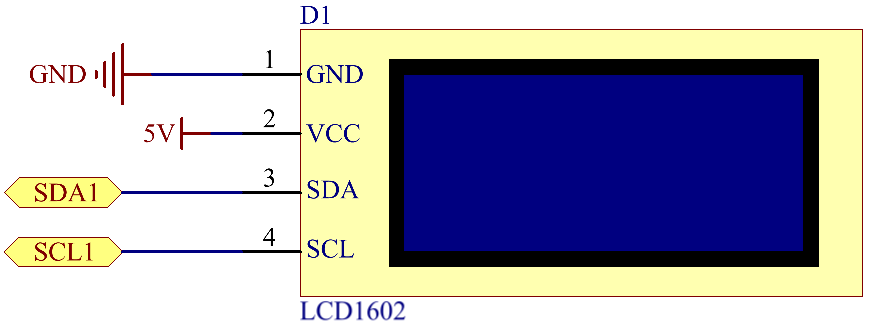
Schaltplan
T-Board Name |
physical |
SDA1 |
Pin 3 |
SCL1 |
Pin 5 |
Experimentelle Verfahren
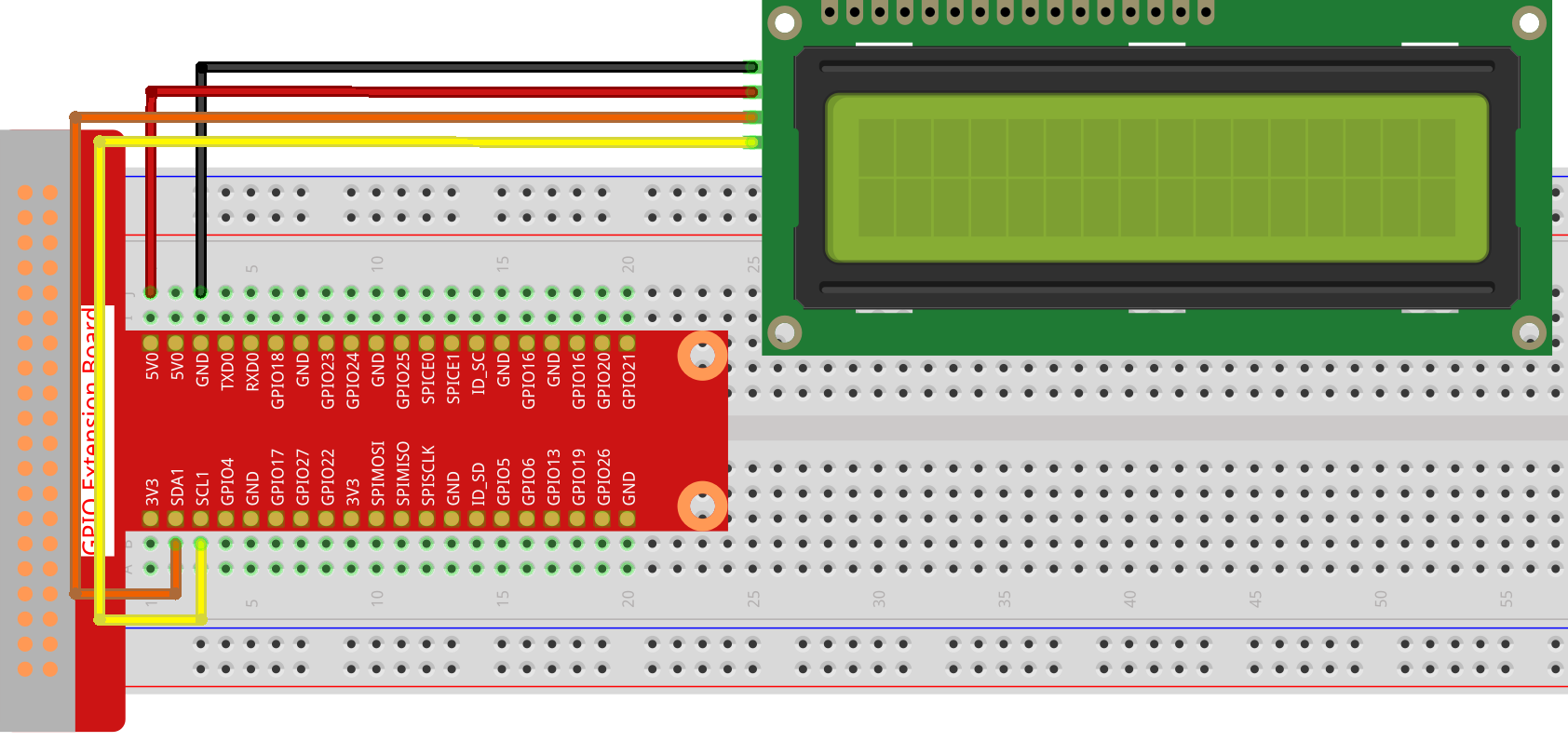
Schritt 1: Bauen Sie den Schaltkreis.
Schritt 2: Richten Sie I2C ein (siehe I²C-Konfiguration. Wenn Sie I2C bereits eingerichtet haben, überspringen Sie diesen Schritt.)
Schritt 3: Verzeichnis wechseln.
cd ~/raphael-kit/python/
Schritt 4: Ausführen.
sudo python3 1.1.7_Lcd1602.py
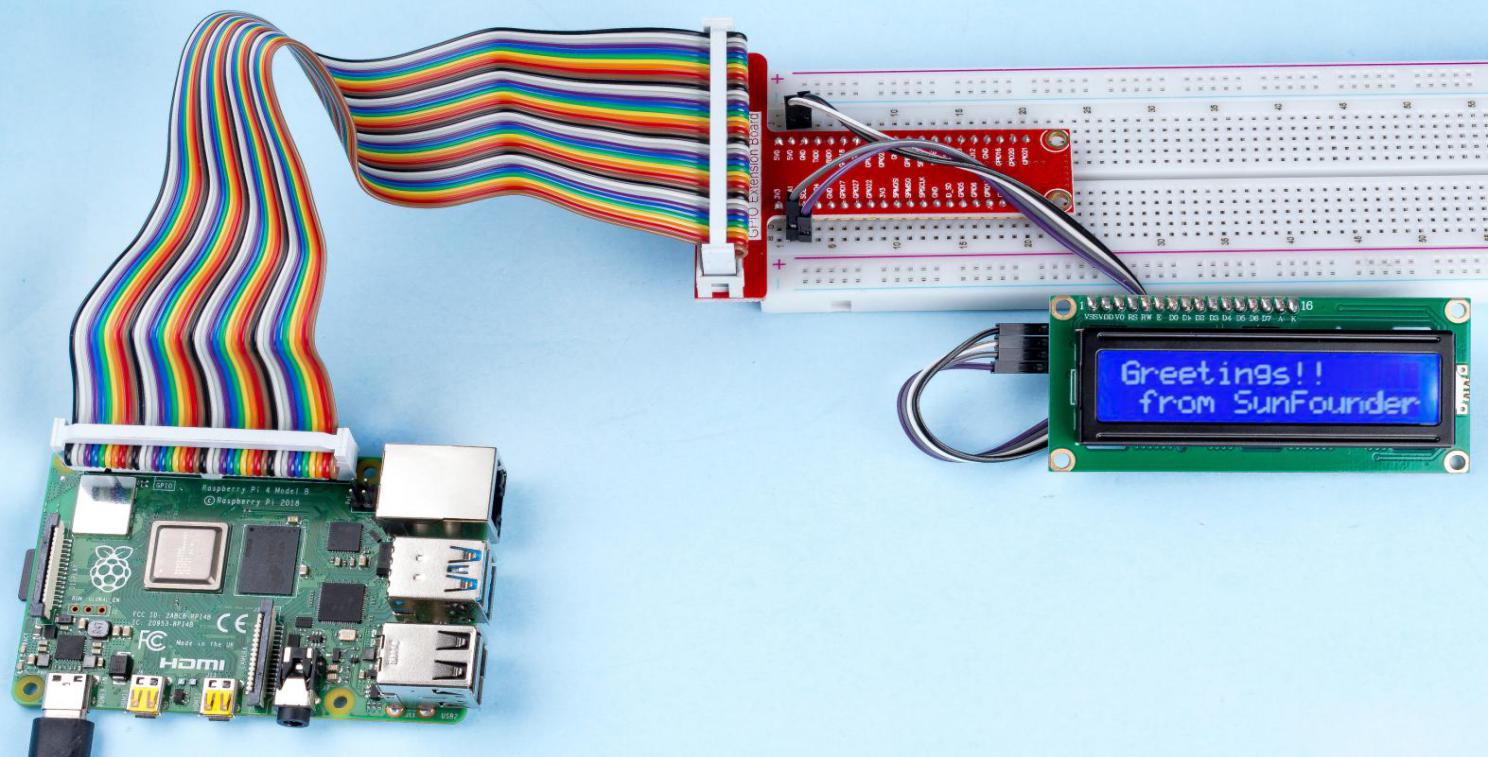
Nachdem der Code ausgeführt wurde, können Sie Greetings!, From SunFounder auf dem LCD sehen.
Bemerkung
Wenn Sie den Fehler
FileNotFoundError: [Errno 2] No such file or directory: '/dev/i2c-1'erhalten, müssen Sie I²C-Konfiguration konsultieren, um das I2C zu aktivieren.Wenn der Fehler
ModuleNotFoundError: No module named 'smbus2'auftritt, führen Sie bittesudo apt install python3-smbus2aus.Wenn der Fehler
OSError: [Errno 121] Remote I/O errorerscheint, bedeutet dies, dass das Modul falsch verdrahtet ist oder das Modul defekt ist.Wenn der Code und die Verdrahtung in Ordnung sind, aber das LCD immer noch keinen Inhalt anzeigt, können Sie das Potentiometer auf der Rückseite drehen, um den Kontrast zu erhöhen.
Code
Bemerkung
Sie können den untenstehenden Code Modifizieren/Zurücksetzen/Kopieren/Ausführen/Stoppen. Aber zuerst müssen Sie zum Quellcode-Pfad wie raphael-kit/python gehen. Nachdem Sie den Code geändert haben, können Sie ihn direkt ausführen, um den Effekt zu sehen.
import LCD1602
import time

def setup():
    LCD1602.init(0x27, 1)   # init(slave address, background light)
    LCD1602.write(0, 0, 'Greetings!')
    LCD1602.write(1, 1, 'From SunFounder')
    time.sleep(2)

def destroy():
    LCD1602.clear()

if __name__ == "__main__":
    try:
        setup()
    except KeyboardInterrupt:
        destroy()
Code-Erklärung
import LCD1602
Diese Datei ist eine Open-Source-Datei zur Steuerung von I2C LCD1602. Sie ermöglicht uns die einfache Verwendung von I2C LCD1602.
LCD1602.init(0x27, 1)
Die Funktion initialisiert das I2C-System mit dem vorgegebenen Gerätesymbol. Der erste Parameter ist die Adresse des I2C-Geräts, die über den Befehl i2cdetect ermittelt werden kann (siehe Anhang für Details). Die Adresse von I2C LCD1602 ist in der Regel 0x27.
LCD1602.write(0, 0, 'Greetings!')
In dieser Funktion steht ‚Greetings!!‘ für den Text, der in Zeile 0+1, Spalte 0+1 auf dem LCD angezeigt wird. Jetzt können Sie „Greetings!! Von SunFounder“ auf dem LCD sehen.
Phänomen-Bild