Bemerkung
Hallo und willkommen in der SunFounder Raspberry Pi & Arduino & ESP32 Enthusiasten-Gemeinschaft auf Facebook! Tauchen Sie tiefer ein in die Welt von Raspberry Pi, Arduino und ESP32 mit anderen Enthusiasten.
Warum beitreten?
Expertenunterstützung: Lösen Sie Nachverkaufsprobleme und technische Herausforderungen mit Hilfe unserer Gemeinschaft und unseres Teams.
Lernen & Teilen: Tauschen Sie Tipps und Anleitungen aus, um Ihre Fähigkeiten zu verbessern.
Exklusive Vorschauen: Erhalten Sie frühzeitigen Zugang zu neuen Produktankündigungen und exklusiven Einblicken.
Spezialrabatte: Genießen Sie exklusive Rabatte auf unsere neuesten Produkte.
Festliche Aktionen und Gewinnspiele: Nehmen Sie an Gewinnspielen und Feiertagsaktionen teil.
👉 Sind Sie bereit, mit uns zu erkunden und zu erschaffen? Klicken Sie auf [hier] und treten Sie heute bei!
1.1.5 4-stellige 7-Segment-Anzeige
Einführung
Kommen Sie und lernen Sie mit mir, wie man die 4-stellige 7-Segment-Anzeige steuert.
Benötigte Komponenten
Für dieses Projekt benötigen wir die folgenden Komponenten.
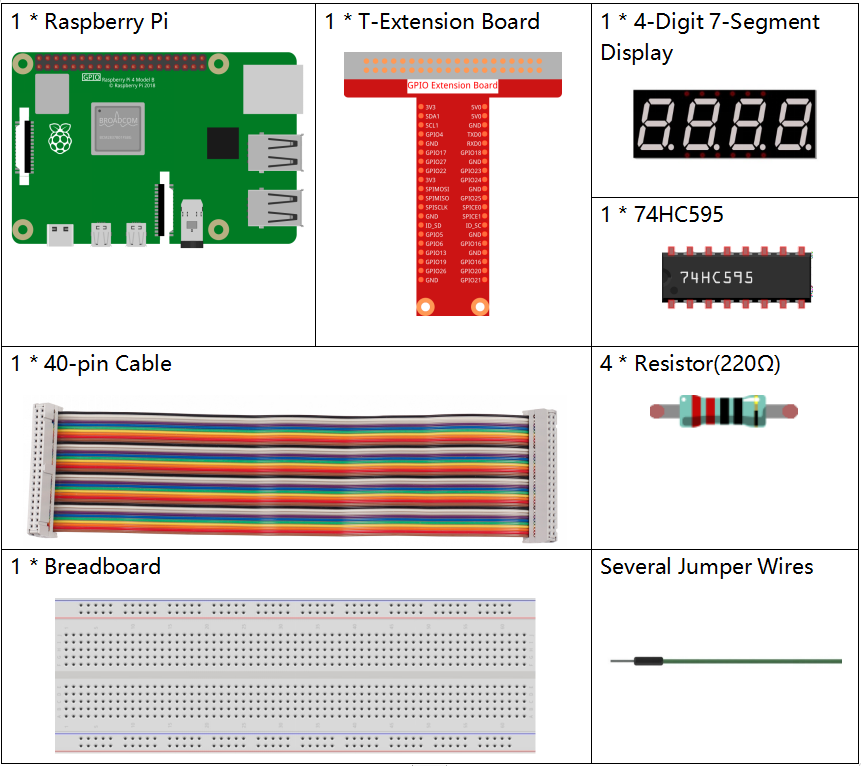
Es ist sicherlich praktisch, ein komplettes Set zu kaufen. Hier ist der Link:
Name |
ARTIKEL IN DIESEM SET |
LINK |
|---|---|---|
Raphael Set |
337 |
Sie können die Teile auch einzeln über die untenstehenden Links kaufen.
KOMPONENTENBESCHREIBUNG |
KAUF-LINK |
|---|---|
- |
|
Schaltplan
T-Board Name |
physical |
wiringPi |
BCM |
GPIO17 |
Pin 11 |
0 |
17 |
GPIO27 |
Pin 13 |
2 |
27 |
GPIO22 |
Pin 15 |
3 |
22 |
SPIMOSI |
Pin 19 |
12 |
10 |
GPIO18 |
Pin 12 |
1 |
18 |
GPIO23 |
Pin 16 |
4 |
23 |
GPIO24 |
Pin 18 |
5 |
24 |

Experimentelle Verfahren
Schritt 1: Schaltung aufbauen.
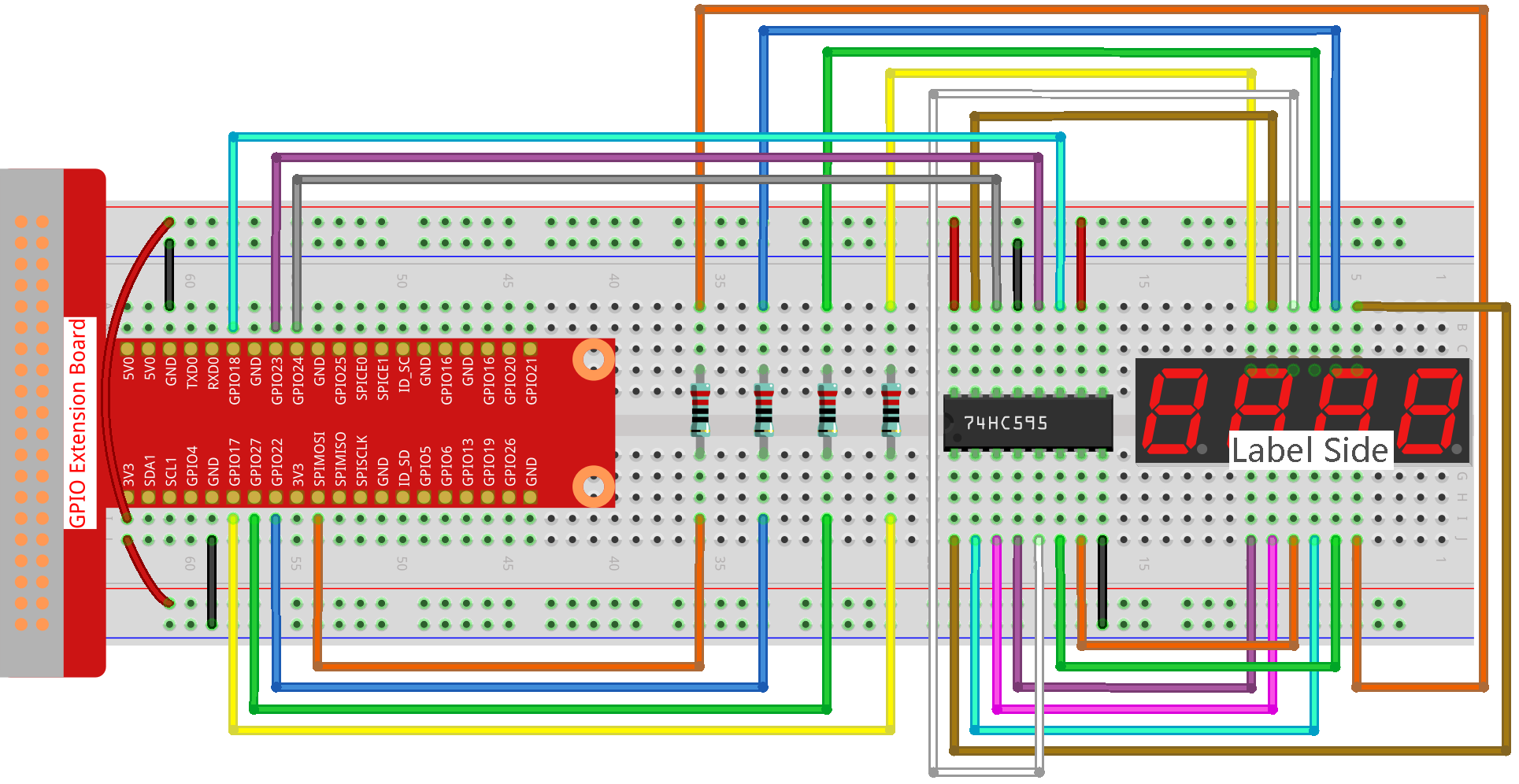
Schritt 2: Zum Ordner des Codes navigieren.
cd ~/raphael-kit/python/
Schritt 3: Die ausführbare Datei starten.
sudo python3 1.1.5_4-Digit.py
Nachdem der Code ausgeführt wurde, startet das Programm einen Zähler, der jede Sekunde um 1 erhöht wird, und die 4-stellige Anzeige zeigt den Zählerstand an.
Code
Bemerkung
Sie können den untenstehenden Code modifizieren/zurücksetzen/kopieren/ausführen/stoppen. Aber zuerst müssen Sie zum Quellcode-Pfad wie raphael-kit/python navigieren. Nach der Modifizierung können Sie ihn direkt ausführen, um das Ergebnis zu sehen.
import RPi.GPIO as GPIO
import time
import threading

SDI = 24
RCLK = 23
SRCLK = 18

placePin = (10, 22, 27, 17)
number = (0xc0, 0xf9, 0xa4, 0xb0, 0x99, 0x92, 0x82, 0xf8, 0x80, 0x90)

counter = 0
timer1 = 0

def clearDisplay():
    for i in range(8):
        GPIO.output(SDI, 1)
        GPIO.output(SRCLK, GPIO.HIGH)
        GPIO.output(SRCLK, GPIO.LOW)
    GPIO.output(RCLK, GPIO.HIGH)
    GPIO.output(RCLK, GPIO.LOW)

def hc595_shift(data):
    for i in range(8):
        GPIO.output(SDI, 0x80 & (data << i))
        GPIO.output(SRCLK, GPIO.HIGH)
        GPIO.output(SRCLK, GPIO.LOW)
    GPIO.output(RCLK, GPIO.HIGH)
    GPIO.output(RCLK, GPIO.LOW)

def pickDigit(digit):
    for i in placePin:
        GPIO.output(i,GPIO.LOW)
    GPIO.output(placePin[digit], GPIO.HIGH)

def timer():
    global counter
    global timer1
    timer1 = threading.Timer(1.0, timer)
    timer1.start()
    counter += 1
    print("%d" % counter)

def loop():
    global counter
    while True:
        clearDisplay()
        pickDigit(0)
        hc595_shift(number[counter % 10])

        clearDisplay()
        pickDigit(1)
        hc595_shift(number[counter % 100//10])

        clearDisplay()
        pickDigit(2)
        hc595_shift(number[counter % 1000//100])

        clearDisplay()
        pickDigit(3)
        hc595_shift(number[counter % 10000//1000])

def setup():
    GPIO.setmode(GPIO.BCM)
    GPIO.setup(SDI, GPIO.OUT)
    GPIO.setup(RCLK, GPIO.OUT)
    GPIO.setup(SRCLK, GPIO.OUT)
    for i in placePin:
        GPIO.setup(i, GPIO.OUT)
    global timer1
    timer1 = threading.Timer(1.0, timer)
    timer1.start()

def destroy():   # When "Ctrl+C" is pressed, the function is executed.
    global timer1
    GPIO.cleanup()
    timer1.cancel()  # cancel the timer

if __name__ == '__main__':
    setup()
    try:
        loop()
    except KeyboardInterrupt:
        destroy()
Code-Erklärung
placePin = (10, 22, 27, 17)
Diese vier Pins steuern die gemeinsamen Anodenpins der vierstelligen 7-Segment-Anzeigen.
number = (0xc0, 0xf9, 0xa4, 0xb0, 0x99, 0x92, 0x82, 0xf8, 0x80, 0x90)
Ein Segment-Code-Array von 0 bis 9 in Hexadezimal (gemeinsame Anode).
def clearDisplay():
    for i in range(8):
        GPIO.output(SDI, 1)
        GPIO.output(SRCLK, GPIO.HIGH)
        GPIO.output(SRCLK, GPIO.LOW)
GPIO.output(RCLK, GPIO.HIGH)
GPIO.output(RCLK, GPIO.LOW)
Schreibe „1“ acht Mal in SDI, sodass die acht LEDs auf der 7-Segment-Anzeige erlöschen und der angezeigte Inhalt gelöscht wird.
def pickDigit(digit):
    for i in placePin:
        GPIO.output(i,GPIO.LOW)
    GPIO.output(placePin[digit], GPIO.HIGH)
Wähle die Position des Wertes aus. Es sollte jedes Mal nur eine Position aktiviert sein. Der aktivierte Ort wird auf „HIGH“ geschrieben.
def loop():
    global counter
    while True:
        clearDisplay()
        pickDigit(0)
        hc595_shift(number[counter % 10])

        clearDisplay()
        pickDigit(1)
        hc595_shift(number[counter % 100//10])

        clearDisplay()
        pickDigit(2)
        hc595_shift(number[counter % 1000//100])

        clearDisplay()
        pickDigit(3)
        hc595_shift(number[counter % 10000//1000])
Die Funktion wird verwendet, um die auf der vierstelligen 7-Segment-Anzeige angezeigte Nummer festzulegen.
Zuerst wird das vierte Segment-Display gestartet und die einstellige Zahl geschrieben. Dann wird das dritte Segment-Display gestartet und die Zehnerstelle eingegeben. Danach werden nacheinander das zweite und das erste Segment-Display gestartet und die Hunderter- und Tausenderstellen eingegeben. Da die Aktualisierungsgeschwindigkeit sehr hoch ist, sehen wir eine komplette vierstellige Anzeige.
timer1 = threading.Timer(1.0, timer)
timer1.start()
Das Modul threading ist das übliche Threading-Modul in Python, und Timer ist die Unterklasse davon. Der Prototyp des Codes lautet:
class threading.Timer(interval, function, args=[], kwargs={})
Nach dem Intervall wird die Funktion ausgeführt. Hier beträgt das Intervall 1,0 und die Funktion ist timer(). start() bedeutet, dass der Timer an diesem Punkt startet.
def timer():
    global counter
    global timer1
    timer1 = threading.Timer(1.0, timer)
    timer1.start()
    counter += 1
    print("%d" % counter)
Nachdem der Timer 1,0s erreicht hat, wird die Timer-Funktion aufgerufen; 1 wird zu counter hinzugefügt, und der Timer wird erneut verwendet, um sich jede Sekunde wiederholt auszuführen.
Phänomen-Bild