Bemerkung
Hallo und willkommen in der SunFounder Raspberry Pi & Arduino & ESP32 Enthusiasten-Gemeinschaft auf Facebook! Tauchen Sie tiefer ein in die Welt von Raspberry Pi, Arduino und ESP32 mit anderen Enthusiasten.
Warum beitreten?
Expertenunterstützung: Lösen Sie Nachverkaufsprobleme und technische Herausforderungen mit Hilfe unserer Gemeinschaft und unseres Teams.
Lernen & Teilen: Tauschen Sie Tipps und Anleitungen aus, um Ihre Fähigkeiten zu verbessern.
Exklusive Vorschauen: Erhalten Sie frühzeitigen Zugang zu neuen Produktankündigungen und exklusiven Einblicken.
Spezialrabatte: Genießen Sie exklusive Rabatte auf unsere neuesten Produkte.
Festliche Aktionen und Gewinnspiele: Nehmen Sie an Gewinnspielen und Feiertagsaktionen teil.
👉 Sind Sie bereit, mit uns zu erkunden und zu erschaffen? Klicken Sie auf [hier] und treten Sie heute bei!
1.1.3 LED-Lichtleiste
Einführung
In diesem Projekt beleuchten wir nacheinander die Lichter auf der LED-Lichtleiste.
Benötigte Komponenten
Für dieses Projekt benötigen wir die folgenden Komponenten.
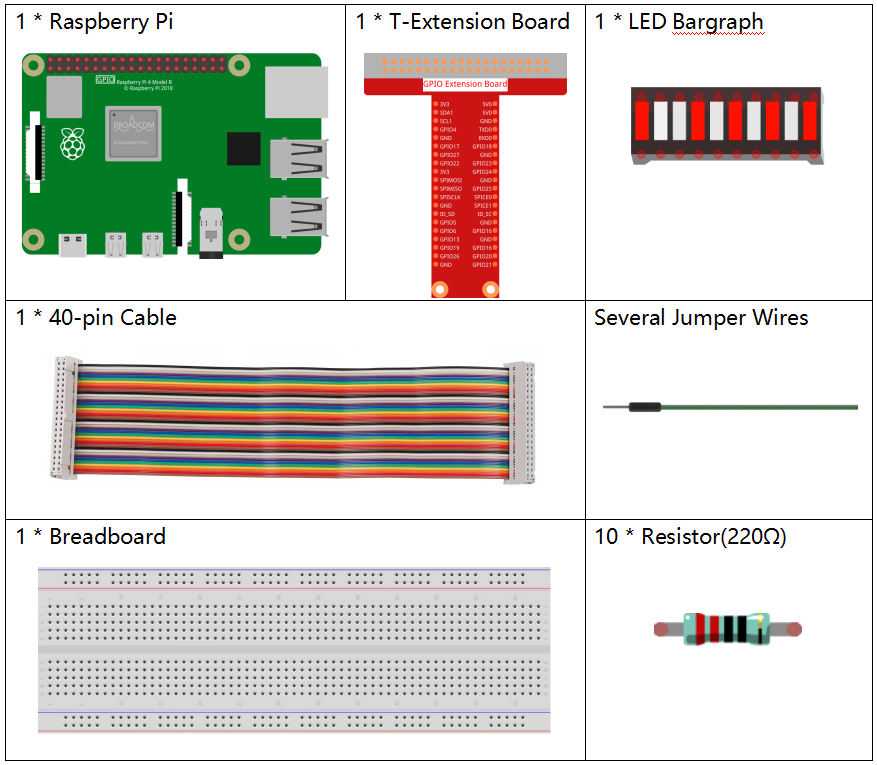
Es ist definitiv praktisch, ein ganzes Set zu kaufen, hier ist der Link:
Name |
ARTIKEL IN DIESEM KIT |
LINK |
|---|---|---|
Raphael Kit |
337 |
Sie können diese auch einzeln über die untenstehenden Links kaufen.
KOMPONENTENBESCHREIBUNG |
KAUF-LINK |
|---|---|
- |
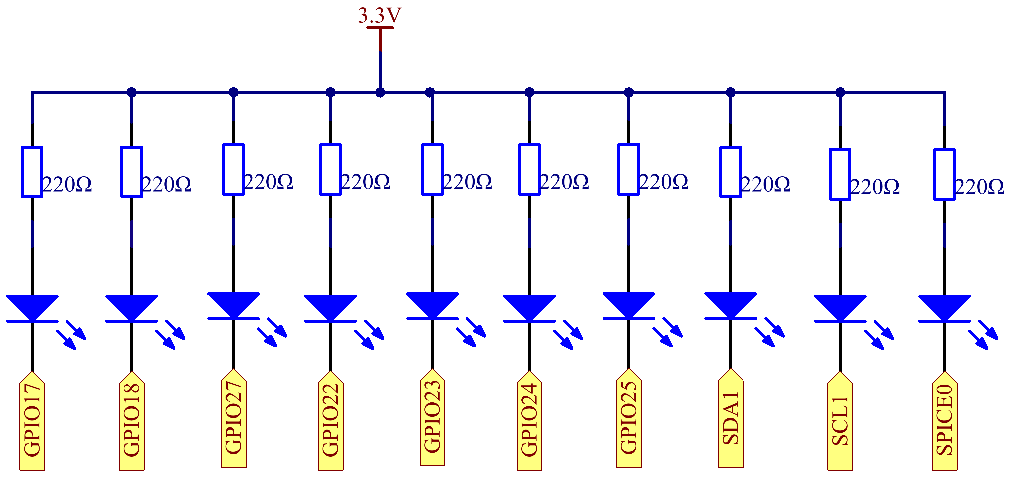
Schaltplan
Experimentelle Verfahren
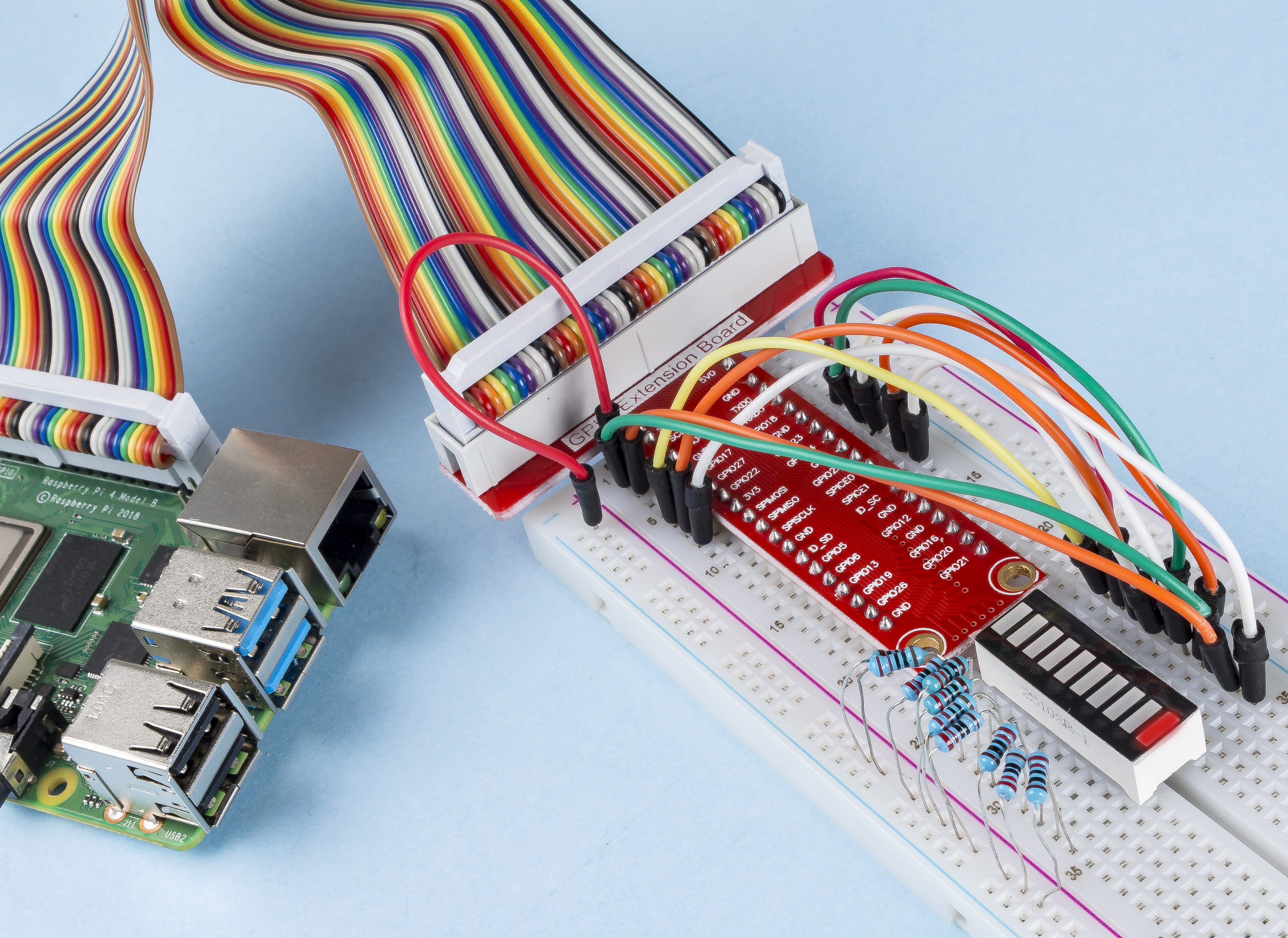
Schritt 1: Bauen Sie den Schaltkreis.
Bemerkung
Achten Sie beim Verbinden auf die Richtung. Wenn Sie es verkehrt herum verbinden, wird es nicht leuchten.

Schritt 2: Wechseln Sie in den Ordner mit dem Code.
cd ~/raphael-kit/nodejs/
Schritt 3: Kompilieren Sie den Code.
sudo node led_bar_graph.js
Nachdem der Code ausgeführt wurde, sehen Sie, dass die LEDs auf der LED-Lichtleiste regelmäßig ein- und ausgeschaltet werden.
Code
const Gpio = require('pigpio').Gpio;

var pins = [17, 18, 27, 22, 23, 24, 25, 2, 3, 8];
var leds = [];
for (let i = 0; i < pins.length; i++) {
    leds[i] = new Gpio(pins[i], { mode: Gpio.OUTPUT });
}

function oddLedBarGraph() {
    for (let i = 0; i < leds.length; i++) {
        if (i % 2 == 1) {
            leds[i].digitalWrite(1);
        } else {
            leds[i].digitalWrite(0);
        }
    }
}

function evenLedBarGraph() {
    for (let i = 0; i < leds.length; i++) {
        if (i % 2 == 0) {
            leds[i].digitalWrite(1);
        } else {
            leds[i].digitalWrite(0);
        }
    };
}

var odd_even = 0;

setInterval(() => {
    odd_even = (odd_even + 1) % 2;
    if (odd_even == 1) {
        oddLedBarGraph();
    } else {
        evenLedBarGraph();
    }
}, 500);
Code-Erklärung
var pins = [17,18,27,22,23,24,25,2,3,8];
Da die LED-Lichtleiste mehrere Pins verwendet, erstellen wir ein konstantes Array pins, um sie in Chargen zu speichern.
var leds = [];
for (let i = 0; i < pins.length; i++) {
    leds[i] = new Gpio(pins[i], { mode: Gpio.OUTPUT });
}
Mit einer for-Schleife werden diese Pins als leds-Objekte instanziiert.
function oddLedBarGraph() {
    for (let i = 0; i < leds.length; i++) {
        if (i % 2 == 1) {
            leds[i].digitalWrite(1);
        } else {
            leds[i].digitalWrite(0);
        }
    }
}
Implementiere eine Funktion oddLedBarGraph(), um die LEDs an den ungeraden Positionen der LED-Lichtleiste aufleuchten zu lassen.
function evenLedBarGraph() {
    for (let i = 0; i < leds.length; i++) {
        if (i % 2 == 0) {
            leds[i].digitalWrite(1);
        } else {
            leds[i].digitalWrite(0);
        }
    };
}
Implementiere eine Funktion evenLedBarGraph(), um die LEDs an den geraden Positionen der LED-Lichtleiste aufleuchten zu lassen.
var odd_even = 0;

setInterval(() => {
    odd_even = (odd_even + 1) % 2;
    if (odd_even == 1) {
        oddLedBarGraph();
    } else {
        evenLedBarGraph();
    }
}, 500);
Der Arbeitszustand der LED wird alle 500ms umgeschaltet.
Phänomen-Bild