注釈
こんにちは、SunFounder Raspberry Pi & Arduino & ESP32 Enthusiasts Community on Facebookへようこそ! Raspberry Pi、Arduino、ESP32について、愛好家仲間とより深く探求しましょう。
参加する理由
専門家によるサポート: コミュニティとチームの助けを借りて、アフターセールスの問題や技術的な課題を解決します。
学びと共有: ヒントやチュートリアルを交換して、スキルを向上させましょう。
先行プレビュー: 新製品の発表や先行情報をいち早く入手できます。
特別割引: 新製品の限定割引をお楽しみいただけます。
お祭りプロモーションとプレゼント: プレゼントキャンペーンやホリデープロモーションに参加しましょう。
👉 私たちと一緒に探求し、創造する準備はできましたか? [here] をクリックして、今すぐ参加しましょう!
Raspberry Pi/Ubuntu/Kali/Homebridge OSでの設定
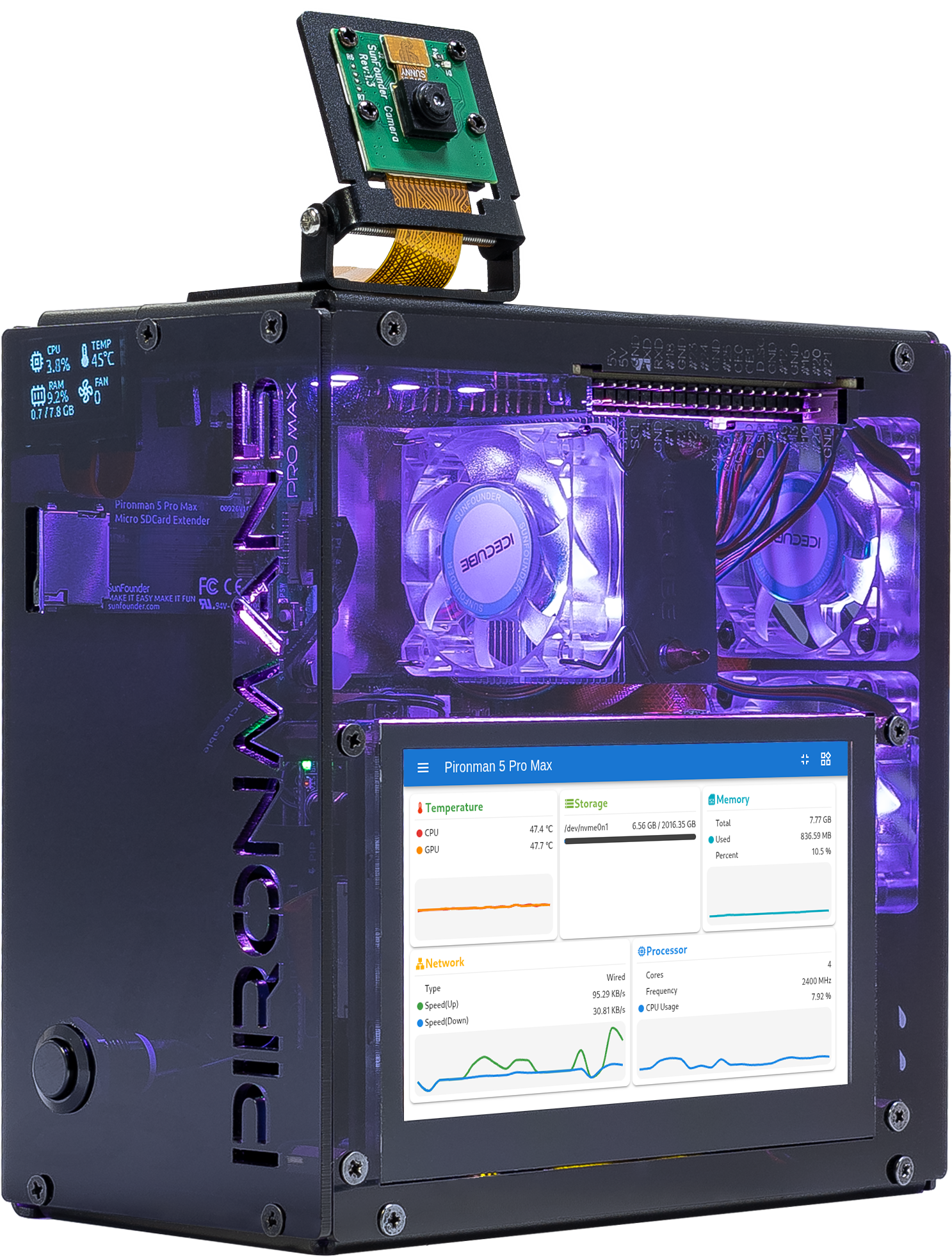
Raspberry Pi OS、Ubuntu、Kali Linux、またはHomebridgeをRaspberry Piにインストールした場合は、コマンドラインを使用してPironman 5 Pro MAXを設定する必要があります。詳細なチュートリアルは以下をご覧ください:
注釈
設定を行う前に、Raspberry Piを起動してログインする必要があります。ログイン方法がわからない場合は、Raspberry Pi公式ウェブサイト Getting Started with Raspberry Pi にアクセスしてください。
1. シャットダウン時のGPIO電源無効化設定
Raspberry Pi GPIOから電源供給を受けるOLED画面とRGBファンがシャットダウン後も動作し続けるのを防ぐために、GPIO電源を無効化するようにRaspberry Piを設定することが重要です。
EEPROM設定ツールを開きます:
sudo raspi-config
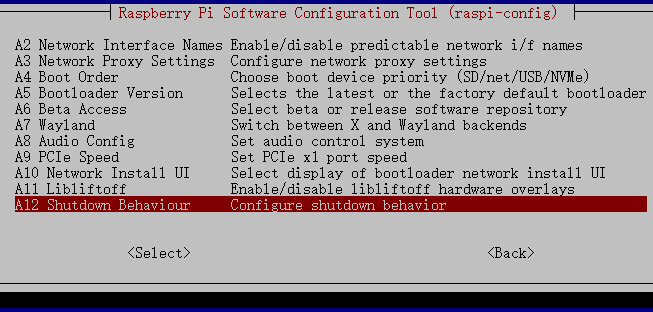
Advanced Options → A12 Shutdown Behaviour に移動します。
B1 Full Power Off を選択します。
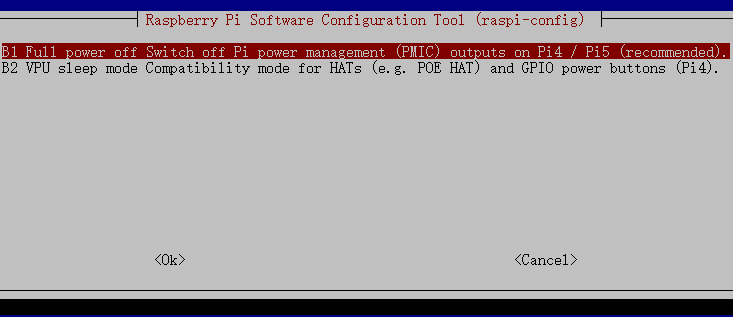
変更を保存します。新しい設定を有効にするために再起動を促すプロンプトが表示されます。
2. pironman5 モジュールのインストール
GitHub から
pironman5モジュールをダウンロードしてインストールします。curl -sSL "https://raw.githubusercontent.com/sunfounder/pironman5/v1/install.sh" | sudo bash
注釈
Ubuntu を使用している場合は、最初に
curlをインストールしてください:sudo apt install curl -yPironman 5 シリーズを**PiPower 5**と併用している場合は、代わりに以下のコマンドを実行してください:
curl -sSL "https://raw.githubusercontent.com/sunfounder/pironman5/v1/install.sh" | sudo bash -s -- --pipower5
インストーラーを実行した後、Pironman 5 モデル(1〜4)を選択します。
Pironman 5 Installer v1.0.1
Supports: 5 | 5 Mini | 5 Max | 5 Pro Max

Please select your product model:
1) Pironman 5
2) Pironman 5 Mini
3) Pironman 5 Max
4) Pironman 5 Pro Max

Enter number [1-4]:
インストールが完了したら、画面の指示に従って Raspberry Pi を再起動します。最初の起動時は、サービスが初期化されるまで最大30秒かかる場合があります。
Pironman 5 Pro MAX が正常に起動したら、以下のコンポーネントが正しく動作しているか確認してください。
OLED画面
CPU使用率、RAM使用率、CPU温度、IPアドレスを表示します。
10秒後に自動的にオフになります。
電源ボタンを短く押して画面を起動するか、ページを切り替えます。
電源ボタン
短く押す:電源オン / OLED起動 / OLEDページ切り替え。
2秒間長押し:安全なシャットダウン(1. シャットダウン時のGPIO電源無効化設定 が必要です)。
5秒間長押し:強制シャットダウン。
WS2812 RGB LED
青色の呼吸エフェクトで点灯します。
PWMファン
デフォルトで 常時オン モードに設定されています。
動作モードはコマンドまたはダッシュボードで設定できます。
CPUファン(タワークーラーファン)
CPU温度に応じて自動的に速度を調整します。
デフォルトのファンカーブ:
50°C未満:オフ(0%)
50°C以上:低速(30%)
60°C以上:中速(50%)
67.5°C以上:高速(70%)
75°C以上:最大速度(100%)
systemctlを使用してpironman5.serviceを管理します。sudo systemctl restart pironman5.service
必要に応じて
restartをstart、stop、またはstatusに置き換えてサービスを管理します。
注釈
Pironman 5 Pro MAX のセットアップは正常に完了し、使用可能な状態になりました。
高度な制御とダッシュボード機能については、5. コマンドまたはダッシュボードによる制御 を参照してください。