注釈
こんにちは、SunFounder Raspberry Pi & Arduino & ESP32 Enthusiasts Community on Facebookへようこそ! Raspberry Pi、Arduino、ESP32について、愛好家仲間とより深く探求しましょう。
参加する理由
専門家によるサポート: コミュニティとチームの助けを借りて、アフターセールスの問題や技術的な課題を解決します。
学びと共有: ヒントやチュートリアルを交換して、スキルを向上させましょう。
先行プレビュー: 新製品の発表や先行情報をいち早く入手できます。
特別割引: 新製品の限定割引をお楽しみいただけます。
お祭りプロモーションとプレゼント: プレゼントキャンペーンやホリデープロモーションに参加しましょう。
👉 私たちと一緒に探求し、創造する準備はできましたか? [here] をクリックして、今すぐ参加しましょう!
Micro SDカードへのOSインストール
Micro SDカードを使用する場合は、以下のチュートリアルに従ってシステムをMicro SDカードにインストールできます。
必要なもの
パーソナルコンピューター
Micro SDカードとリーダー
1. Raspberry Pi Imagerのインストール
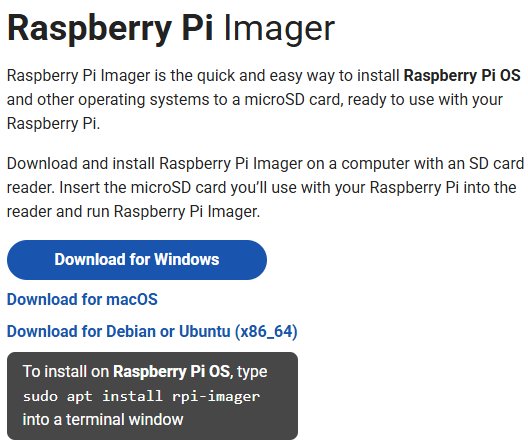
公式Raspberry Pi Imagerのダウンロードページ Raspberry Pi Imager にアクセスします。お使いのオペレーティングシステムに適したインストーラーをダウンロードします。
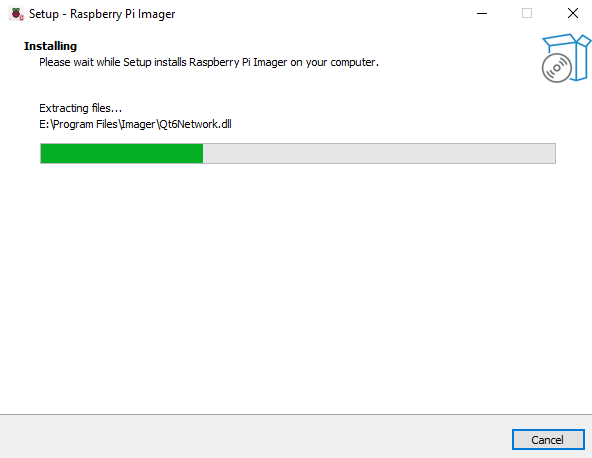
インストールのプロンプト(言語、インストールパス、確認)に従います。インストール後、デスクトップまたはアプリケーションメニューから Raspberry Pi Imager を起動します。
2. OSをmicroSDカードにインストールする
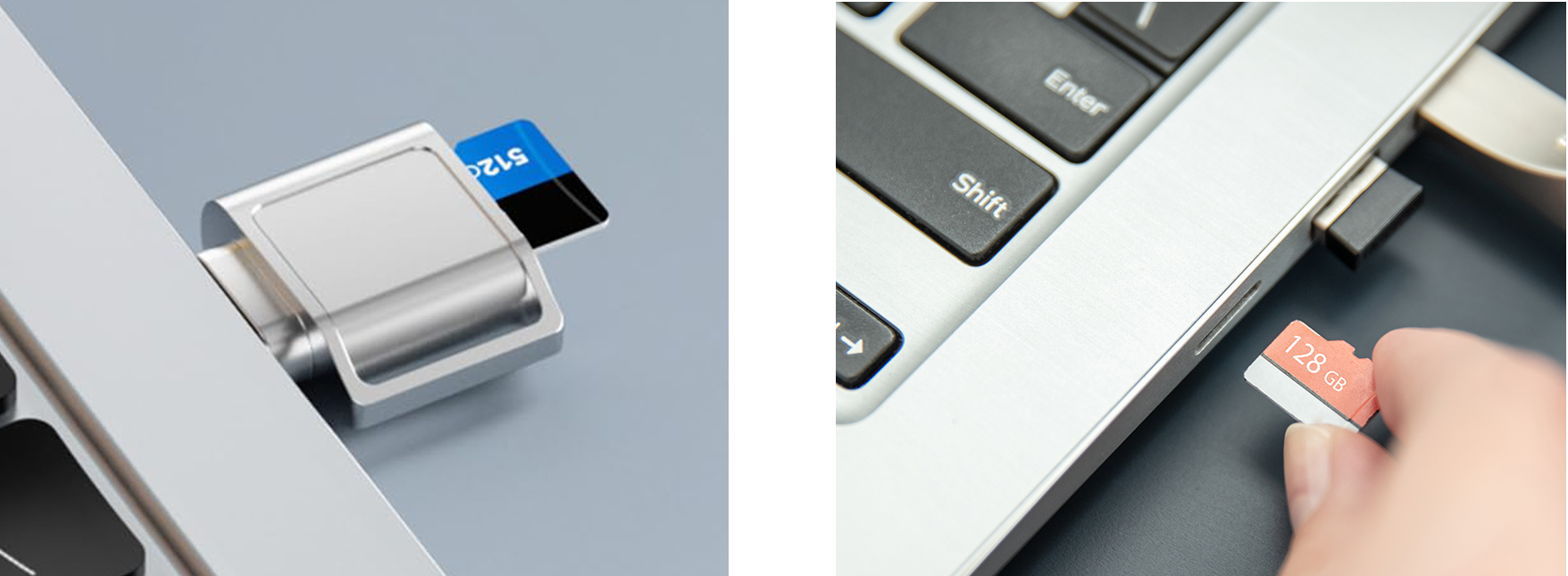
カードリーダーを使用してmicroSDカードをコンピューターに挿入します。 続行する前に、カード上の重要なデータは消去されるため、バックアップしてください。
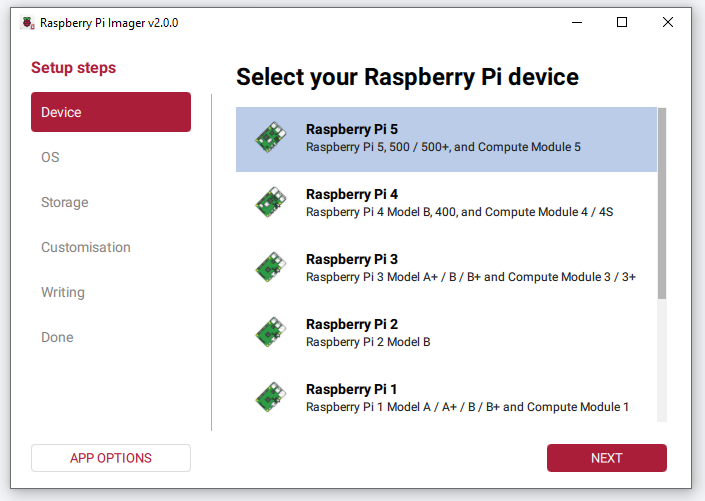
Raspberry Pi Imager が開くと、 Device ページが表示されます。 リストから Raspberry Pi 5 モデルを選択します。
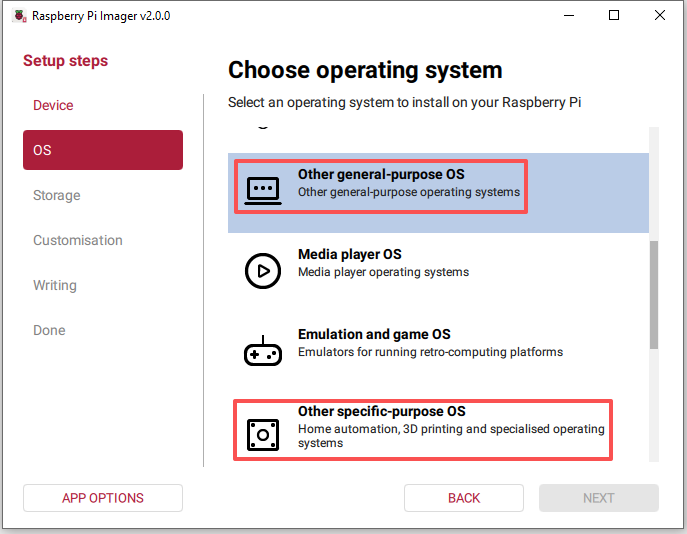
OS セクションに移動し、ページの下部までスクロールして、お使いのオペレーティングシステムを選択します。
注釈
Ubuntu の場合は、 Other general-purpose OS → Ubuntu をクリックし、次に Ubuntu Desktop 24.04 LTS (64-bit) または Ubuntu Server 24.04 LTS (64-bit) を選択します。
Kali Linux および Homebridge の場合は、 Other specific-purpose OS をクリックし、対応するシステムを選択します。
Storage セクションで、microSDカードを選択します。 安全のため、他のUSBストレージデバイスを抜いて、リストにmicroSDカードのみが表示されるようにすることをお勧めします。
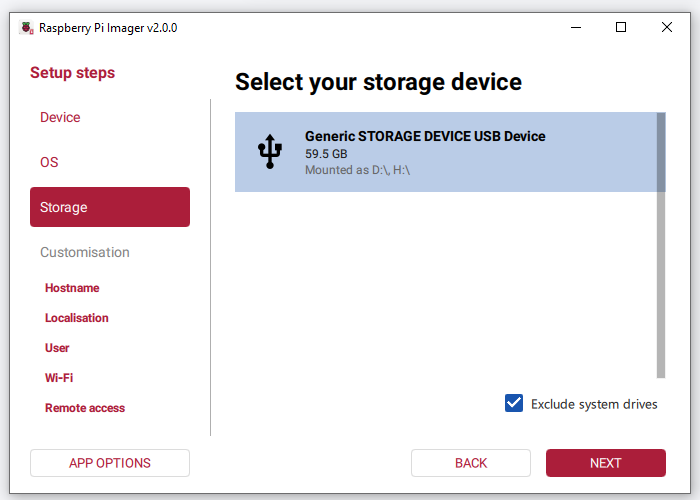
NEXT をクリックします。
注釈
事前設定ができない システムの場合、 NEXT をクリックすると Customisation ステップをスキップして直接 書き込み に進み、OSがmicroSDカードに書き込まれます。
事前設定をサポートしている システムの場合は、 Customisation の手順に従って ホスト名、 WiFi、 SSHの有効化 などのオプションを設定します。
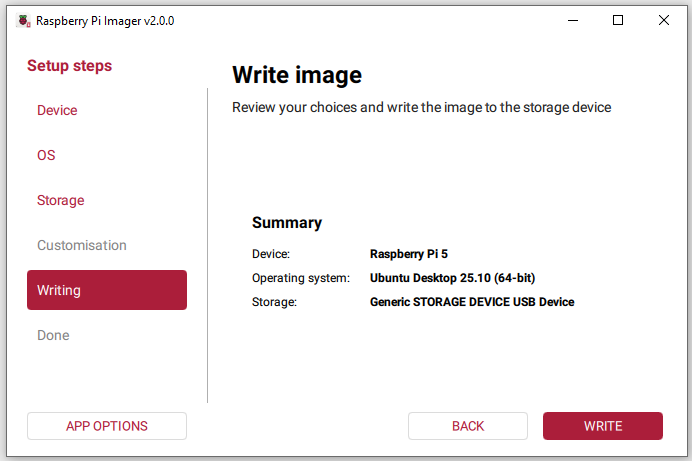
“Write Successful” のポップアップが表示されたら、イメージの書き込みと検証が完了しています。これでmicroSDカードを安全に取り外し、Raspberry Piを起動するために使用できます。