注釈
こんにちは、SunFounder Raspberry Pi & Arduino & ESP32 Enthusiasts Community on Facebookへようこそ! Raspberry Pi、Arduino、ESP32について、愛好家仲間とより深く探求しましょう。
参加する理由
専門家によるサポート: コミュニティとチームの助けを借りて、アフターセールスの問題や技術的な課題を解決します。
学びと共有: ヒントやチュートリアルを交換して、スキルを向上させましょう。
先行プレビュー: 新製品の発表や先行情報をいち早く入手できます。
特別割引: 新製品の限定割引をお楽しみいただけます。
お祭りプロモーションとプレゼント: プレゼントキャンペーンやホリデープロモーションに参加しましょう。
👉 私たちと一緒に探求し、創造する準備はできましたか? [here] をクリックして、今すぐ参加しましょう!
ダッシュボードからの表示と制御
pironman5 モジュールが正常にインストールされると、 pironman5.service は再起動時に自動的に起動します。
これで、ブラウザで監視ページを開き、Raspberry Pi の情報を確認したり、RGB などを設定できるようになります。ページのリンクは: http://<ip>:34001 です。
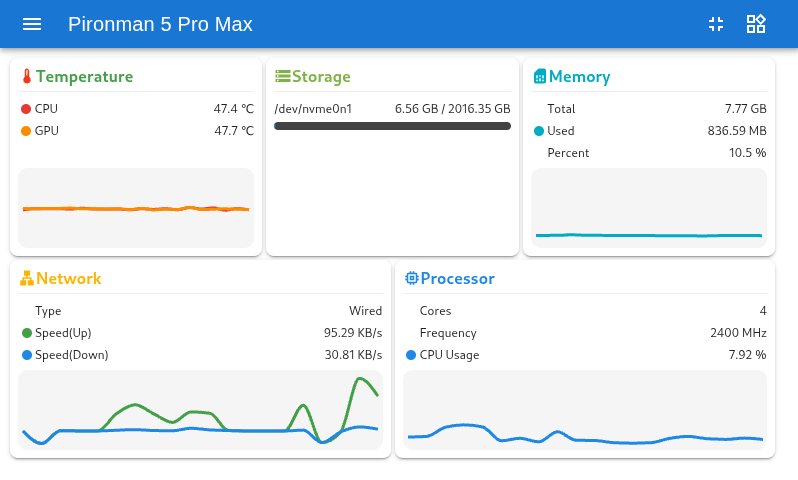
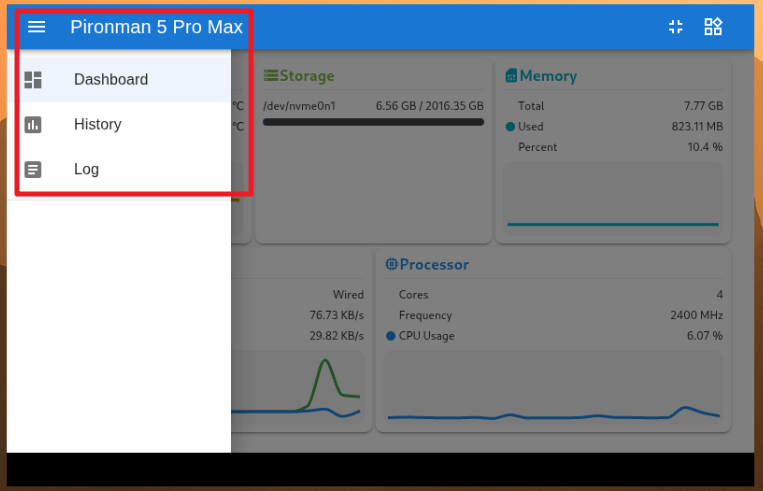
このページには、 ダッシュボード、 履歴、 ログ、および 設定 ページがあります。
ダッシュボード
Raspberry Pi の関連ステータスを表示する複数のカードがあります。これらには以下が含まれます:
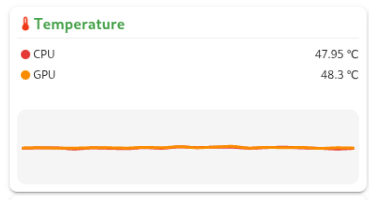
温度:Raspberry Pi の CPU と GPU の温度を表示します。
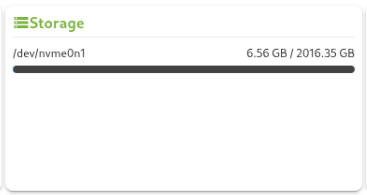
ストレージ:Raspberry Pi のストレージ容量を表示し、各ディスクパーティションの使用済み領域と空き領域を示します。
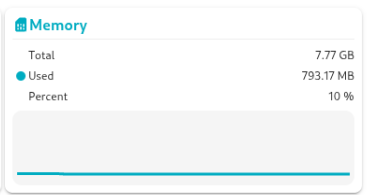
メモリ:Raspberry Pi の RAM 使用量と割合を表示します。
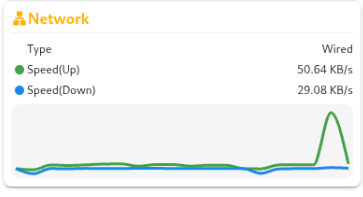
ネットワーク:現在のネットワーク接続タイプ、アップロード速度、ダウンロード速度を表示します。
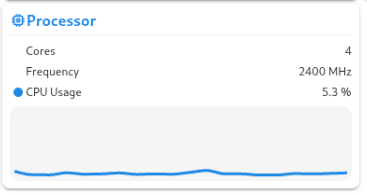
プロセッサ:Raspberry Pi の CPU パフォーマンスを表示し、4つのコアのステータス、動作周波数、CPU 使用率を示します。
履歴
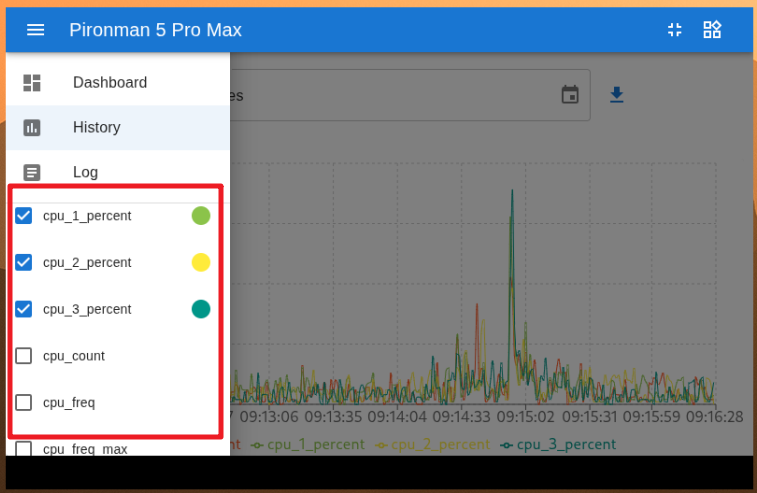
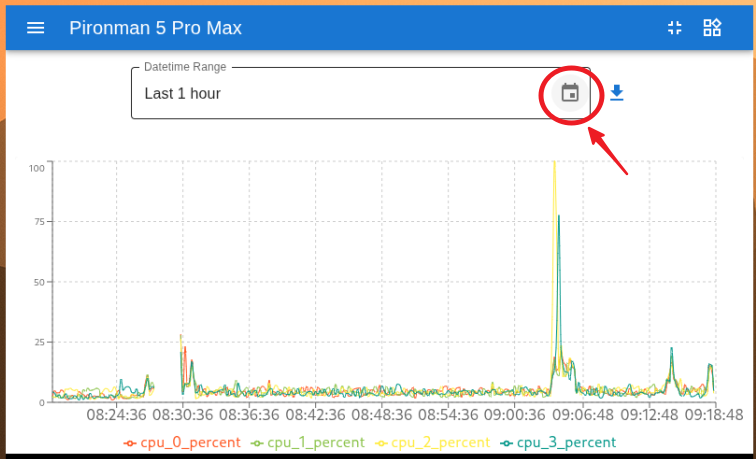
履歴ページでは、履歴データを表示できます。左側のサイドバーで表示したいデータをチェックし、時間範囲を選択すると、その期間のデータが表示され、クリックしてダウンロードすることもできます。
ログ
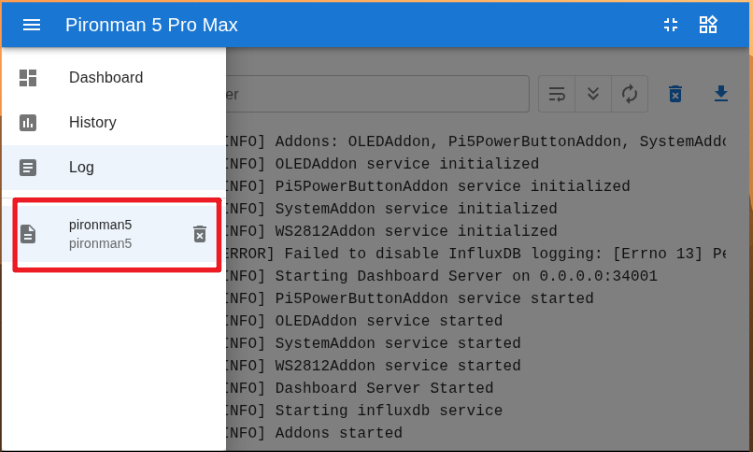
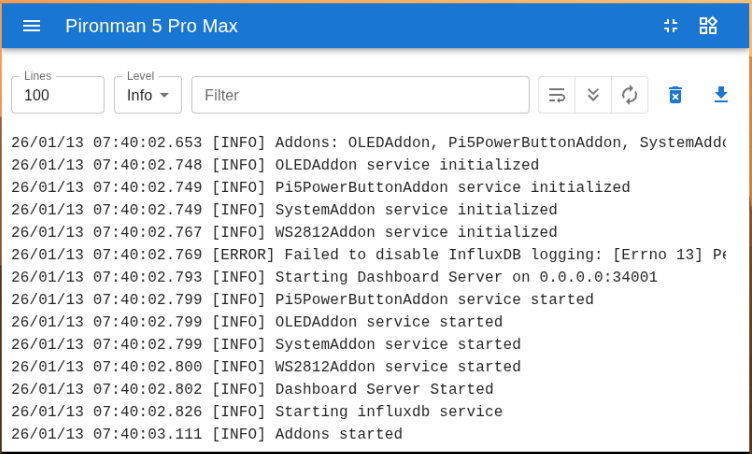
ログページは、現在実行中の Pironman5 サービスのログを表示するために使用されます。Pironman5 サービスには複数のサブサービスが含まれており、それぞれに独自のログがあります。表示したいログを選択すると、右側にログデータが表示されます。空白の場合は、ログ内容がないことを意味します。
各ログのサイズは 10MB に固定されています。このサイズを超えると、2番目のログが作成されます。
同じサービスのログ数は 10 に制限されています。この数を超えると、最も古いログが自動的に削除されます。
右側のログ領域の上部にはフィルターツールがあります。ログレベルを選択したり、キーワードでフィルタリングしたり、 折り返し、 自動スクロール、 自動更新 などの便利なツールを使用できます。
ログはローカルにダウンロードすることもできます。
設定
ページの 右上隅 に設定メニューがあり、好みに応じて設定をカスタマイズできます。変更後、設定は自動的に保存されます。必要に応じて、下部の CLEAR ボタンをクリックして履歴データを消去することもできます。
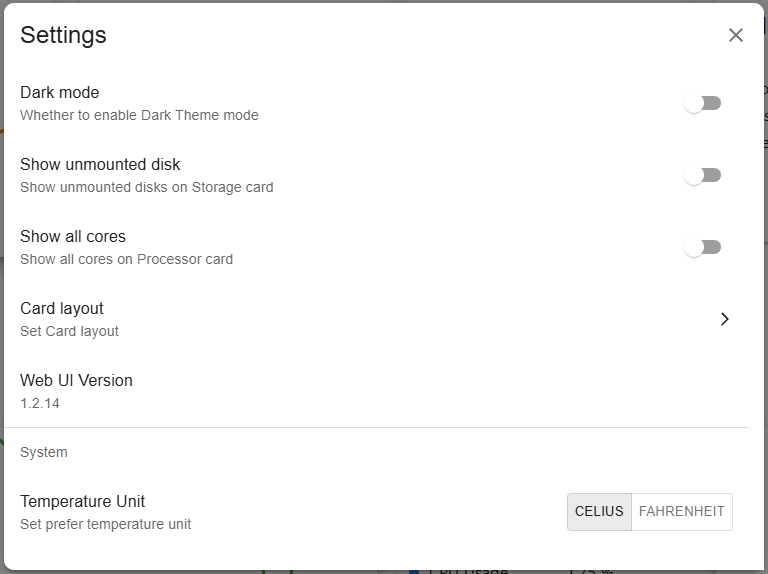
ダークモード:ライトモードとダークモードのテーマを切り替えます。テーマの選択はブラウザのキャッシュに保存されます。ブラウザを変更するかキャッシュを消去すると、デフォルトのライトテーマに戻ります。
未マウントディスクの表示:ダッシュボードに未マウントのディスクを表示するかどうか。
全コアの表示:ダッシュボードにすべてのコアを表示するかどうか。
カードレイアウト:ダッシュボードのカードレイアウトを設定します。
温度単位:システムに表示される温度単位を設定します。
OLED画面について
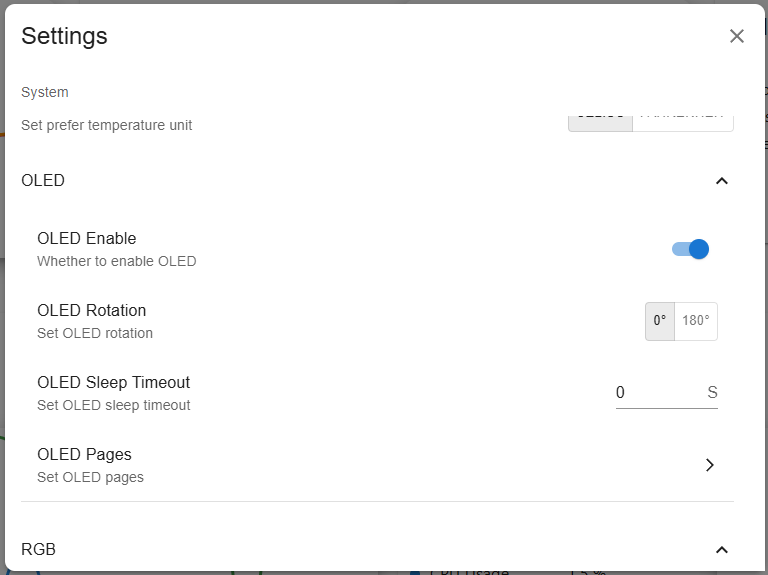
OLED有効化:OLEDを有効にするかどうか。
OLED回転:OLEDの回転を設定します。
OLEDスリープタイムアウト:OLEDのスリープタイムアウトを設定します。
OLEDページ:表示するOLEDページを設定します: システムミックス、 パフォーマンスメトリクス、 ディスク使用量、 IPアドレス。
RGB LEDについて
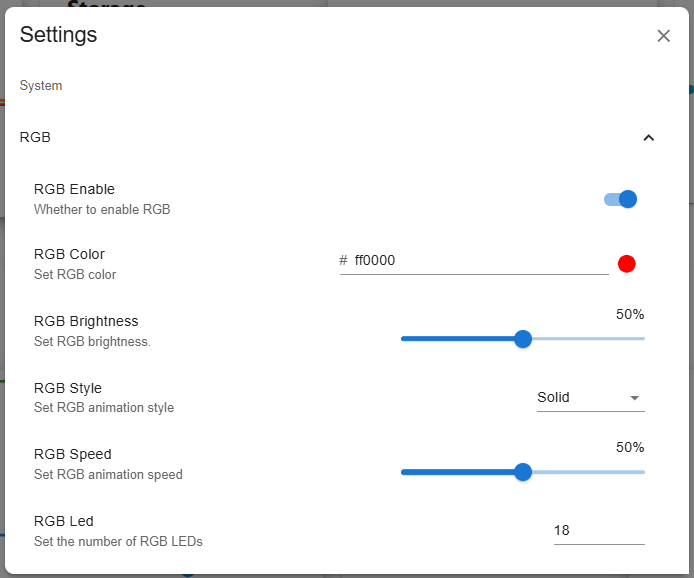
RGB有効化:RGB LEDを有効にするかどうか。
RGBカラー:RGB LEDの色を設定します。
RGB輝度:スライダーでRGB LEDの輝度を調整できます。
RGBスタイル:RGB LEDの表示モードを選択します。オプションには 単色、 呼吸、 フロー、 フローリバース、 レインボー、 レインボーリバース、 色相サイクル があります。
RGB速度:RGB LEDの変化の速度を設定します。
RGB LED数:制御するRGB LEDの数を設定します。
データについて
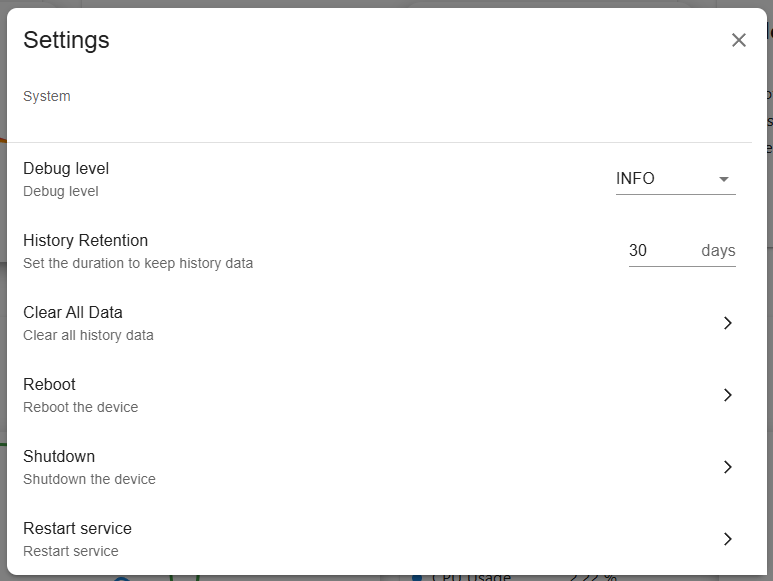
デバッグレベル:デバッグレベルを設定します。オプションには Info、 Warning、 Error、 Critical があります。
履歴保持期間:履歴データを保持する日数を設定します。
全データ消去:すべての履歴データを消去します。
再起動:システムを再起動します。
シャットダウン:システムをシャットダウンします。
サービスの再起動:システムサービスを再起動します。
ファン
これらのファンは、Raspberry Pi 5の専用4ピンCPUファンポートに接続します。デフォルトの制御方式は、CPU温度に基づいたファームウェアによる多段階のインテリジェントな速度調整です。つまり、公式または互換性のあるCPUファンを正しく接続すれば、CPU温度の変化(50℃を超えると動作開始)に応じて、システムがファン速度を自動的に調整します。ユーザーによる手動操作は一切不要です。