注釈
こんにちは、SunFounder Raspberry Pi & Arduino & ESP32 Enthusiasts Community on Facebookへようこそ! Raspberry Pi、Arduino、ESP32について、愛好家仲間とより深く探求しましょう。
参加する理由
専門家によるサポート: コミュニティとチームの助けを借りて、アフターセールスの問題や技術的な課題を解決します。
学びと共有: ヒントやチュートリアルを交換して、スキルを向上させましょう。
先行プレビュー: 新製品の発表や先行情報をいち早く入手できます。
特別割引: 新製品の限定割引をお楽しみいただけます。
お祭りプロモーションとプレゼント: プレゼントキャンペーンやホリデープロモーションに参加しましょう。
👉 私たちと一緒に探求し、創造する準備はできましたか? [here] をクリックして、今すぐ参加しましょう!
ディスプレイの設定
この章では、Pironman 5 Pro MAX のディスプレイ設定について説明します。省電力のための画面消灯機能の有効化や、特殊な設置向けの画面反転設定などを行います。
画面アイドルスリープの設定
Pironman 5 Pro MAX をアクティブに使用していないときの省電力のため、画面の自動スリープ機能を有効にすることができます。設定された時間、デバイスがアイドル状態になると、メインディスプレイが自動的にオフになり、低電力状態に移行します。
以下の手順で設定します:
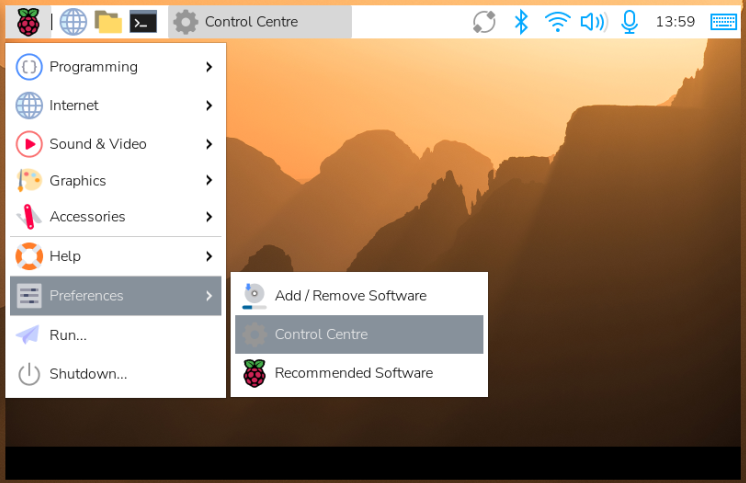
画面左下隅の メニュー → 設定 をクリックし、 コントロールセンター を見つけて開きます。
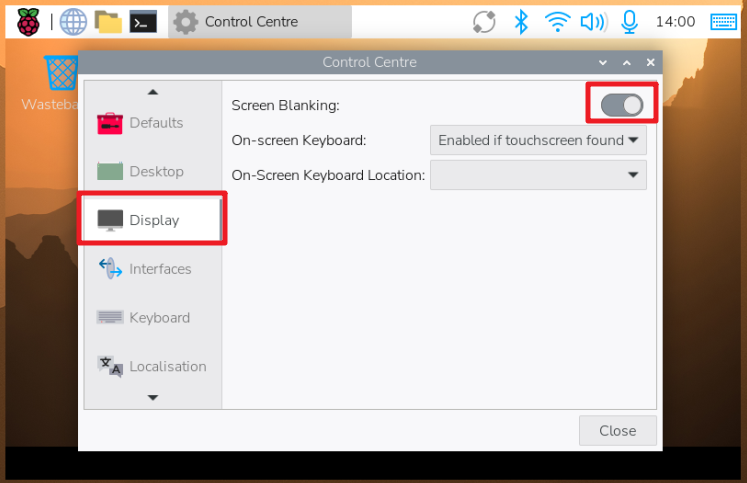
コントロールセンターのインターフェースで、 ディスプレイ 設定をクリックして開きます。
画面のブランキング オプションを見つけ、トグルをオンにします。
Pironman 5 Pro MAX の反転使用
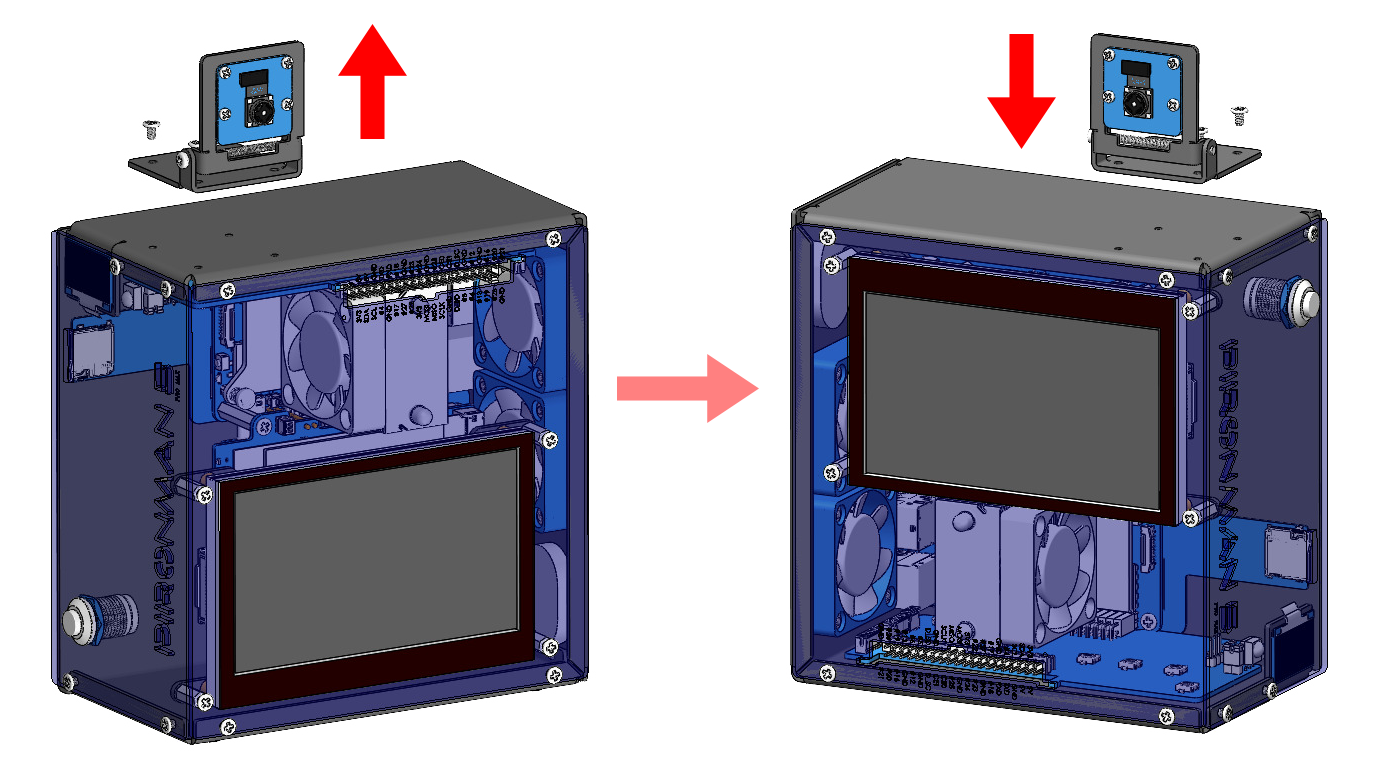
Pironman 5 Pro MAX は、上下を反転させて使用することもできます。この構成では、タッチスクリーンが上側、GPIOポートが下側に配置され、様々なプロジェクトでより柔軟性を発揮します。この設定は、画面の視認性を高めたい場合や、センサー接続時にGPIOピンへよりアクセスしやすくしたい場合などに最適です。
デバイスを反転させる場合、2つのディスプレイそれぞれに個別の調整が必要です:
メインタッチスクリーン – OSレベルの回転設定が必要
OLEDステータス画面 – コマンドラインによる設定が必要
Pironman 5 Pro MAX を反転させるには、以下の手順に従ってください:
物理的な準備
Pironman 5 Pro MAX からカメラを取り外し、ユニット全体を反転させてからカメラを再取り付けします。取り付けは元の向きと対称になるように行ってください。
タッチスクリーンの向き設定
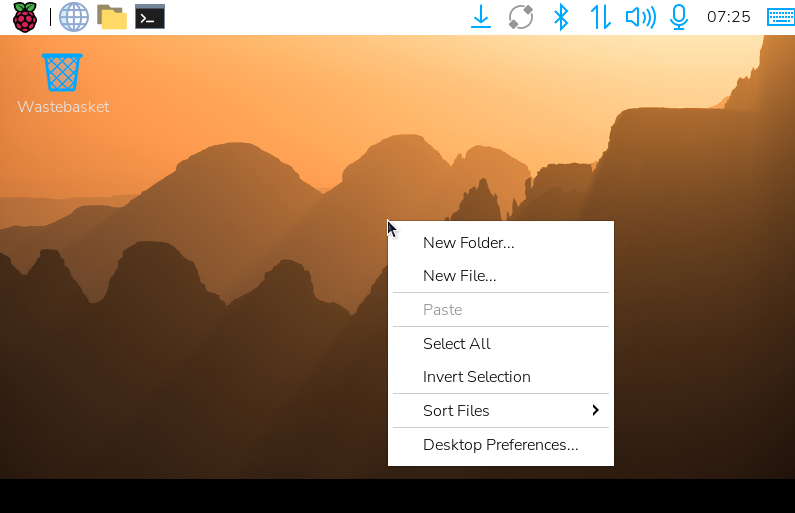
デバイスの電源を入れます。タッチスクリーン上でデスクトップを長押ししてメニューを表示し、 デスクトップの設定 を選択します。
スクロールして 画面 オプションを見つけ、ディスプレイ内の画面インジケーターを長押しします。 向き → 反転 を選択します。
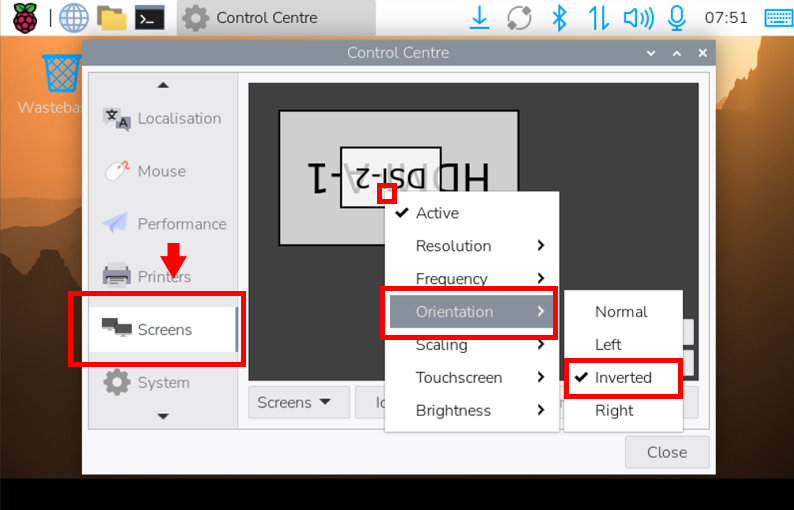
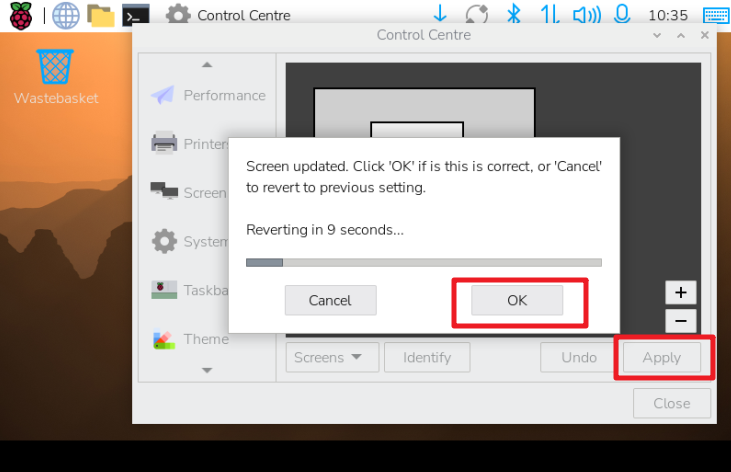
適用すると、更新ウィンドウに画面が表示されますので、OKをクリックして確認します。
OLED画面の設定
ターミナルで以下のコマンドを実行し、OLEDを180度回転させます:
sudo pironman5 -or 180
注記
反転後は、ユニットが安定した場所に置かれていることを確認し、転倒を防いでください。
タッチ入力の位置ずれが発生した場合は、システム設定からタッチスクリーンの再キャリブレーションを行ってください。
高度な表示調整については、コマンドによる制御 セクションでOLEDや画面回転に関する追加コマンドを参照してください。