注釈
こんにちは、SunFounder Raspberry Pi & Arduino & ESP32 Enthusiasts Community on Facebookへようこそ! Raspberry Pi、Arduino、ESP32について、愛好家仲間とより深く探求しましょう。
参加する理由
専門家によるサポート: コミュニティとチームの助けを借りて、アフターセールスの問題や技術的な課題を解決します。
学びと共有: ヒントやチュートリアルを交換して、スキルを向上させましょう。
先行プレビュー: 新製品の発表や先行情報をいち早く入手できます。
特別割引: 新製品の限定割引をお楽しみいただけます。
お祭りプロモーションとプレゼント: プレゼントキャンペーンやホリデープロモーションに参加しましょう。
👉 私たちと一緒に探求し、創造する準備はできましたか? [here] をクリックして、今すぐ参加しましょう!
Umbrel OSでのセットアップ
Raspberry Pi 5にUmbrel OSをインストールしている場合は、コマンドラインを使用してPironman 5 MAXを設定できます。以下の手順に従ってセットアップを完了してください:
Raspberry Pi 5をEthernetケーブルでネットワークに接続します。これはRaspberry Piがインターネットにアクセスできるようにするために必要です。
ブラウザを開き、次のURLにアクセスします:
http://umbrel.local。ページが開かない場合は、ルーターでUmbrelデバイスのIPアドレスを確認し、例:http://192.168.1.50にアクセスしてください。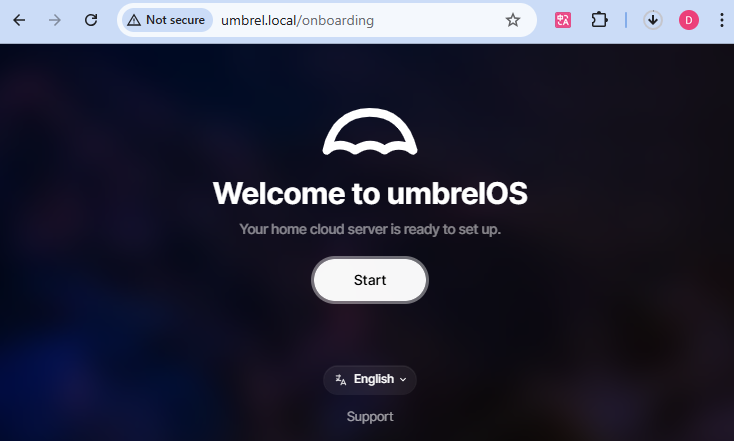
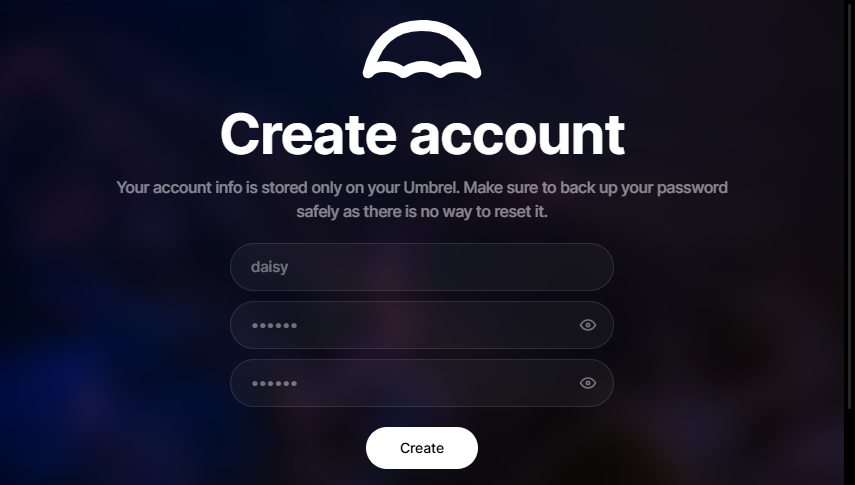
ユーザー名とパスワードを設定してUmbrelアカウントを作成します。このパスワードは今後リモートアクセスに必要となるため、安全に保管してください。
Next をクリックしてUmbrelのセットアップを完了し、デスクトップ環境に入ります。
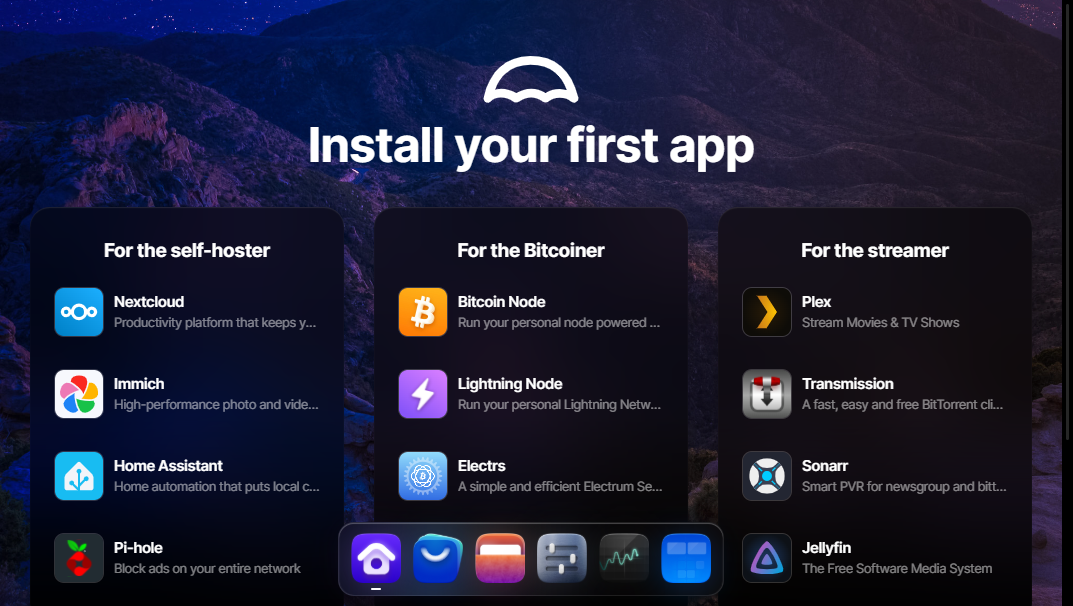
App Store アイコンをクリックして開きます。
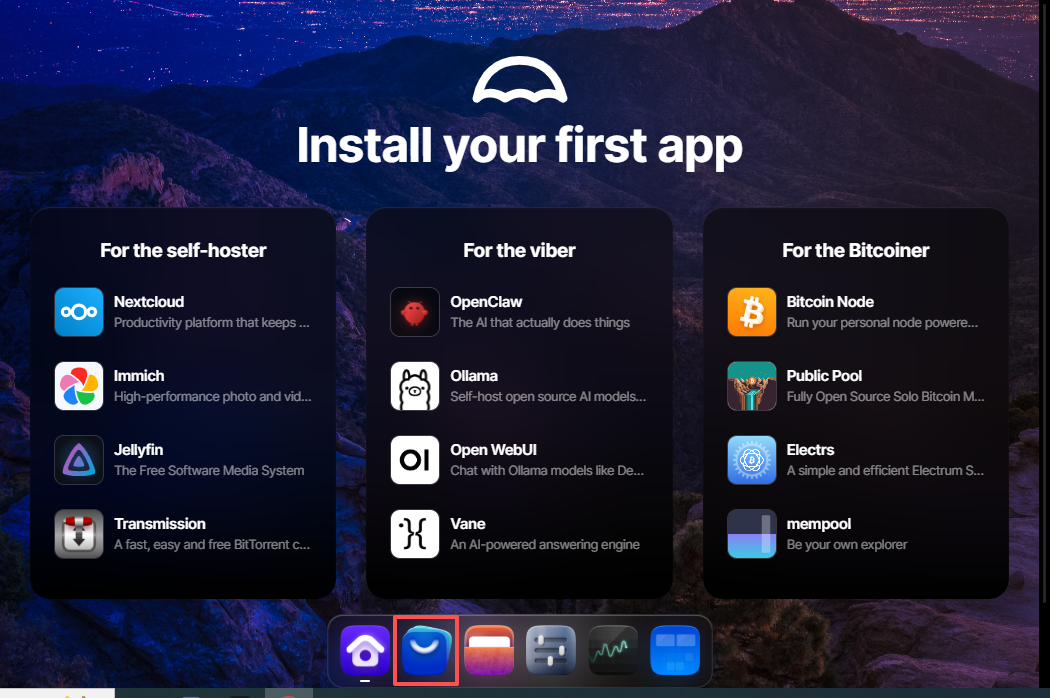
Umbrel App Storeで、右上隅の Community App Store ボタンをクリックします。
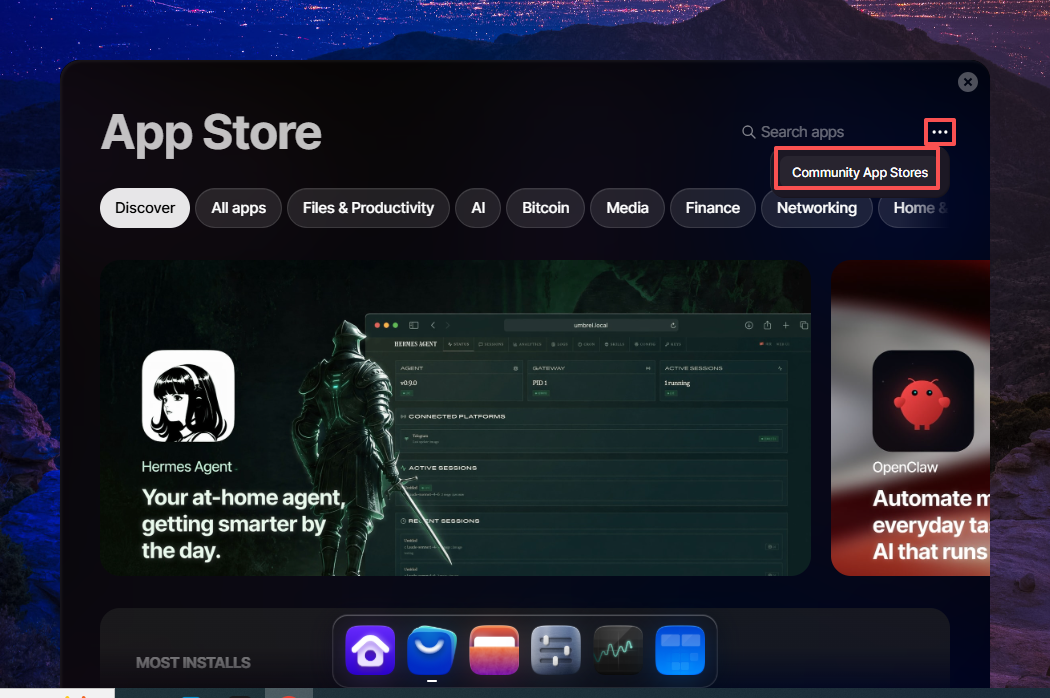
カスタムリポジトリURLを入力します:
https://github.com/sunfounder/umbrel-community-app-store/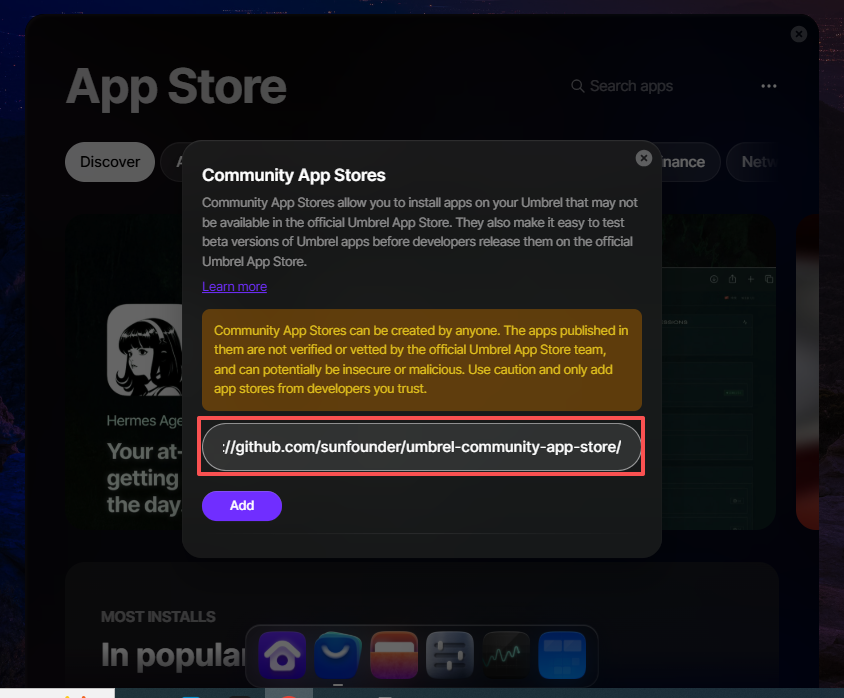
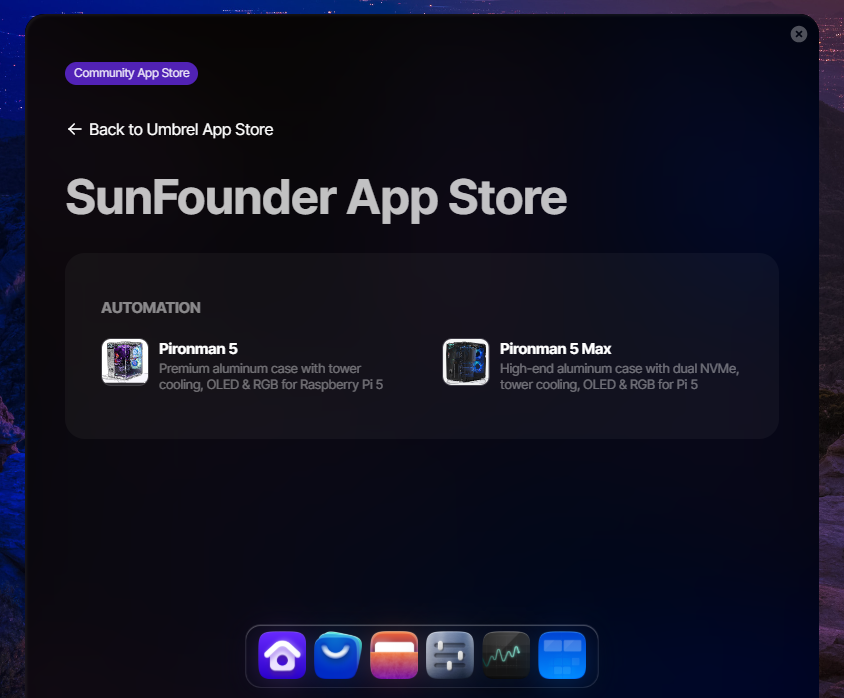
リポジトリを追加したら、 Open をクリックして SunFounder Store にアクセスします。
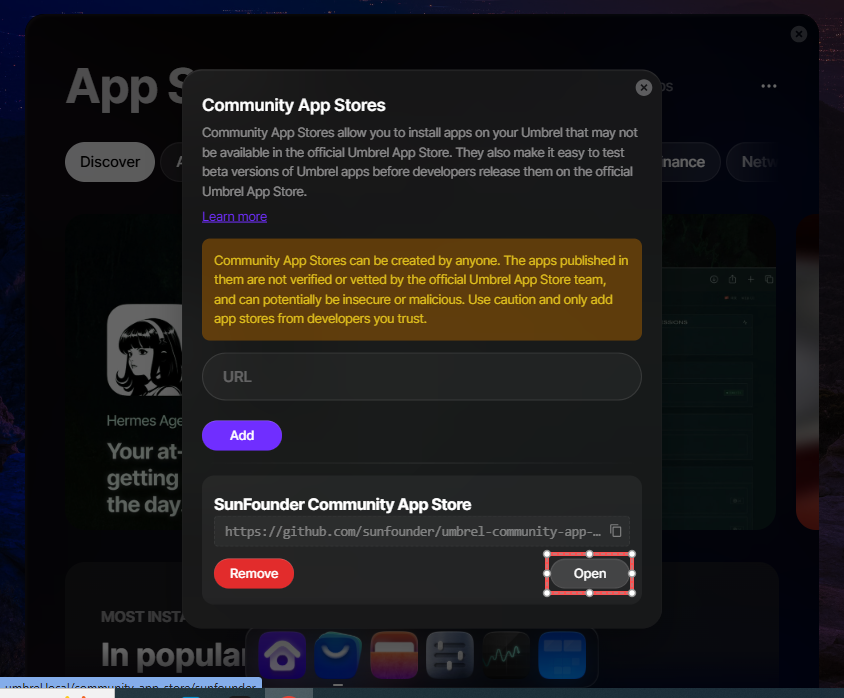
SunFounder App Store には2つのアプリが表示されます。 Pironman 5 または Pironman 5 Max のいずれかを選択します。
Install をクリックしてインストールを開始します。
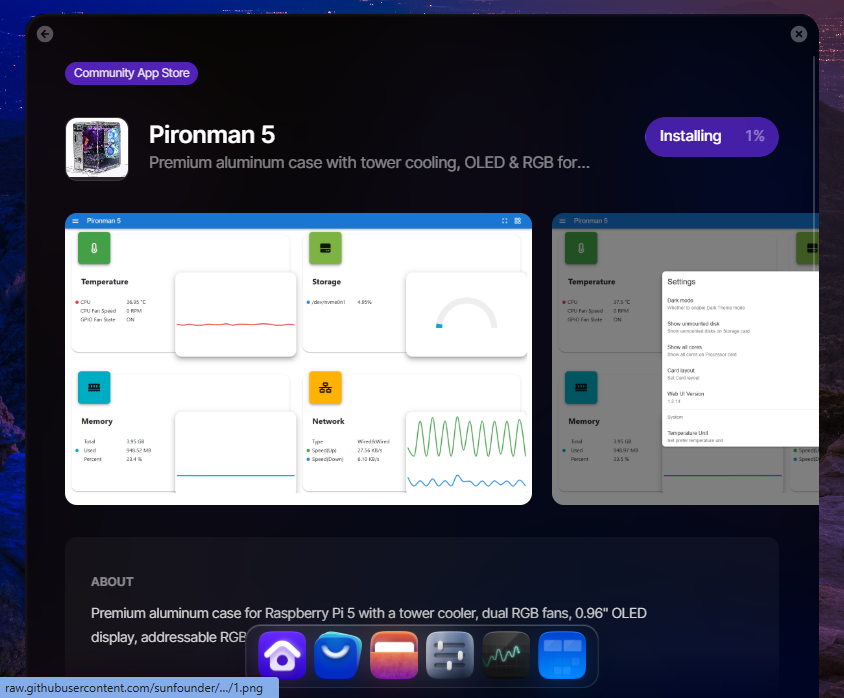
インストールが完了したら、 Open をクリックしてダッシュボードを起動します。