注釈
こんにちは、SunFounder Raspberry Pi & Arduino & ESP32 Enthusiasts Community on Facebookへようこそ! Raspberry Pi、Arduino、ESP32について、愛好家仲間とより深く探求しましょう。
参加する理由
専門家によるサポート: コミュニティとチームの助けを借りて、アフターセールスの問題や技術的な課題を解決します。
学びと共有: ヒントやチュートリアルを交換して、スキルを向上させましょう。
先行プレビュー: 新製品の発表や先行情報をいち早く入手できます。
特別割引: 新製品の限定割引をお楽しみいただけます。
お祭りプロモーションとプレゼント: プレゼントキャンペーンやホリデープロモーションに参加しましょう。
👉 私たちと一緒に探求し、創造する準備はできましたか? [here] をクリックして、今すぐ参加しましょう!
Home Assistant のセットアップ
Home Assistant をインストール済みの場合、Pironman 5 MAX を動作させるには、必要なアドオンを追加して起動する必要があります。
注釈
以下の手順は、Home Assistant をネイティブにインストールしているシステムのみが対象です。Raspberry Pi 上で後から Home Assistant を導入した環境や Docker 版の Home Assistant には適用されません。
1. Home Assistant にログイン
Pironman 5 MAX を起動後、Ethernet ケーブルを直接接続することを推奨します。PC のブラウザで
homeassistant.local:8123にアクセスすると、Home Assistant の画面が開きます。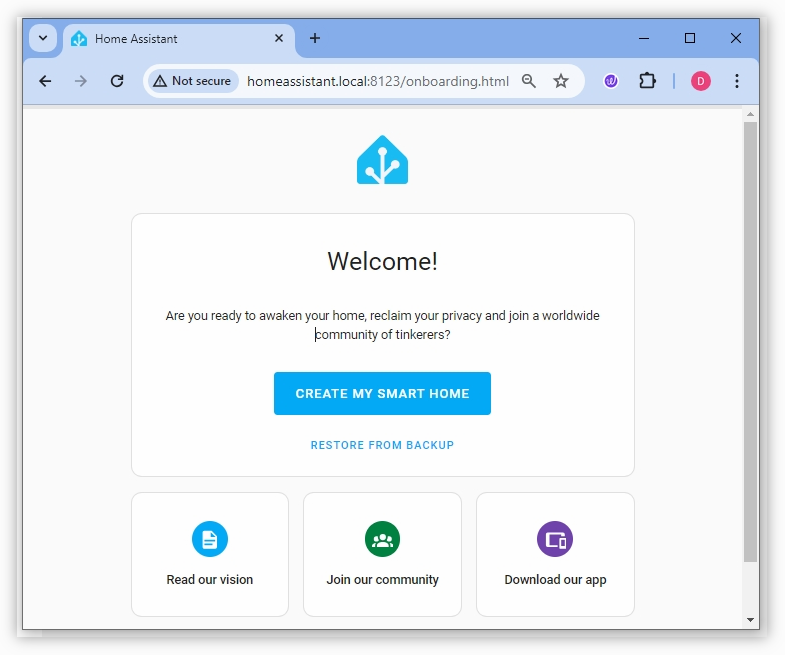
CREATE MY SMART HOME を選択し、アカウントを作成します。
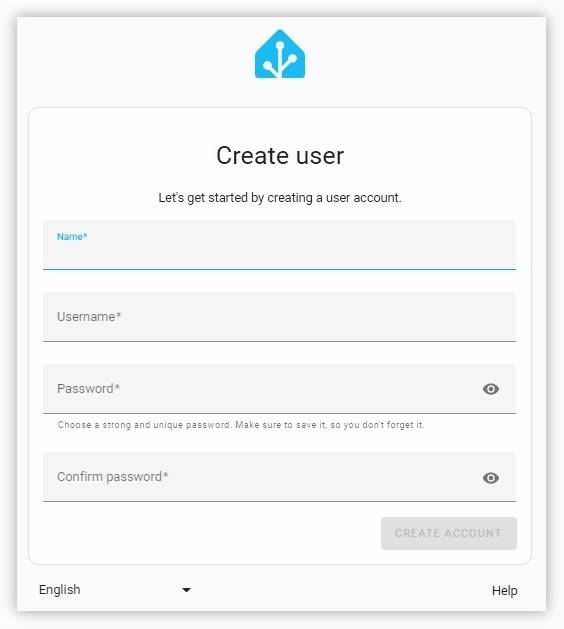
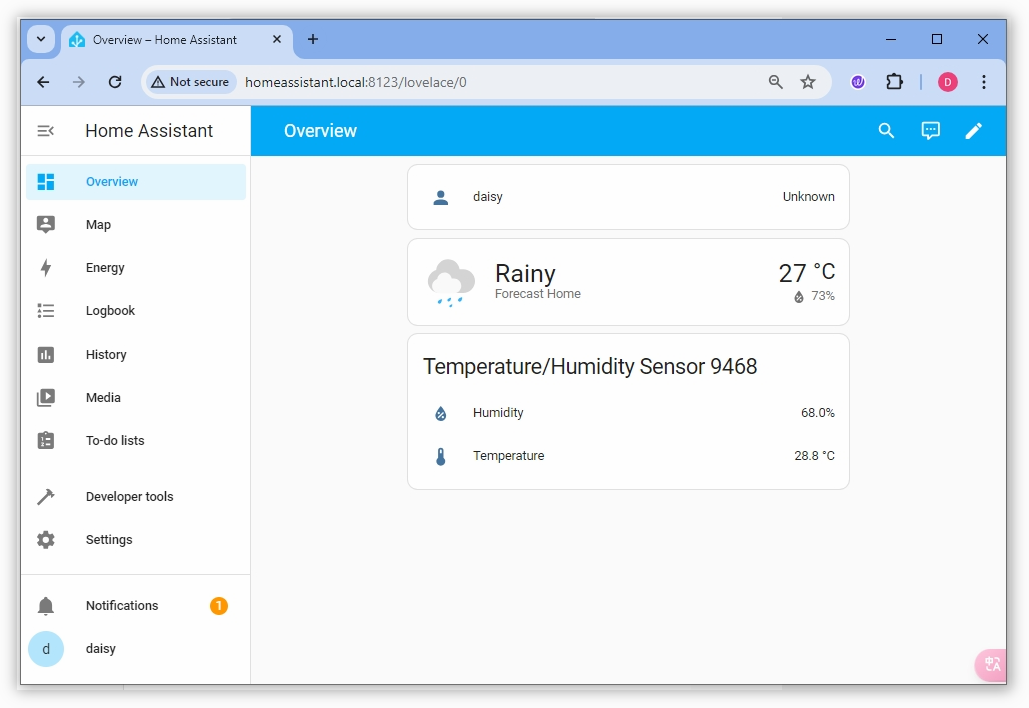
表示される案内に従い、位置情報や各種設定を行います。完了すると、Home Assistant のダッシュボードに入ります。
2. SunFounder アドオンリポジトリの追加
Pironman 5 MAX の機能は、Home Assistant のアドオンとして提供されます。まずは SunFounder のアドオンリポジトリを追加します。
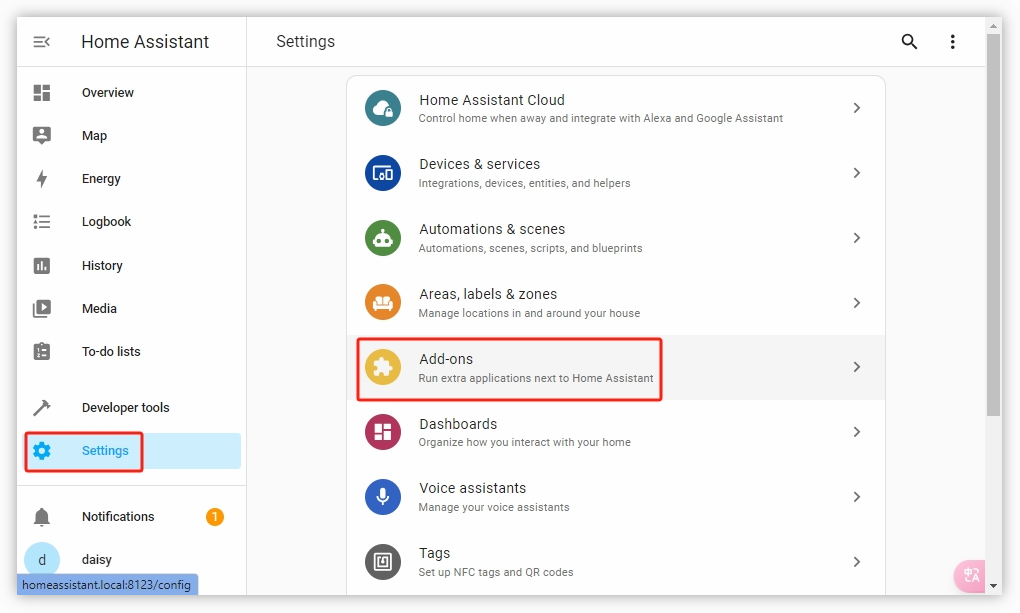
設定 → アドオン を開きます。
右下の「+」をクリックしてアドオンストアに入ります。
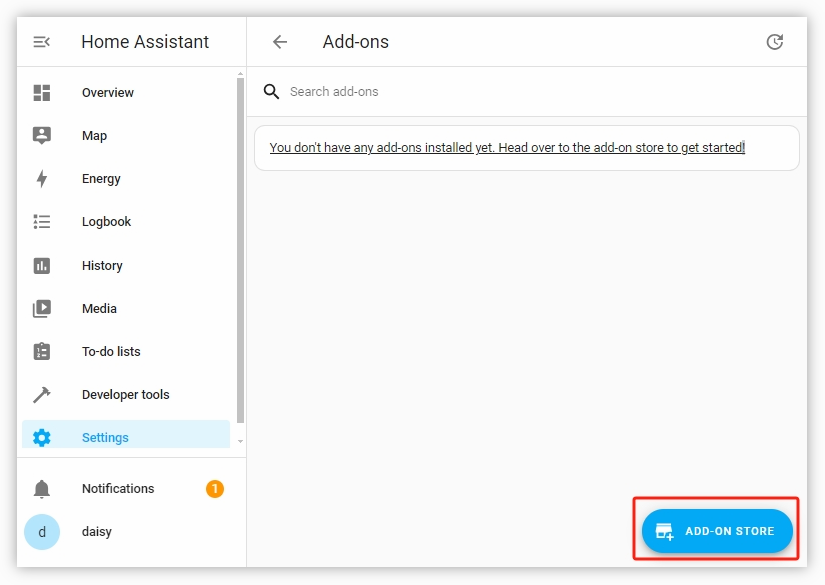
アドオンストアの右上メニューから リポジトリ を選択します。

リポジトリURLとして
https://github.com/sunfounder/home-assistant-addonを入力し、 ADD をクリックします。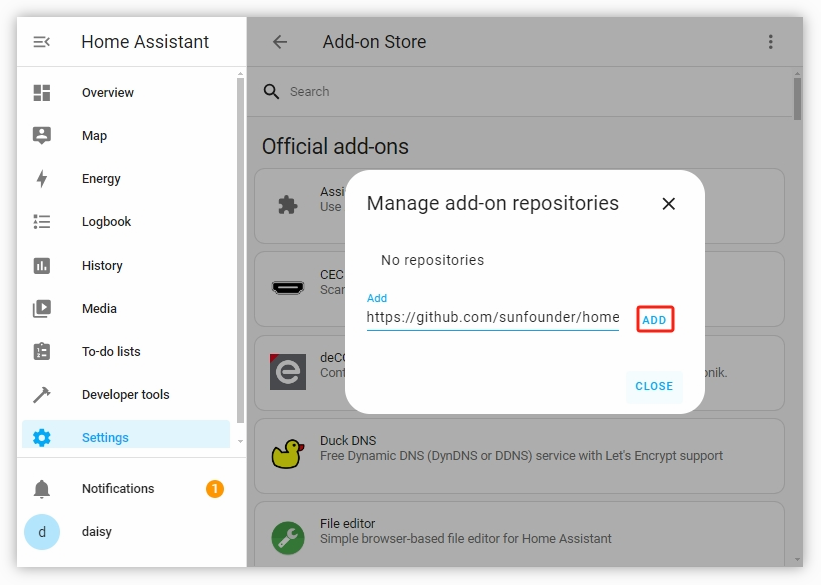
追加が成功したら、ポップアップを閉じてページを更新します。SunFounder のアドオンリストが表示されます。
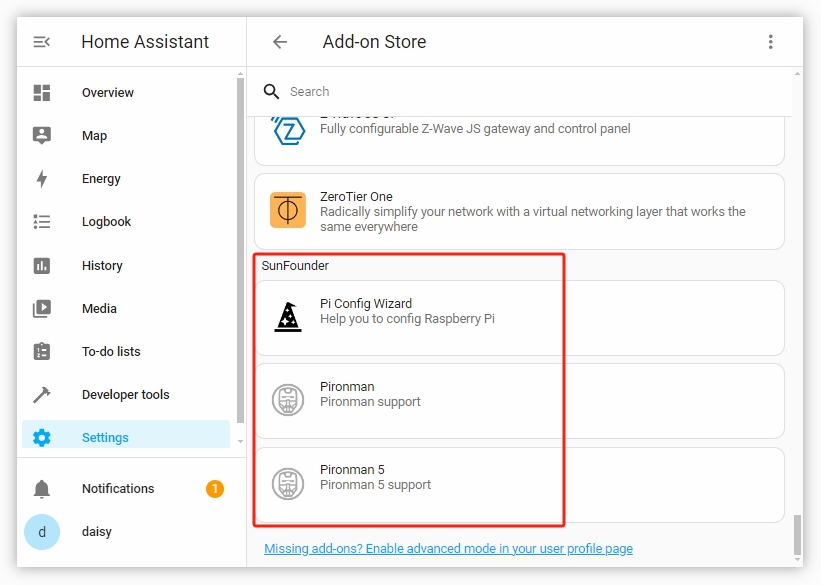
3. Pi Config Wizard アドオンのインストール
Pi Config Wizard は、Pironman 5 MAX に必要な I2C や SPI の設定を有効化するためのアドオンです。設定後は削除しても構いません。
SunFounder のアドオンリストから Pi Config Wizard を見つけ、クリックして開きます。
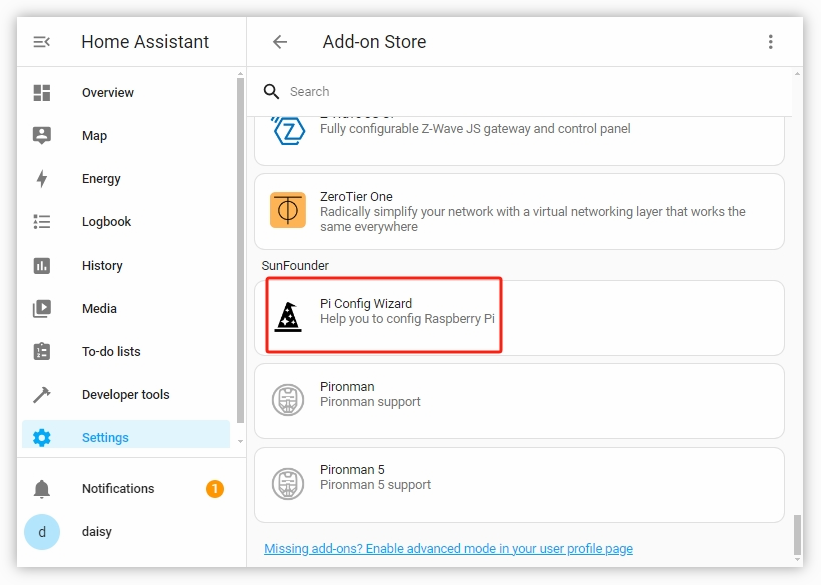
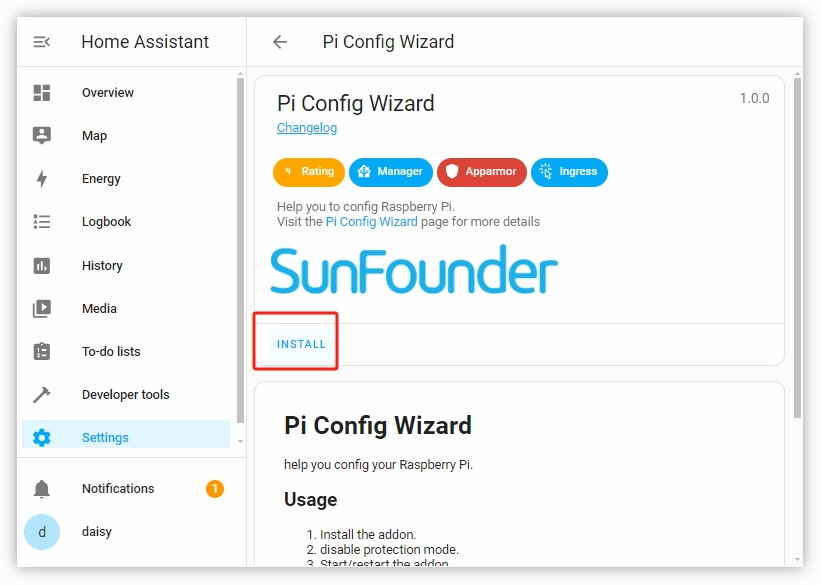
Pi Config Wizard ページで INSTALL をクリックし、インストールが完了するのを待ちます。
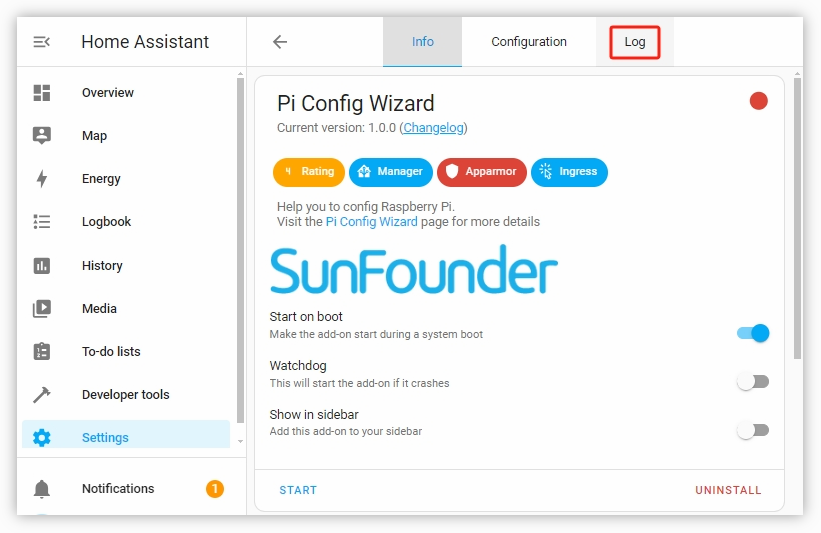
インストール完了後、 Log ページでエラーがないか確認します。
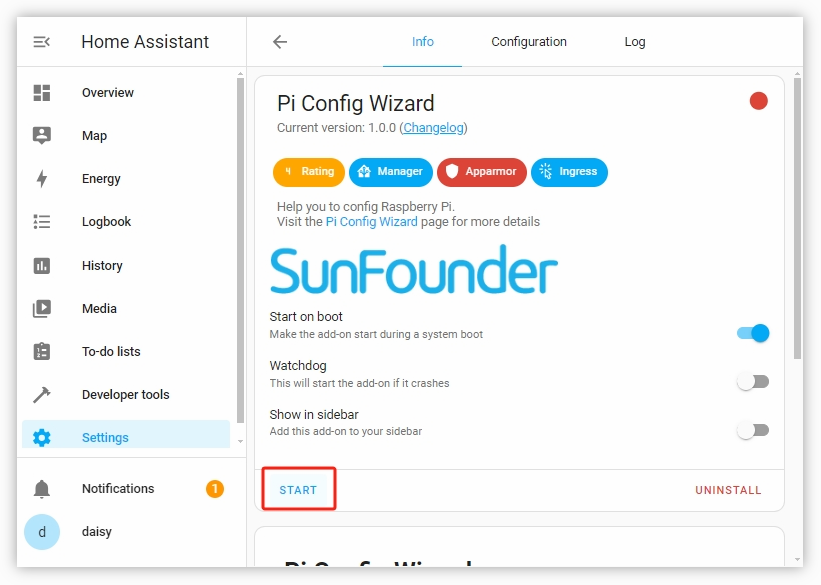
問題がなければ Info ページに戻り、 START をクリックしてアドオンを起動します。
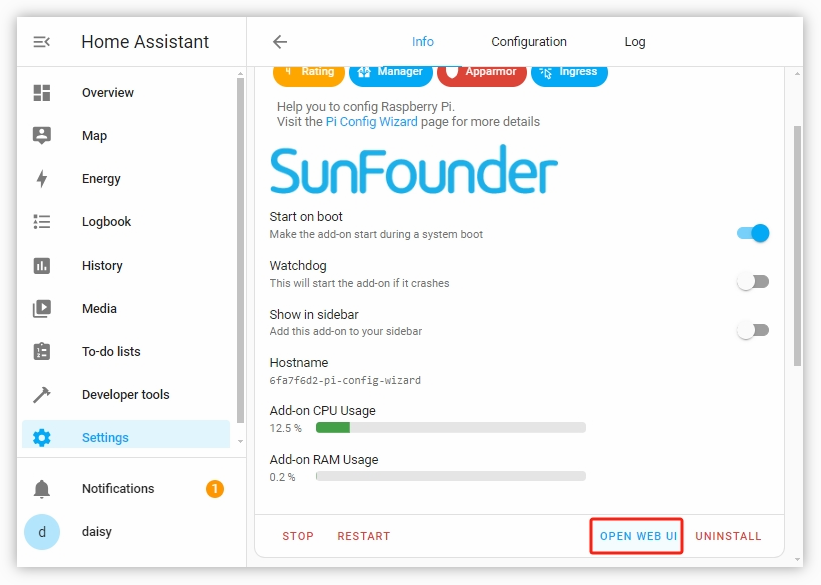
WEB UI を開きます。
Web UI 内で「Bootパーティションをマウント」するオプションが表示されるので、 MOUNT をクリックします。
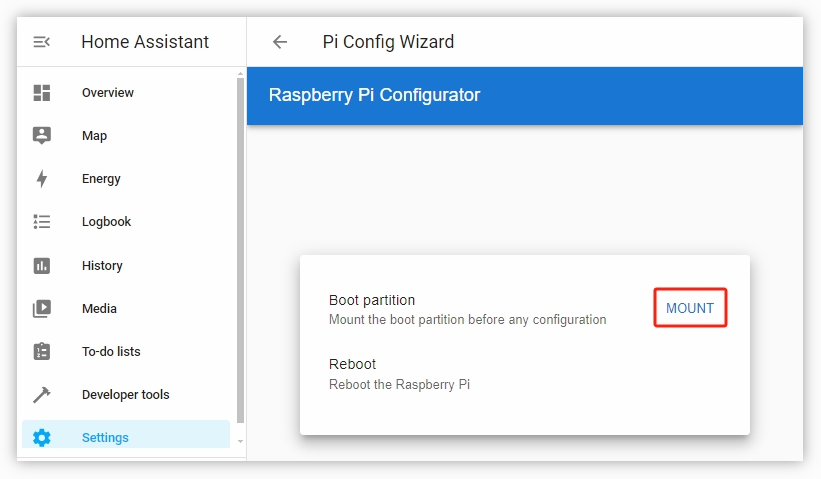
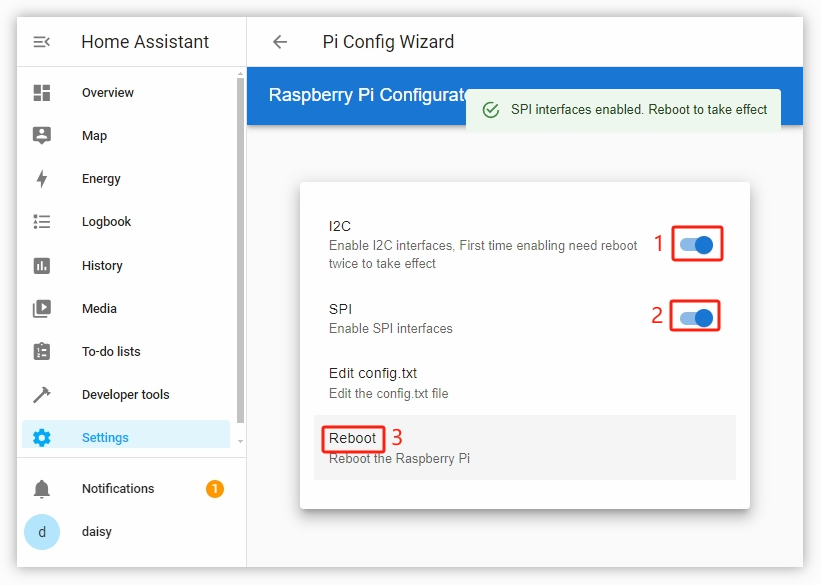
マウントが成功すると、I2C と SPI の有効化や config.txt の編集オプションが表示されます。I2C と SPI にチェックを入れて有効にし、表示が「Enabled」になったら、画面下部の再起動ボタンをクリックして Raspberry Pi を再起動します。
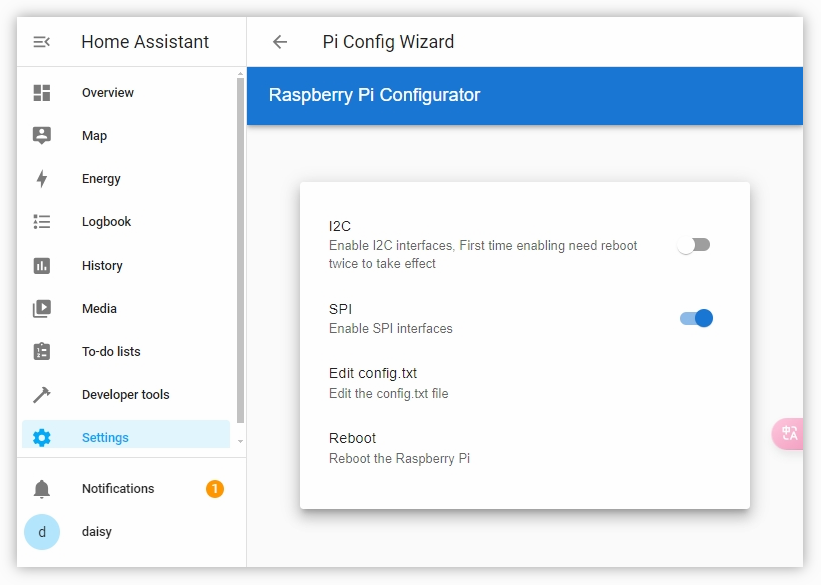
再起動後、ページを更新すると再びマウント画面になります。再度 MOUNT をクリックします。
SPI は有効になっていても、I2C はもう一度再起動が必要な場合があります。再度 I2C を有効にして再起動してください。
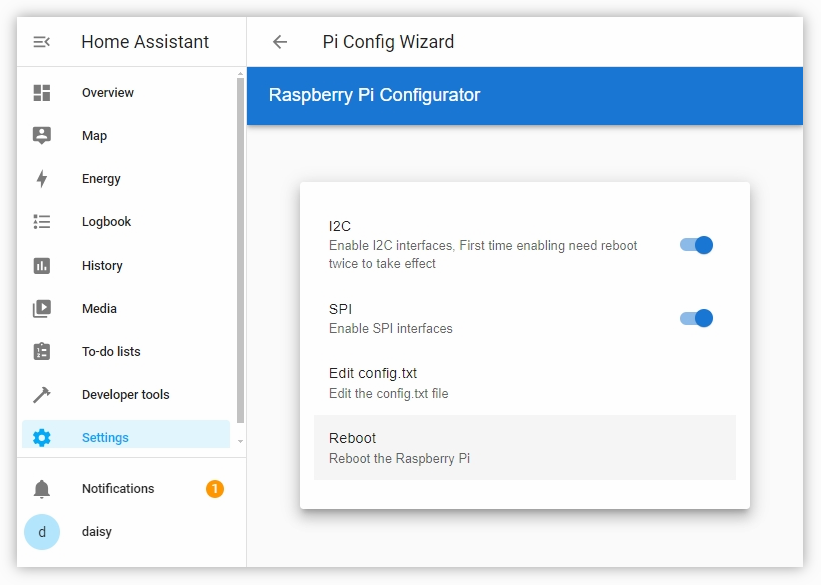
最後の再起動後、 MOUNT ページに戻ると I2C と SPI の両方が有効になっていることが確認できます。
注釈
ページを更新してもマウント画面に戻らない場合は、 設定 → Settings → Pi Config Wizard を再度開いてください。
アドオンが起動していない場合は START をクリック。
起動後に OPEN WEB UI をクリックし、 MOUNT を実行して I2C および SPI の状態を確認してください。
4. Pironman 5 MAX アドオンのインストール
いよいよ Pironman 5 MAX アドオンをインストールします。
Settings -> Add-ons を開きます。
右下の「+」をクリックしてアドオンストアに入ります。
SunFounder アドオンリストから Pironman 5 MAX を探してクリックします。
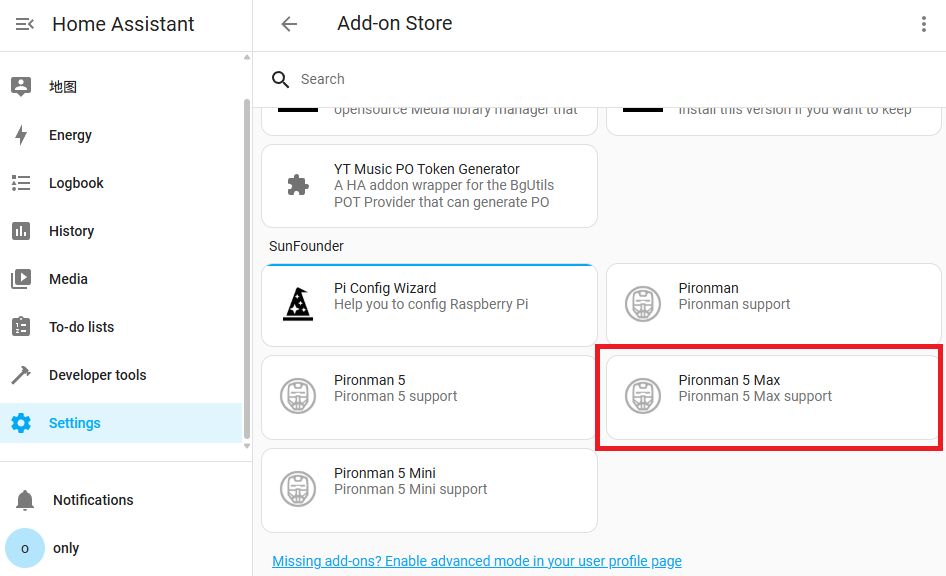
Pironman 5 MAX アドオンをインストールします。

インストール完了後、 START をクリックしてアドオンを起動します。OLEDディスプレイにRaspberry PiのCPU温度やその他情報が表示され、4つのWS2812 RGB LEDが青色で呼吸モードになります。
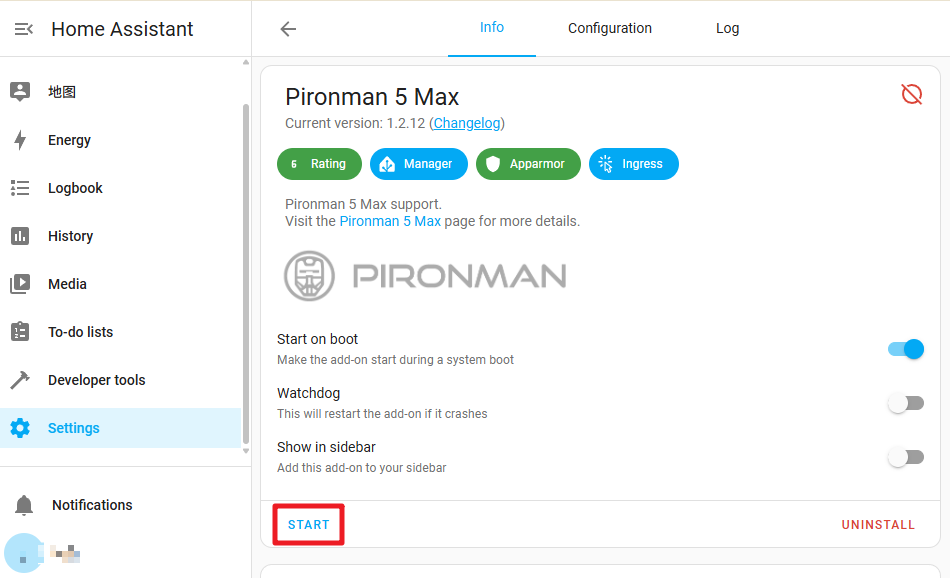
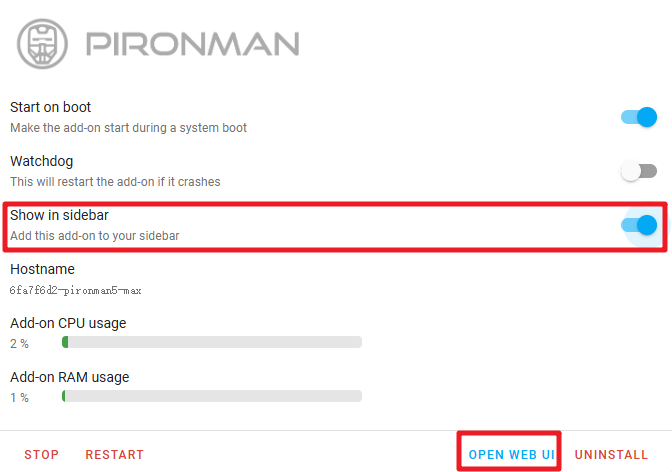
次に OPEN WEB UI をクリックして Pironman 5 MAX の Web ページを開きます。Web UI をサイドバーに表示するオプションを有効にすると、Home Assistant の左サイドバーからも Pironman 5 MAX ページにアクセスできます。
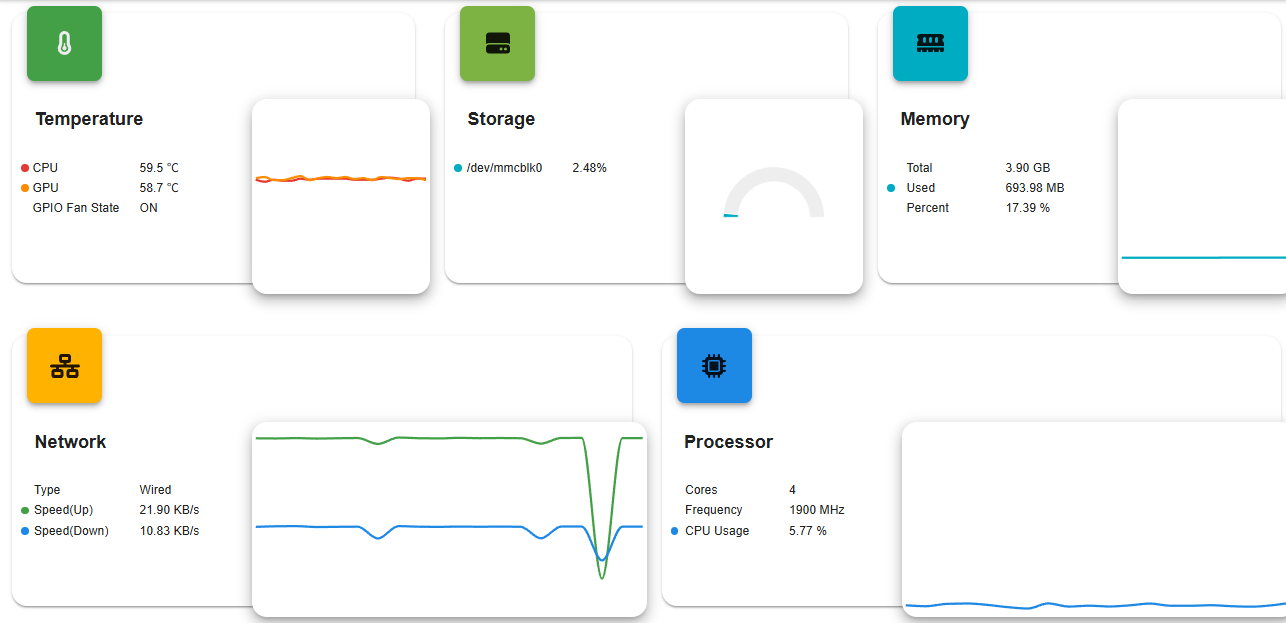
ここでは Raspberry Pi の各種情報を確認したり、RGB の設定やファンの制御などが行えます。
注釈
この時点で、Pironman 5 MAX のセットアップが正常に完了し、使用可能な状態になっています。
各コンポーネントを高度に制御する方法については、5. コマンドまたはダッシュボードによる制御 を参照してください。