Raspberry Pi を使用した PiPower5 ファームウェアの更新
このガイドでは、Raspberry Pi で PiPower5 のファームウェアを更新する方法を説明します。
1. pipower5_update_tools をダウンロードして依存関係をインストール
git clone https://github.com/sunfounder/pipower5_update_tools.git --depth 1

sudo pip3 install blessed --break
sudo pip3 install smbus2 --break
2. 更新を確認
cd pipower5_update_tools
git pull
3. 更新ツールを実行
python3 run.py
4. プロンプトが表示されたらサービスを停止
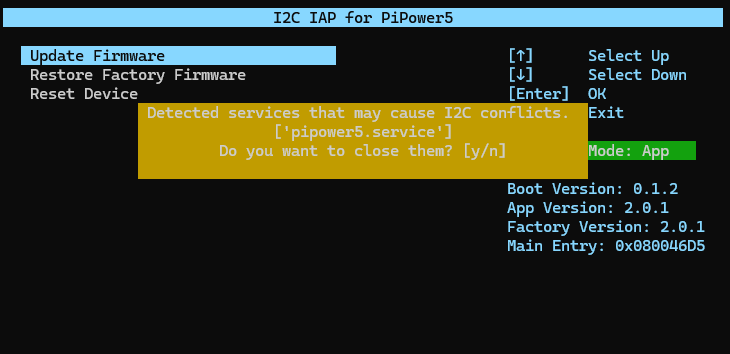
pipower5_update_tools の実行中に、pipower5.service を停止するよう求められる場合があります。Y を押してサービスを停止します。
5. Update Firmware を選択
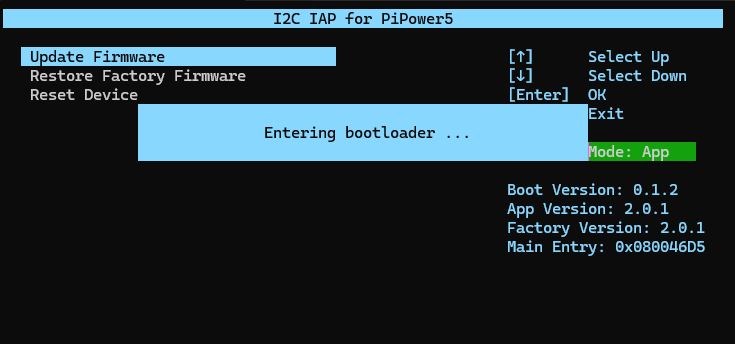
Update Firmware を選択します。Raspberry Pi がコマンドを送信し、PiPower5 を BOOT モードに切り替えます。
6. BOOT モードを確認
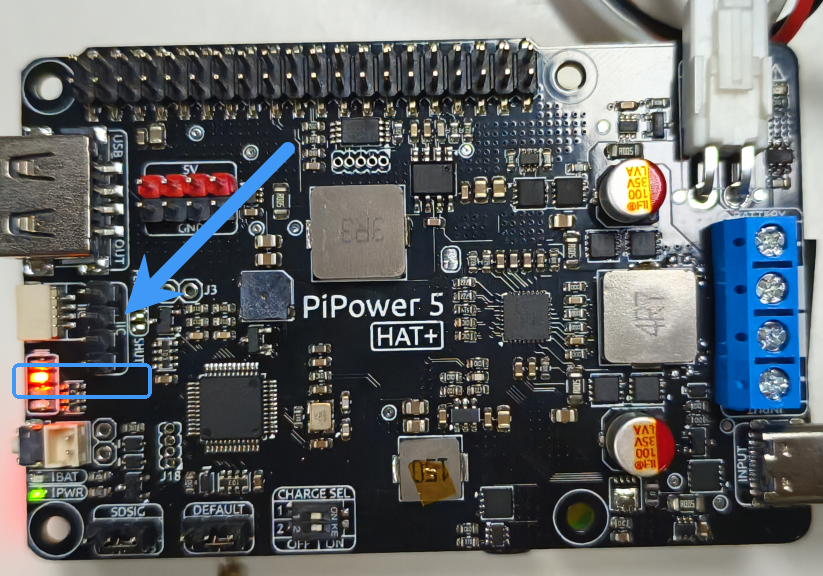
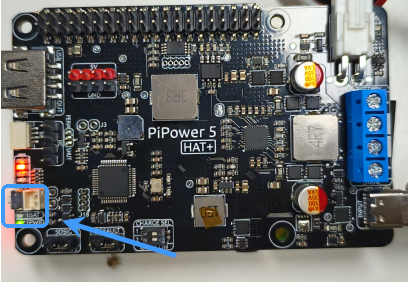
BOOT モードに正常に入ると、PiPower5 の**中央の 2 つの LED** が交互に点滅し、BOOT モードがアクティブであることを示します。
7. ファームウェアファイルを選択
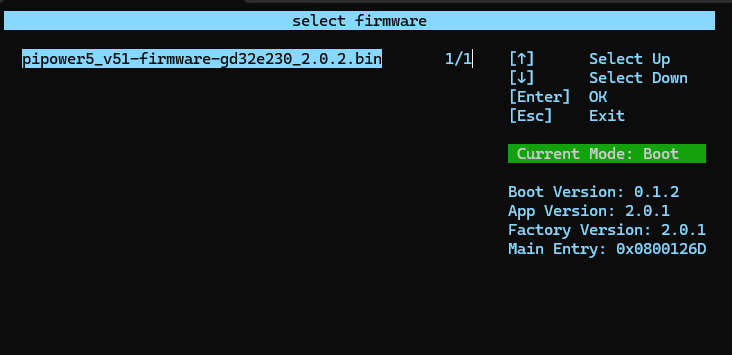
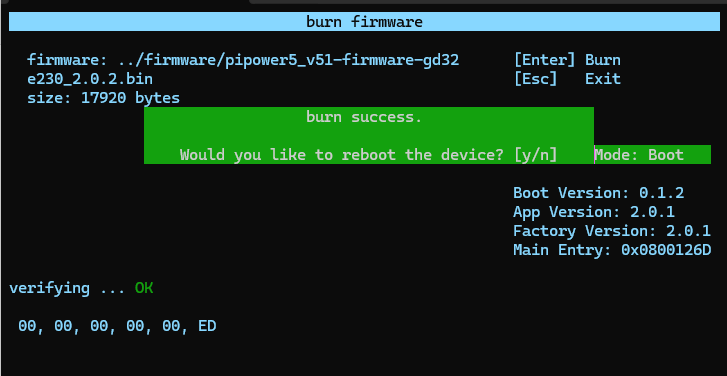
.bin 形式のファームウェアファイルを選択し、Enter を押して書き込みを開始します。
8. 更新を完了
書き込みが完了したら、Restart を選択します。 PiPower5 が再起動し、新しいファームウェアの実行を開始します。
工場出荷時ファームウェアの復元
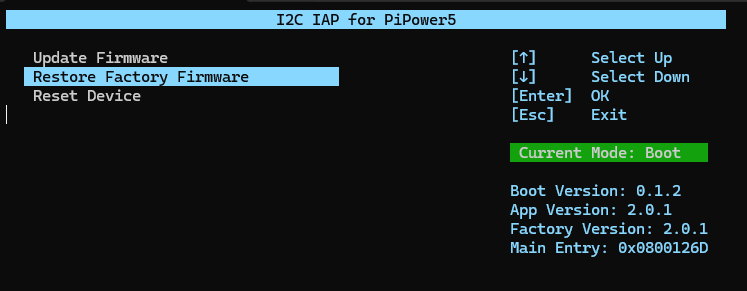
工場出荷時のファームウェアにロールバックする必要がある場合は、pipower5_update_tools の Restore Factory Firmware オプションを使用します。
これにより、工場出荷時パーティションに保存されているファームウェアが再ロードされ、元のバージョンに戻ります。
BOOT モードの強制
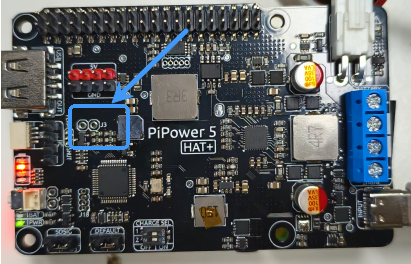
通常の方法で BOOT モードに入れない場合は、強制的に入ることができます:
PiPower5 の電源を切ります。
Boot 1 ピンを短絡します。
デバイスの電源を入れます。
PiPower5 が直接 BOOT モードで起動します。
BOOT モードを終了するには、電源ボタンを 2 秒間長押しします。 PiPower5 は通常モードで再起動します。
トラブルシューティング
更新プロセス中に発生する可能性のある一般的な問題とその解決策は以下の通りです:
デバイスが検出されない
Raspberry Pi と PiPower5 の両方を再起動してから、更新ツールを再実行してください。
BOOT モードに入れなかった
更新前に
pipower5.serviceが停止していることを確認してください。自動 BOOT モードが失敗した場合は、BOOT モードの強制方法 (Boot 1 ピンの短絡) を使用してください。
更新プロセスが停止するか、書き込みに失敗した
ファームウェアファイルが
.bin形式であることを再確認してください。更新ツールを再実行して再試行してください。
書き込み中の中断を防ぐために安定した電源を使用してください。
ファームウェア更新は完了したが、デバイスが正常に動作しない
内蔵ツールを使用して工場出荷時ファームウェアを復元してください。
問題が解決しない場合は、ファームウェアファイルが PiPower5 のバージョンと一致していることを確認してください。