クイックユーザーガイド
このガイドは、ハードウェア組み立て後の PiPower 5 のクイックスタートを支援します。
バッテリーの充電
初めて使用する前に、バッテリーを完全に充電してください。
推奨事項:
高品質の USB-C 電源アダプターを使用してください
Raspberry Pi 5 には 5V 5A 電源を推奨します
SSD やその他の高電力周辺機器を使用する場合は、より高出力のアダプターを推奨します
充電中:
高品質の USB-C 電源を使用して PiPower 5 を充電してください。
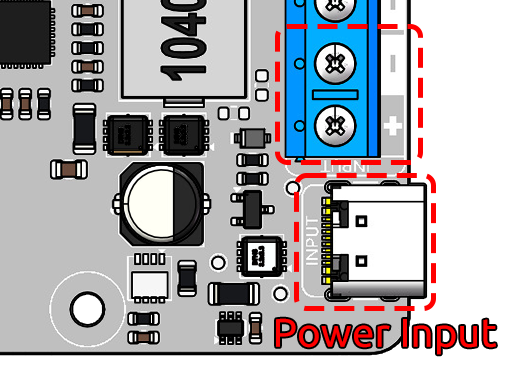
充電中、バッテリーインジケーター LED が順次点灯します。
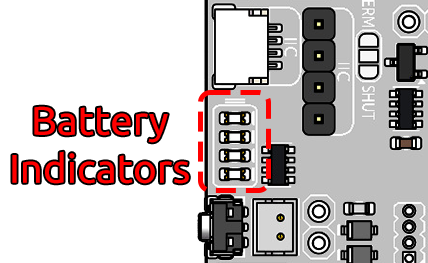
点灯しているLEDの数でバッテリー状態がわかります:
4 LED 点灯: バッテリー >80%
3 LED 点灯: 60%< バッテリー <80%
2 LED 点灯: 40%< バッテリー <60%
1 LED 点灯: 20%< バッテリー <40%
最初のLEDが点滅: バッテリー <20%
LEDがサイクルで順次点灯: 充電中
中央の2つのLEDが点滅: シャットダウン信号待ち
全LED消灯: 電源未供給またはスリープモード
充電中は、満充電になるまで**オフの状態でも**インジケーターが点灯したままです。
電源オン
Raspberry Pi デバイスの場合、追加の電源配線は不要です。PiPower 5 は GPIO ヘッダーを通じて直接電力を供給します。
その他のデバイスには、以下を使用して給電できます:
USB-A 出力ポート
USB-A ポート横の 5V/GND ピン
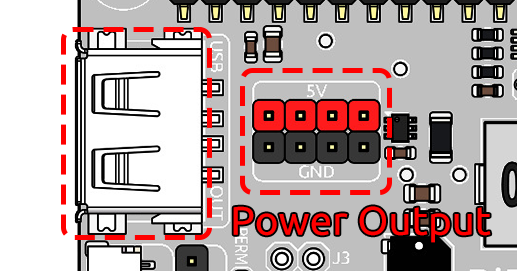
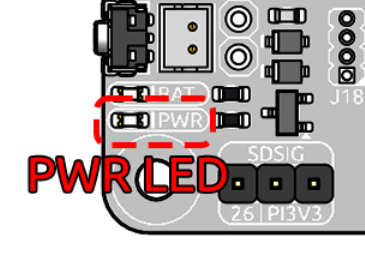
電源ボタンを1回押して PiPower 5 をオンにします。電源が入ると:
PWR LED が点灯します
接続されたデバイスが PiPower 5 から電力を受け取り始めます
pipower5 ツールのインストール
PiPower 5 ツールをインストールします:
リポジトリをクローン:
git clone https://github.com/sunfounder/pipower5
ディレクトリに移動:
cd pipower5
インストーラーを実行:
sudo python3 install.py
プロンプトが表示されたら Raspberry Pi を再起動します。
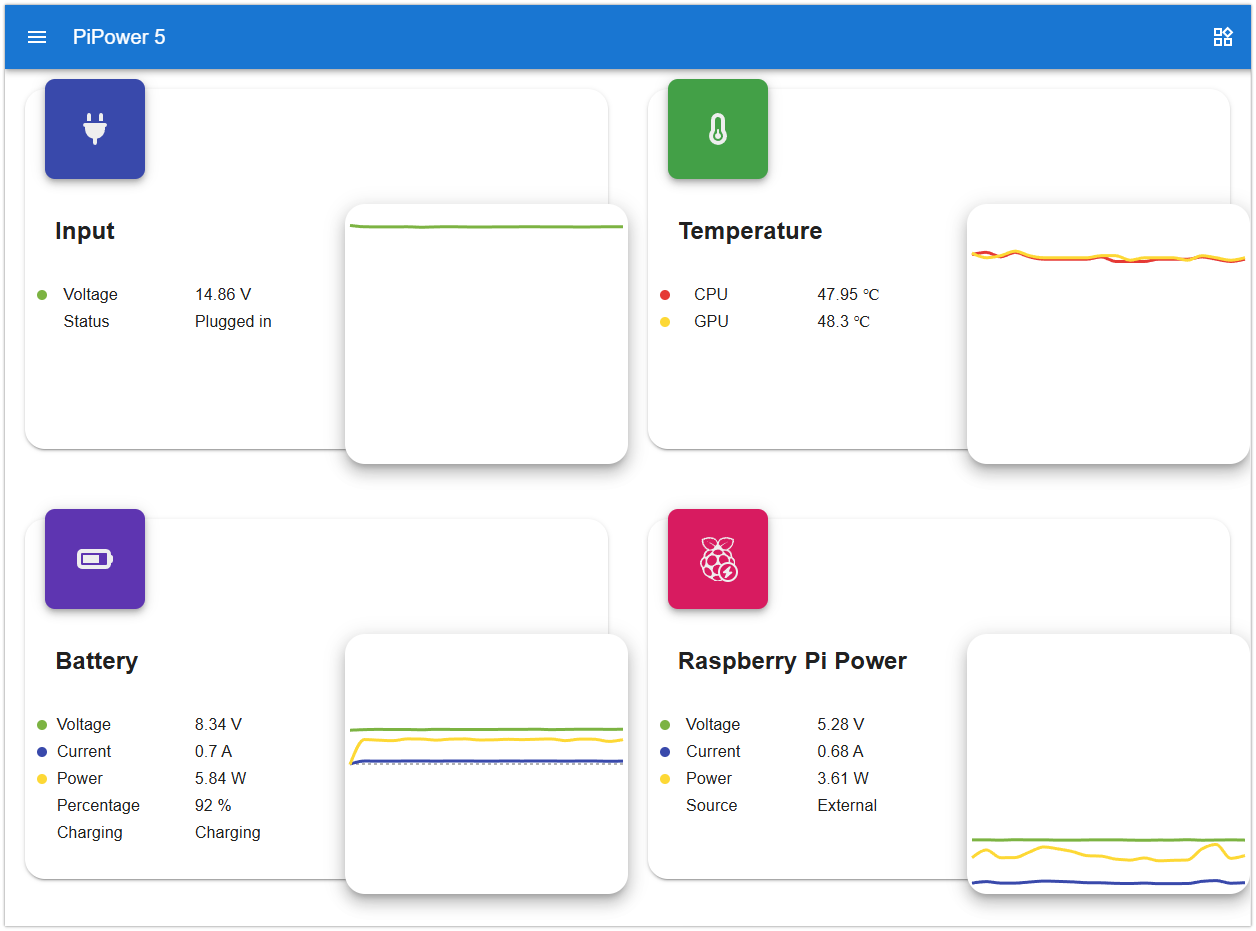
Web ダッシュボードを開く
インストール後、ブラウザでダッシュボードを開きます:
http://<raspberry-pi-ip>:34001
ダッシュボードで以下が可能です:
バッテリー残量の表示
充電状態の監視
電圧と電流の確認
シャットダウン残量の設定
通知の管理
安全なシャットダウン
Raspberry Pi のシャットダウン後に PiPower 5 が自動的に電源を切断できるようにするには、追加の設定が必要です。
Raspberry Pi 4 または 5 を使用している場合:
PiPower 5 の
SDSIGジャンパーがPI3V3に接続されていることを確認します。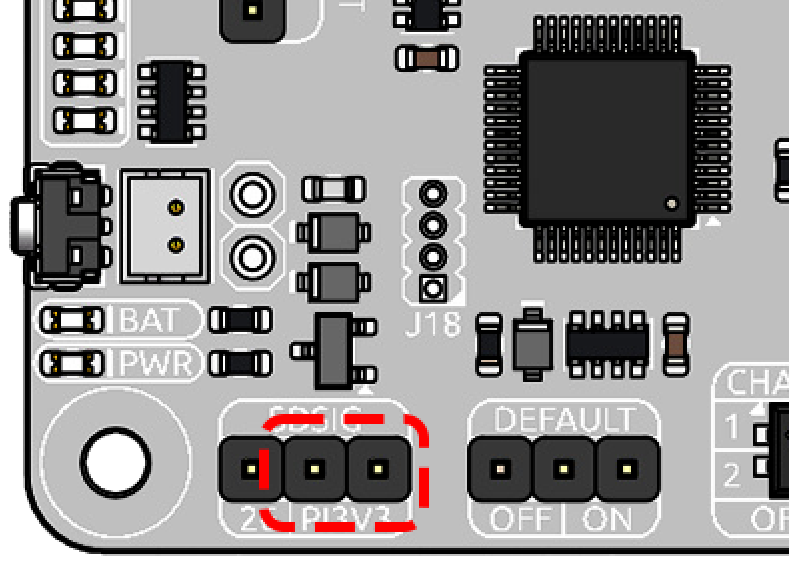
Raspberry Pi 設定を開きます:
sudo raspi-config以下に移動します:
6 Advanced Options
-> A11 Shutdown Behaviour
-> B1 Full power off Switch off Pi ...
プロンプトが表示されたら Raspberry Pi を再起動します。
Raspberry Pi 3 以前を使用している場合:
PiPower 5 の
SDSIGジャンパーをGPIO26に設定します。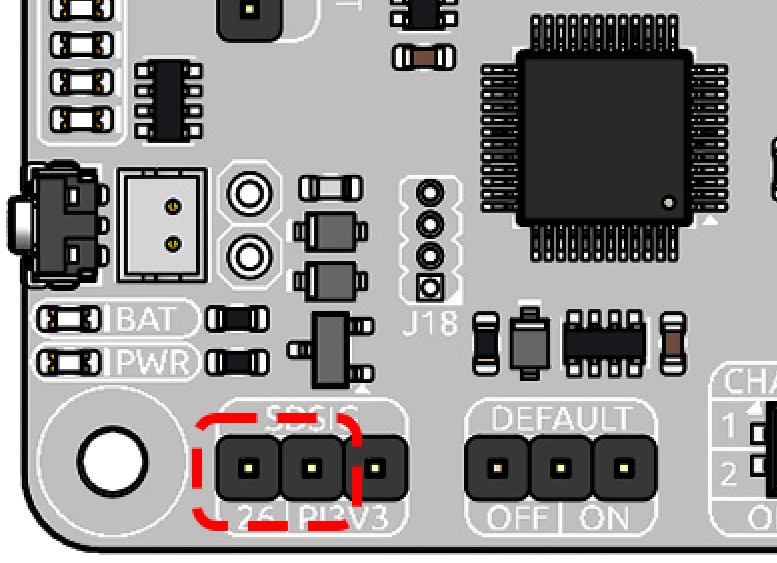
/boot/firmware/config.txtを開きます:sudo nano /boot/firmware/config.txt
以下の行を追加します:
dtoverlay=gpio-poweroff,gpio_pin=26,active_low=1
gpio=26=op,dh
Ctrl+Xを押し、Yを押し、Enterを押してファイルを保存して終了します。Raspberry Pi を再起動します。
sudo reboot
設定後、PiPower 5 は自動的に Raspberry Pi のシャットダウンを検出し、安全に電源を切断できます。
サポートされている安全なシャットダウン方法:
PiPower ボタンを 2 秒間長押し
Raspberry Pi デスクトップメニューからシャットダウン
sudo shutdown nowの実行バッテリーレベルが設定されたシャットダウン残量を下回った場合の自動シャットダウン