Note
Bonjour et bienvenue dans la communauté SunFounder Raspberry Pi & Arduino & ESP32 Enthusiasts sur Facebook ! Plongez plus profondément dans Raspberry Pi, Arduino et ESP32 avec d’autres passionnés.
Pourquoi rejoindre ?
Support d’experts : Résolvez les problèmes post-vente et les défis techniques avec l’aide de notre communauté et de notre équipe.
Apprendre et partager : Échangez des astuces et des tutoriels pour améliorer vos compétences.
Aperçus exclusifs : Accédez en avant-première aux annonces de nouveaux produits et à des aperçus.
Remises spéciales : Profitez de remises exclusives sur nos tout nouveaux produits.
Promotions festives et concours : Participez à des concours et à des promotions pendant les fêtes.
👉 Prêt à explorer et créer avec nous ? Cliquez sur here et rejoignez-nous dès aujourd’hui !
15. Synthèse vocale avec Piper et OpenAI
Dans la leçon précédente, nous avons essayé deux moteurs de synthèse vocale intégrés sur Raspberry Pi (Espeak et Pico2Wave). Explorons maintenant deux options plus puissantes : Piper (hors ligne, basé sur un réseau neuronal) et OpenAI TTS (en ligne, dans le cloud).
Piper : un moteur TTS local qui fonctionne hors ligne sur Raspberry Pi.
OpenAI TTS : un service en ligne qui offre des voix très naturelles, proches de l’humain.
Avant de commencer
Assurez-vous d’avoir réalisé les étapes suivantes :
Installer tous les modules (Important) — Installez les modules
robot-hat,vilib,pidog, puis exécutez le scripti2samp.sh.
Tester Piper
Étapes pour l’essayer :
Créez un nouveau fichier :
cd ~/pidog/examples
sudo nano test_tts_piper.py
Copiez l’exemple de code ci-dessous dans le fichier. Appuyez sur
Ctrl+X, puisY, et enfinEntréepour enregistrer et quitter.from pidog.tts import Piper tts = Piper() # List supported languages print(tts.available_countrys()) # List models for English (en_us) print(tts.available_models('en_us')) # Set a voice model (auto-download if not already present) tts.set_model("en_US-amy-low") # Say something tts.say("Hello! I'm Piper TTS.")
available_countrys(): affiche les langues prises en charge.available_models(): liste les modèles disponibles pour cette langue.set_model(): définit le modèle vocal (téléchargement automatique s’il est manquant).say(): convertit le texte en parole et le lit.
Exécutez le programme :
sudo python3 test_tts_piper.py
La première fois que vous l’exécutez, le modèle vocal sélectionné sera téléchargé automatiquement.
Vous devriez alors entendre le Pidog dire :
Hello! I'm Piper TTS.Vous pouvez passer à un autre modèle linguistique en appelant
set_model()avec un nom différent.
Tester OpenAI TTS
Obtenez et enregistrez votre clé API
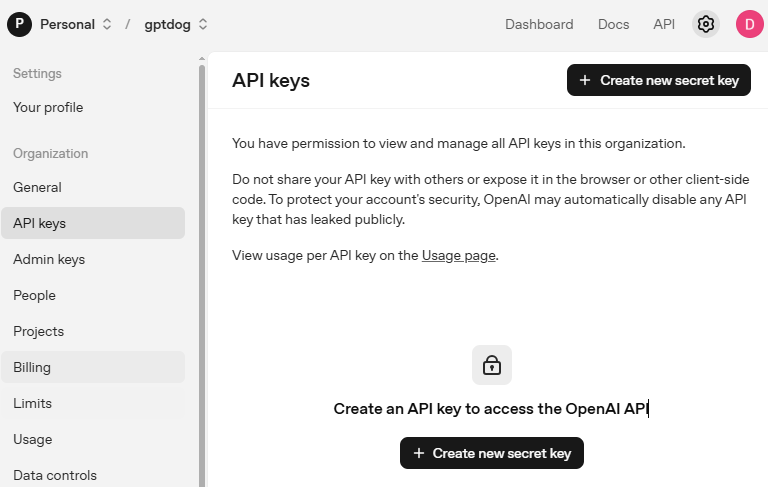
Allez sur OpenAI Platform et connectez-vous. Sur la page API keys, cliquez sur Create new secret key.
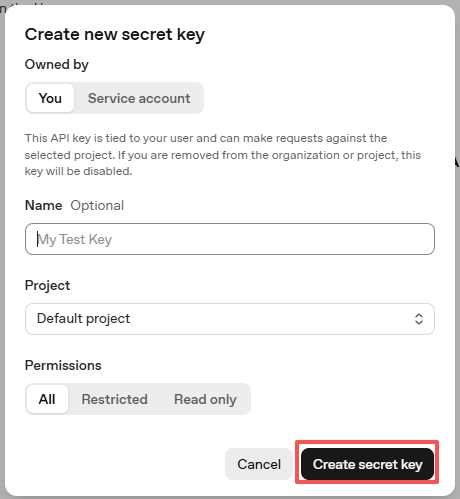
Remplissez les détails (Owner, Name, Project et permissions si nécessaire), puis cliquez sur Create secret key.
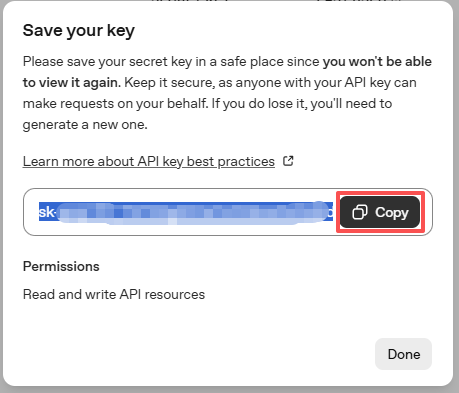
Une fois la clé créée, copiez-la immédiatement — vous ne pourrez plus la voir ensuite. Si vous la perdez, vous devez en générer une nouvelle.
Dans votre dossier de projet (par exemple :
/pidog/examples), créez un fichier nommésecret.py:cd ~/pidog/examples sudo nano secret.py
Collez votre clé dans le fichier comme ceci :
# secret.py
# Store secrets here. Never commit this file to Git.
OPENAI_API_KEY = "sk-xxx"
Écrire et exécuter un programme de test
Créez un nouveau fichier :
cd ~/pidog/examples
sudo nano test_tts_openai.py
Copiez l’exemple de code ci-dessous dans le fichier. Appuyez sur
Ctrl+X, puisY, et enfinEntréepour enregistrer et quitter.from pidog.tts import OpenAI_TTS from secret import OPENAI_API_KEY # or use the try/except version shown above # Initialize OpenAI TTS tts = OpenAI_TTS(api_key=OPENAI_API_KEY) tts.set_model('gpt-4o-mini-tts') # low-latency TTS model tts.set_voice('alloy') # pick a voice # Quick hello (sanity check) tts.say("Hello! I'm OpenAI TTS.")
Exécutez le programme :
sudo python3 test_tts_openai.py
Vous devriez entendre le Pidog dire :
Hello! I'm OpenAI TTS.
Dépannage
No module named “secret”
Cela signifie que
secret.pyne se trouve pas dans le même dossier que votre fichier Python. Déplacezsecret.pydans le même répertoire où vous exécutez le script, par exemple :ls ~/pidog/examples # Make sure you see both: secret.py and your .py file
OpenAI: Invalid API key / 401
Vérifiez que vous avez collé la clé complète (commence par
sk-) et qu’il n’y a pas d’espaces ou de sauts de ligne supplémentaires.Assurez-vous que votre code l’importe correctement :
from secret import OPENAI_API_KEY
Confirmez l’accès réseau sur votre Pi (essayez
ping api.openai.com).
OpenAI: Quota exceeded / billing error
Vous devrez peut-être ajouter un mode de paiement ou augmenter votre quota dans le tableau de bord OpenAI.
Réessayez après avoir résolu le problème de compte/facturation.
Piper: tts.say() s’exécute mais aucun son
Assurez-vous qu’un modèle vocal est bien présent :
ls ~/.local/share/piper/voicesConfirmez que le nom de votre modèle correspond exactement dans le code :
tts.set_model("en_US-amy-low")
Assurez-vous que le haut-parleur du Robot HAT est activé. Si vous n’avez pas encore exécuté de code d’exemple PiDog, activez-le :
robot_hat enable_speakerCela ne doit être fait qu’une fois par démarrage.
Vérifiez le périphérique de sortie audio et le volume sur votre Pi (
alsamixer), et assurez-vous que les enceintes sont branchées et sous tension.
Erreurs ALSA / périphérique sonore (par ex., « Audio device busy » ou « No such file or directory »)
Fermez les autres programmes qui utilisent l’audio.
Redémarrez le Pi si le périphérique reste occupé.
Pour la sortie HDMI par rapport à la prise casque, sélectionnez le périphérique approprié dans les paramètres audio de Raspberry Pi OS.
Permission denied lors de l’exécution de Python
Essayez avec
sudosi votre environnement l’exige :sudo python3 test_tts_piper.py
Comparaison des moteurs de TTS
Élément |
Espeak |
Pico2Wave |
Piper |
OpenAI TTS |
|---|---|---|---|---|
Fonctionne sur |
Intégré sur Raspberry Pi (hors ligne) |
Intégré sur Raspberry Pi (hors ligne) |
Raspberry Pi / PC (hors ligne, nécessite un modèle) |
Cloud (en ligne, nécessite une clé API) |
Qualité vocale |
Robotique |
Plus naturelle qu’Espeak |
Naturelle (TTS neuronal) |
Très naturelle / proche de l’humain |
Contrôles |
Vitesse, hauteur, volume |
Contrôles limités |
Choisir différentes voix/modèles |
Choisir le modèle et les voix |
Langues |
Nombreuses (qualité variable) |
Ensemble limité |
Nombreuses voix/langues disponibles |
Meilleur en anglais (autres langues selon disponibilité) |
Latence / vitesse |
Très rapide |
Rapide |
Temps réel sur Pi 4/5 avec les modèles « low » |
Dépend du réseau (généralement faible latence) |
Configuration |
Minimale |
Minimale |
Télécharger les modèles |
Créer une clé API, installer le client |
Idéal pour |
Tests rapides, invites basiques |
Voix hors ligne légèrement meilleure |
Projets locaux avec une meilleure qualité |
Qualité maximale, options vocales riches |